ThurBackup läuft auf Linux genauso wie auf Windows: ein Hintergrunddienst, der die Sicherungen ausführt, und ein Programmfenster, in dem Sie festlegen, was gesichert wird. Diese Anleitung zeigt die Installation auf einem Linux-PC oder -Notebook mit grafischer Oberfläche, zum Beispiel Ubuntu, Linux Mint, Debian oder Fedora.
Server ohne Bildschirm? Dann gilt der Artikel ThurBackup unter Linux: Installation und Bedienung ohne grafische Oberfläche. Wie Sie das Programmfenster eines solchen Servers über SSH auf Ihrem PC anzeigen, steht im Artikel ThurBackup unter Linux: Programmoberfläche per SSH (X11) anzeigen.
Inhalt
Was Sie brauchen
1. Programm herunterladen
2. Installieren und anmelden
3. Bibliotheken für das Programmfenster
4. Programm starten
5. Menüeintrag und Autostart
6. Sicherung einrichten
Aktualisieren und entfernen
Hilfe
Was Sie brauchen
| Was | Anforderung |
|---|
| Rechner | 64-Bit-PC (x86_64). Das Programmfenster gibt es nur für diese Architektur; auf ARM-Geräten wie dem Raspberry Pi läuft ThurBackup nur ohne Fenster. |
| Linux | Eine aktuelle Distribution mit grafischer Oberfläche (GNOME, KDE, Xfce und andere, mit X11 oder Wayland). Technisch nötig sind glibc ab 2.24 und Qt ab 5.7 – das erfüllt jede Distribution der letzten Jahre. |
| Rechte | Für die Installation brauchen Sie sudo. Das Programmfenster starten Sie danach als normaler Benutzer. |
| Zugangsdaten | Ihr ThurBackup-Benutzername und das Kennwort. Beides steht im Kundenbereich bei Ihrem ThurBackup-Dienst im Feld Zugangsdaten. |
Der Rechner belegt eine Instanz Ihres ThurBackup-Pakets.
1. Programm herunterladen
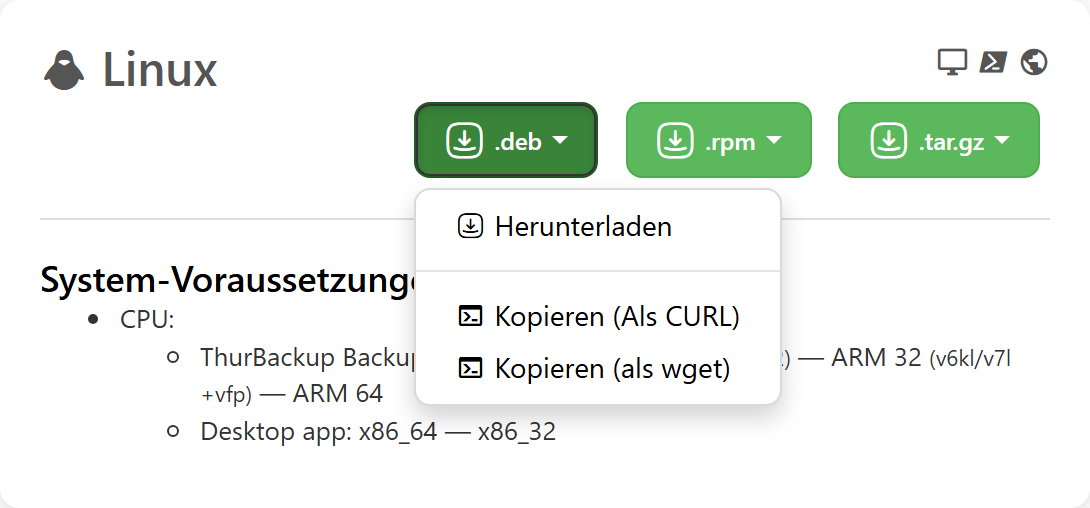
Melden Sie sich im ThurBackup-Portal auf https://colo.thurdata.ch an und öffnen Sie Backup-Agent herunterladen. In der Linux-Karte wählen Sie das Paket für Ihre Distribution:
| Paket | Für |
|---|
| .deb | Ubuntu, Linux Mint, Debian, Pop!_OS, elementary OS und andere Debian-Abkömmlinge |
| .rpm | Fedora, Red Hat, AlmaLinux, Rocky Linux |
| .tar.gz (liefert eine .run-Datei) | alle anderen, zum Beispiel openSUSE, Arch Linux oder Manjaro |
Die Datei landet normalerweise im Ordner Downloads, zum Beispiel als ThurBackup-26.7.2.deb. Die Versionsnummer kann bei Ihnen höher sein.
2. Installieren und anmelden
Öffnen Sie ein Terminal (bei Ubuntu: Strg + Alt + T) und wechseln Sie in den Download-Ordner:
cd ~/Downloads
Ubuntu, Linux Mint, Debian (.deb)
sudo apt install ./ThurBackup-*.deb
Während der Installation fragt das Paket nach Username und Password – geben Sie Ihre ThurBackup-Zugangsdaten ein. Die Server URL https://colo.thurdata.ch/ ist schon richtig vorgegeben. Am Ende erscheint Logged in. Der Hintergrunddienst backup-tool ist eingerichtet und startet künftig mit dem Rechner.
Debian merkt sich das bei der Installation eingegebene Kennwort in einer nur für root lesbaren Datei. Löschen Sie es danach – das Programm bleibt angemeldet:
echo "backup-tool backup-tool/password password" | sudo debconf-set-selections
Fedora, Red Hat, AlmaLinux, Rocky Linux (.rpm)
sudo dnf install ./ThurBackup-*.rpm
sudo /opt/ThurBackup/backup-tool login prompt
Der zweite Befehl fragt nach Benutzername und Kennwort und meldet den Rechner an.
Andere Distributionen (.run)
Die .run-Datei installiert sich selbst nach /opt/ThurBackup und fragt nach den Zugangsdaten: sudo sh ./ThurBackup-*.run. Sie startet aber nicht von selbst mit dem Rechner. Wie Sie dafür einen systemd-Dienst anlegen, steht im Artikel Installation und Bedienung ohne grafische Oberfläche im Abschnitt Andere Linux-Systeme.
Kontrolle: sudo /opt/ThurBackup/backup-tool login status meldet Logged in. Im Portal erscheint der Rechner mit seinem Namen als Gerät.
3. Bibliotheken für das Programmfenster
Das Paket installiert nur den Hintergrunddienst. Das Programmfenster braucht zusätzlich die Qt-Bibliotheken, die auf vielen Desktops fehlen – vor allem bei GNOME, dem Standard von Ubuntu und Fedora. Installieren Sie sie einmalig:
Ubuntu, Linux Mint, Debian
sudo apt install libqt5widgets5 libqt5svg5 libqt5gui5 libqt5core5a libgl1
Meldet apt bei einer neueren Version, dass ein Paket nicht gefunden wird, hat es dort einen leicht anderen Namen (zum Beispiel mit der Endung t64). apt search libqt5widgets zeigt den richtigen.
Fedora, Red Hat
sudo dnf install qt5-qtbase-gui qt5-qtsvg mesa-libGL
4. Programm starten
Starten Sie das Programmfenster als normaler Benutzer, ohne sudo. Es spricht mit dem Hintergrunddienst, der als root läuft und die Sicherungen ausführt:
cd /opt/ThurBackup
./backup-interface.x86_64 &
Wichtig: Das Programm muss aus dem Verzeichnis /opt/ThurBackup heraus starten. Sonst findet es seine Bestandteile nicht und meldet Couldn't find application component!. Der Menüeintrag im nächsten Abschnitt erledigt das für Sie.
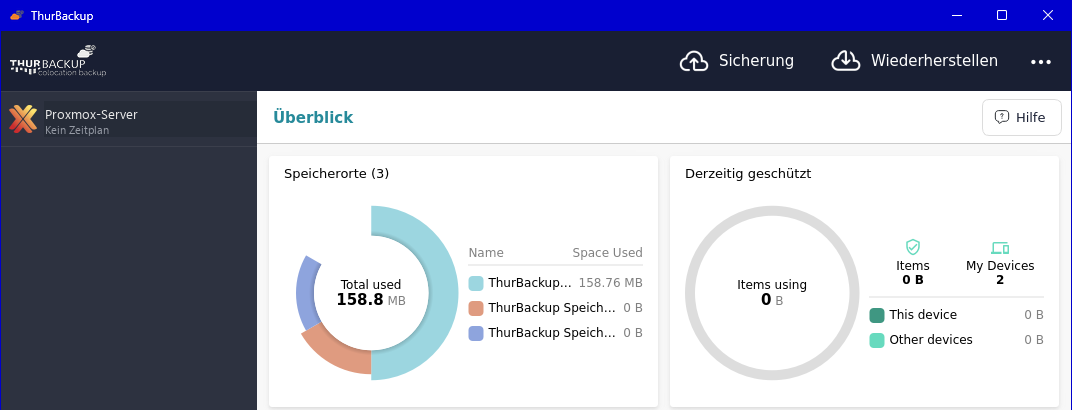
Es erscheint das Anmeldefenster. Melden Sie sich mit Ihrem ThurBackup-Kennwort an. Das Anmeldefenster ist englisch beschriftet, danach erscheint das Programm in der Sprache Ihres ThurBackup-Kontos:
5. Menüeintrag und Autostart
Damit ThurBackup im Anwendungsmenü erscheint, legen Sie für Ihren Benutzer eine Startdatei an. Kopieren Sie den ganzen Block ins Terminal:
mkdir -p ~/.local/share/applications
cat > ~/.local/share/applications/thurbackup.desktop <<'EOF'
[Desktop Entry]
Type=Application
Name=ThurBackup
Comment=Sicherung ins Rechenzentrum von ThurData
Exec=sh -c "cd /opt/ThurBackup && exec ./backup-interface.x86_64"
Terminal=false
Categories=Utility;Archiving;
EOF
Nach dem nächsten Anmelden am Desktop (oft auch sofort) finden Sie ThurBackup im Anwendungsmenü.
Beim Anmelden mitstarten (optional): Der Hersteller sieht dafür den Schalter --background vor – das Programm startet dann ohne Fenster im Hintergrund:
mkdir -p ~/.config/autostart
sed 's|backup-interface.x86_64"|backup-interface.x86_64 --background"|' \
  ~/.local/share/applications/thurbackup.desktop > ~/.config/autostart/thurbackup.desktop
Gut zu wissen: Für die Sicherungen selbst ist das Programmfenster nicht nötig. Der Hintergrunddienst sichert nach Zeitplan, auch wenn das Fenster geschlossen ist oder niemand angemeldet ist.
6. Sicherung einrichten
Klicken Sie im Programm auf Geschütztes Element hinzufügen und wählen Sie, was gesichert wird. Auf einem Linux-Desktop ist das meistens Dateien und Ordner – zum Beispiel Ihr persönlicher Ordner /home/<name>. Wer auf dem Rechner Datenbanken betreibt, findet auch MySQL und MongoDB; ganze Laufwerke sichert Disk-Image.
Danach wählen Sie die Ordner aus, legen einen Zeitplan fest und speichern. Die Bedienung ist dieselbe wie unter Windows: Schritt für Schritt beschrieben im Artikel ThurBackup: Programm einrichten, sichern und wiederherstellen.
Alles, was Sie im Programm einstellen, sehen Sie auch im Portal auf https://colo.thurdata.ch – und umgekehrt.
Sichern Sie Datenbanken mit den Typen MySQL oder Microsoft SQL Server, muss die passende Zusatzoption in Ihrem Paket gebucht sein.
Aktualisieren und entfernen
| Befehl | Wirkung |
|---|
sudo apt install ./ThurBackup-*.deb
sudo dnf install ./ThurBackup-*.rpm | Neue Version über die alte installieren. Die Anmeldung und Ihre Sicherungen bleiben erhalten. |
sudo /opt/ThurBackup/backup-tool login prompt | Neu anmelden, zum Beispiel nach einer Kennwortänderung. |
sudo apt remove backup-tool
sudo dnf remove backup-tool | Programm entfernen. Die gesicherten Daten im Rechenzentrum bleiben erhalten. |
rm ~/.local/share/applications/thurbackup.desktop ~/.config/autostart/thurbackup.desktop | Menüeintrag und Autostart entfernen. |
Die Verbindung geht immer vom Rechner zu uns. In Ihrer Firewall müssen Sie keinen Port öffnen – nur ausgehendes HTTPS zu colo.thurdata.ch muss erlaubt sein.
Hilfe
Kommen Sie nicht weiter, eröffnen Sie im Kundenbereich ein Ticket oder rufen Sie uns an: +41 71 571 68 40, Montag bis Freitag, 09:00–12:00 und 13:30–17:30. Geben Sie an, welche Distribution Sie verwenden und welche Meldung erscheint. Weitere Artikel zu ThurBackup: