ThurBackup sichert Ihre PCs, Server und virtuellen Maschinen verschlüsselt in unser Rechenzentrum in der Schweiz. Diese Anleitung zeigt, wie Sie das Programm installieren, eine Sicherung einrichten, Dateien selbst zurückholen und im Browser kontrollieren, ob alles läuft.
Inhalt
Das Wichtigste in Kürze
Ihre Zugangsdaten
Programm installieren und anmelden
Sicherung einrichten
Dateien zurückholen
Das Portal im Browser
Mac, Linux, Synology und virtuelle Umgebungen
Hilfe
Das Wichtigste in Kürze
| Begriff | Bedeutung |
|---|
| Gerät | Ein PC, Server oder eine virtuelle Maschine, auf der das Programm läuft. Wie viele Geräte Sie anmelden können, hängt von Ihrem Paket ab. |
| Geschütztes Element | Was gesichert wird: bestimmte Ordner, die ganze Festplatte als Abbild, eine Datenbank oder ein Mailserver. Ein Gerät kann mehrere geschützte Elemente haben. |
| Speicherort | Ihr Backup-Speicher in unserem Rechenzentrum. Seine Grösse ist im Paket festgelegt. |
| Zeitplan | Wann die Sicherung automatisch läuft, z. B. täglich um 19 Uhr. |
Die Daten werden auf Ihrem Gerät verschlüsselt, bevor sie es verlassen. Die erste Sicherung überträgt alles, danach nur noch, was sich geändert hat – jeder Stand bleibt trotzdem für sich vollständig wiederherstellbar.
ThurBackup ist die Kopie ausser Haus. Es ersetzt Ihre Sicherung im Haus nicht, sondern ergänzt sie: Fällt im Büro alles aus – durch Brand, Diebstahl oder einen Verschlüsselungstrojaner –, liegt die Kopie bei uns.
Ihre Zugangsdaten
Sobald Ihr ThurBackup bereitsteht, finden Sie die Zugangsdaten im Kundenbereich bei Ihrem ThurBackup-Dienst im Feld Zugangsdaten: Benutzername, Kennwort (wird auf Klick angezeigt) und Server. Im selben Bereich stehen unter Software die Programme zum Herunterladen.
Das Kennwort ändern Sie dort links unter Passwort ändern. Tragen Sie es danach auch im Programm auf Ihren Geräten neu ein.
Programm installieren und anmelden
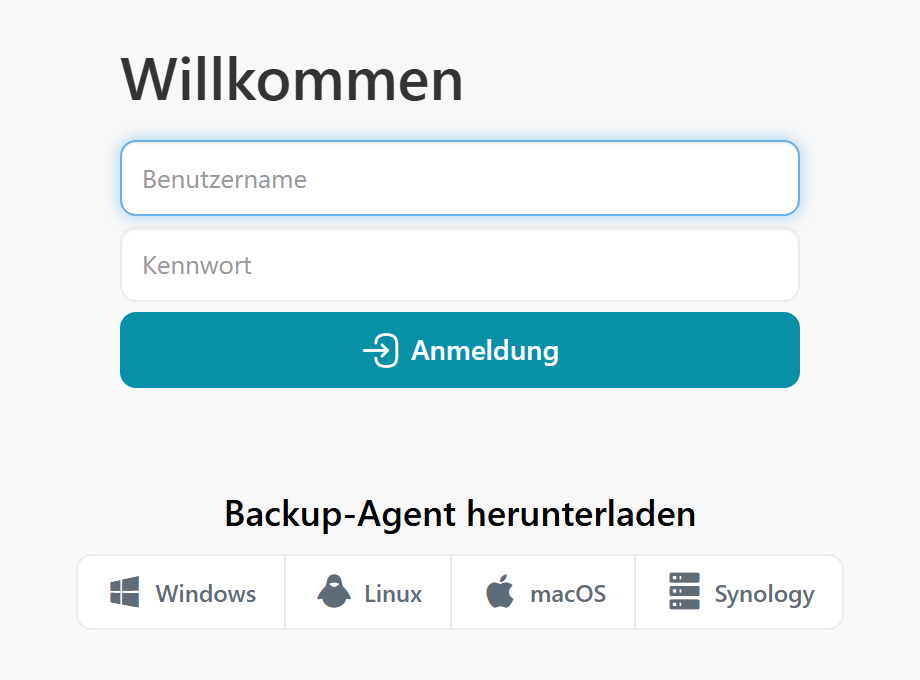
Das Programm laden Sie im Kundenbereich unter Software oder direkt auf der Anmeldeseite des Portals https://colo.thurdata.ch herunter – dort unter Backup-Agent herunterladen das passende System wählen.
Unter Windows erhalten Sie eine ZIP-Datei. Entpacken Sie sie und starten Sie install.exe. Sprache wählen, Zielverzeichnis bestätigen und auf Installieren klicken. Am Schluss startet das Programm automatisch.
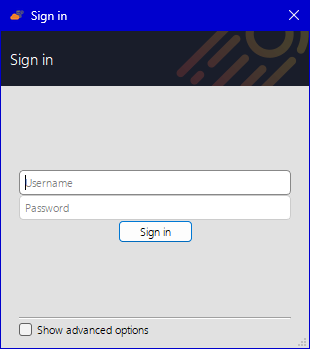
Klicken Sie im Programm auf Sign in. Windows fragt einmal nach Administratorrechten, weil das Programm als Dienst im Hintergrund läuft. Geben Sie Benutzername und Kennwort aus dem Kundenbereich ein – die Serveradresse trägt das Programm selbst ein.
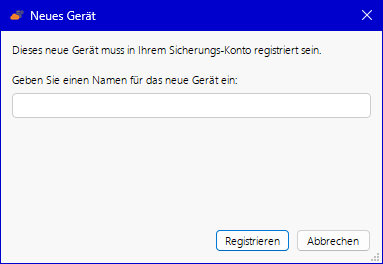
Beim ersten Anmelden geben Sie dem Gerät einen Namen, an dem Sie es später im Portal wiedererkennen, z. B. «Buchhaltung-PC» oder «Server Büro».
Sicherung einrichten
Nach der Anmeldung öffnet sich der Assistent für ein neues geschütztes Element. Später erreichen Sie ihn über Geschütztes Element hinzufügen unten links. Zuerst wählen Sie, was gesichert wird:
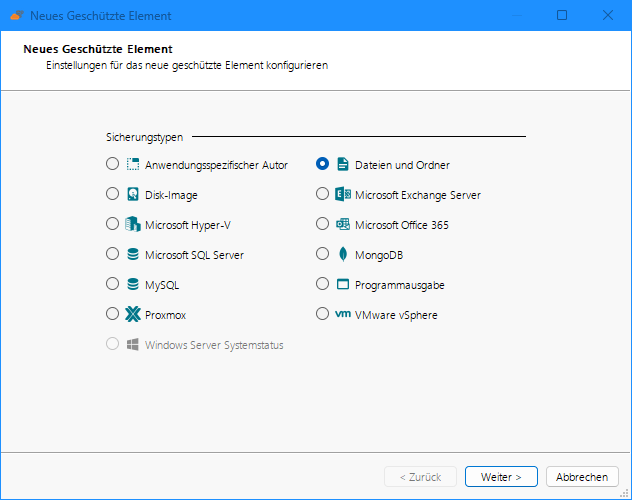
| Sicherungstyp | Wofür |
|---|
| Dateien und Ordner | Bestimmte Ordner wie Dokumente, Projektablage oder Buchhaltung. Der häufigste Fall. |
| Disk-Image | Die ganze Festplatte samt System und Programmen – damit lässt sich ein Rechner nach einem Totalausfall komplett zurückspielen. |
| Microsoft SQL Server, MySQL, MongoDB | Datenbanken im laufenden Betrieb, ohne Dienstunterbruch. |
| Microsoft Exchange Server, Microsoft Office 365 | Postfächer eines eigenen Exchange-Servers oder Ihres Microsoft-365-Kontos. |
| Microsoft Hyper-V, VMware vSphere, Proxmox | Ganze virtuelle Maschinen, siehe unten. |
Ordner auswählen
Bei Dateien und Ordner können Sie unter Einbeziehen die üblichen Ordner wie Desktop und Dokumente ankreuzen. Unter Benutzerdefiniert fügen Sie mit + beliebige Ordner hinzu.
Zeitplan festlegen
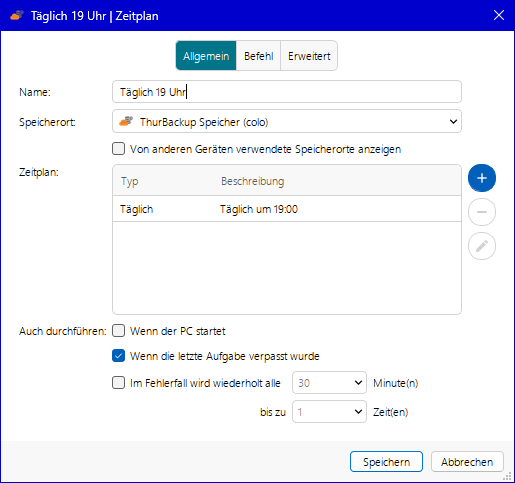
Die Seite Befehle können Sie überspringen. Unter Zeitpläne legen Sie mit + fest, wann gesichert wird: Name eintragen, als Speicherort ThurBackup Speicher wählen und mit dem zweiten + den Rhythmus angeben, z. B. Täglich um 19 Uhr. Lassen Sie Wenn die letzte Aufgabe verpasst wurde angekreuzt – dann holt das Programm eine Sicherung nach, wenn der PC zur geplanten Zeit ausgeschaltet war.
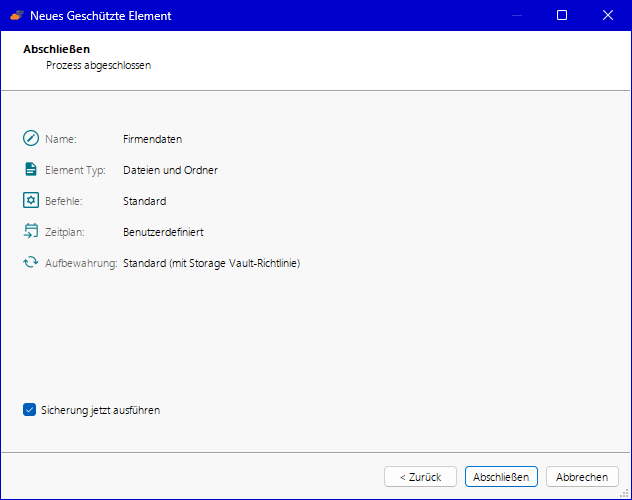
Bei Aufbewahrung belassen Sie die Standardeinstellung. Zum Schluss geben Sie dem Element einen Namen und klicken auf Abschliessen. Ist Sicherung jetzt ausführen angekreuzt, startet die erste Sicherung sofort.
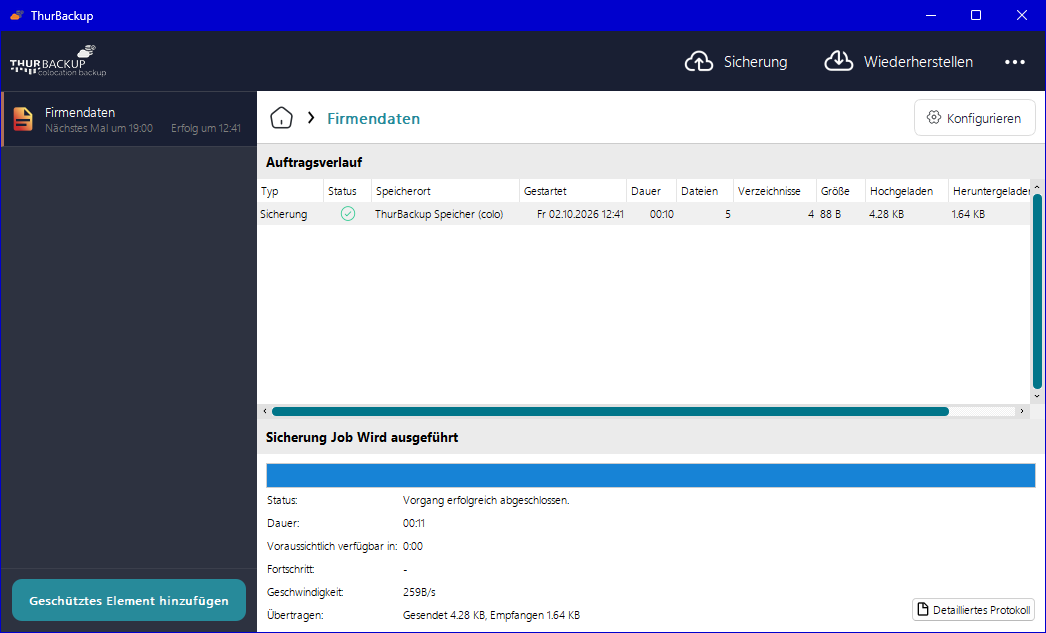
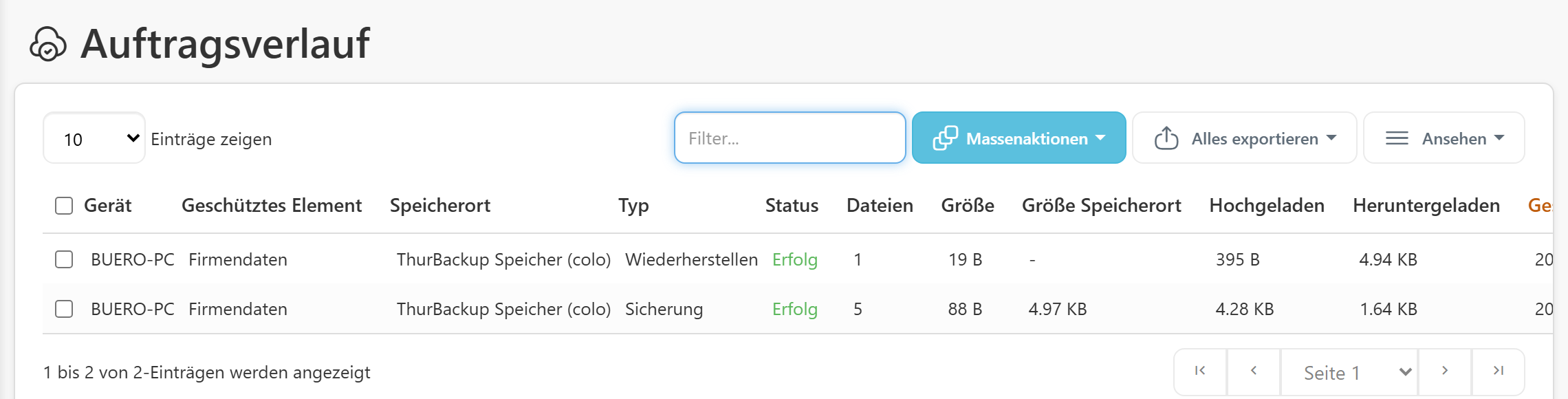
Im Auftragsverlauf sehen Sie jede Sicherung mit Status, Dauer und Datenmenge. Ein grünes Häkchen heisst: erfolgreich. Links steht bei jedem Element, wann es das nächste Mal läuft.
Dateien zurückholen
Klicken Sie oben auf Wiederherstellen. Wählen Sie den Speicherort und dann den Stand, den Sie brauchen – jede Sicherung ist ein eigener Stand mit Datum und Uhrzeit. So holen Sie auch die Fassung von letzter Woche zurück, nicht nur die von gestern.
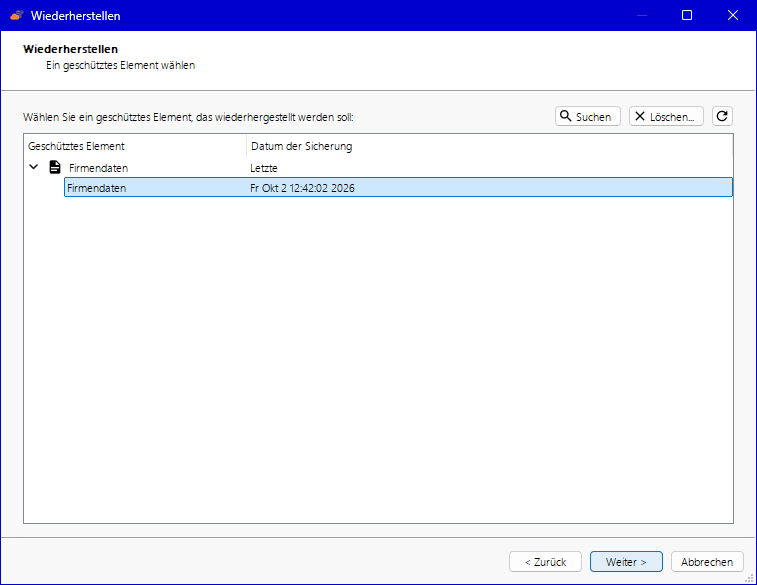
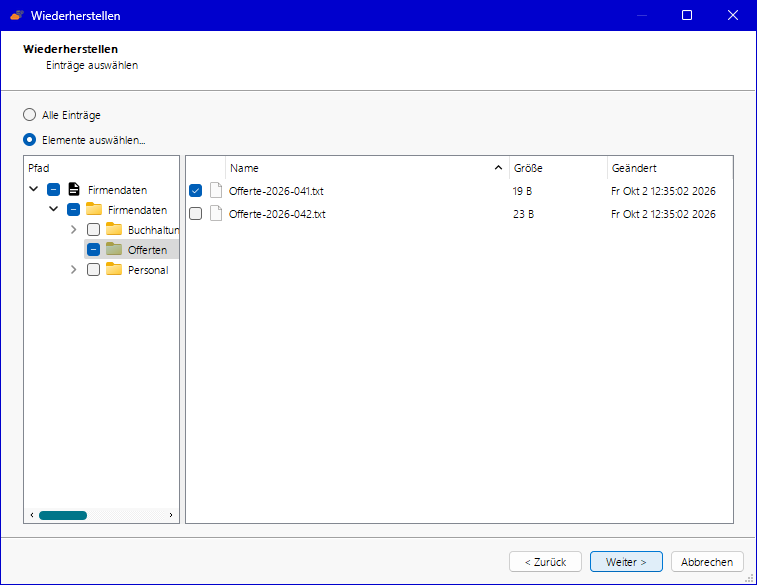
Wählen Sie Dateien und Ordner, dann Elemente auswählen und kreuzen Sie an, was Sie zurückholen möchten.
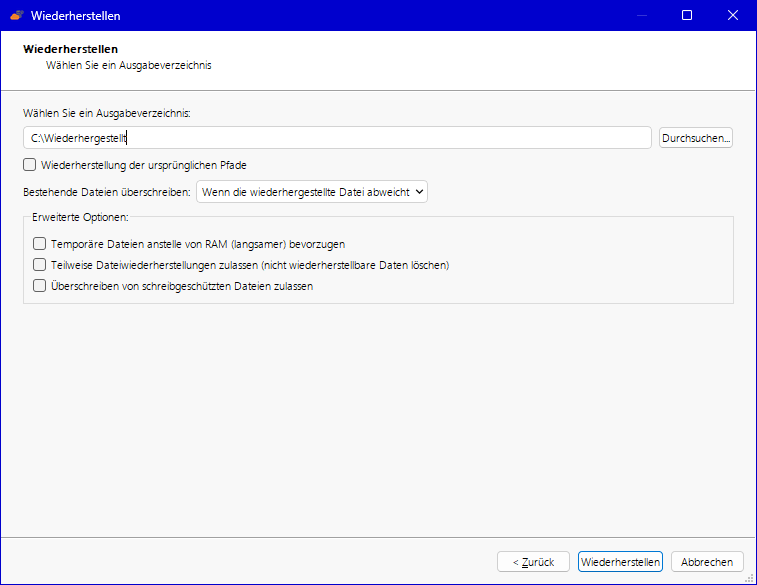
Geben Sie ein Ausgabeverzeichnis an. Am sichersten ist ein eigener Ordner – dann wird nichts überschrieben, und Sie vergleichen in Ruhe. Mit Wiederherstellung der ursprünglichen Pfade landen die Dateien wieder an ihrem alten Ort.
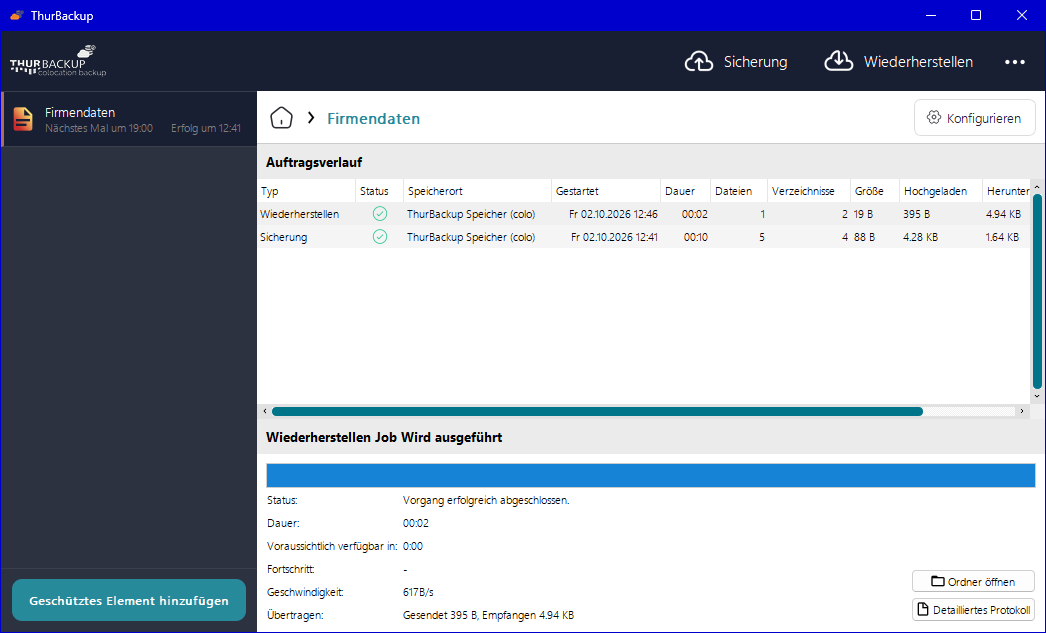
Nach Wiederherstellen erscheint der Vorgang im Auftragsverlauf. Mit Ordner öffnen sehen Sie die Dateien direkt.
Ganzer Rechner ausgefallen? Aus einem Disk-Image lässt sich die ganze Maschine zurückspielen: Der Rechner startet dazu von einem USB-Startmedium, und das Abbild wird auf die Platte geschrieben. Ein Abbild lässt sich auch als virtuelle Maschine starten, wenn die Hardware fehlt. Melden Sie sich in diesem Fall bei uns – wir begleiten Sie durch den Ablauf.
Das Portal im Browser
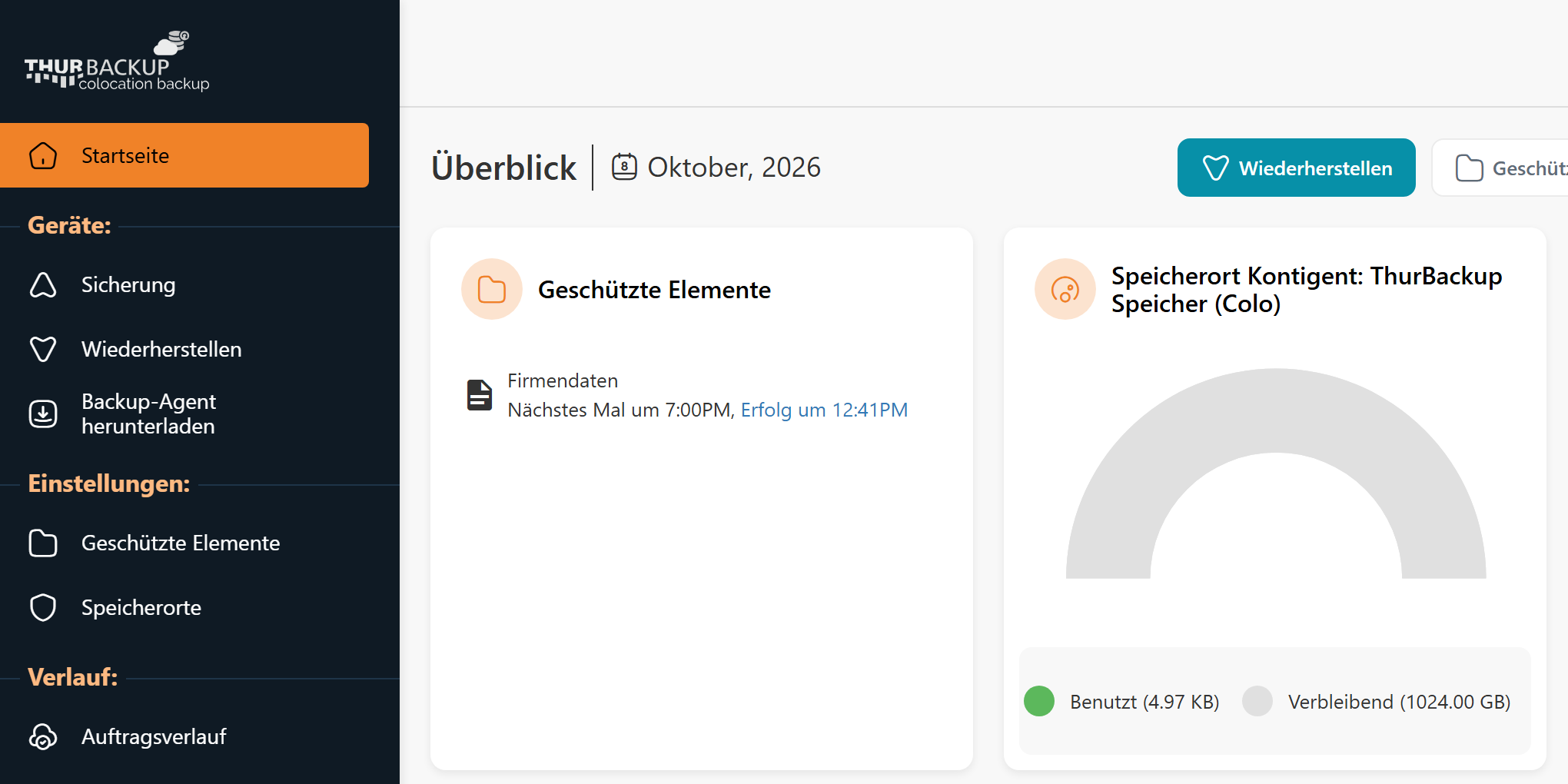
Unter https://colo.thurdata.ch melden Sie sich mit denselben Zugangsdaten an. Die Startseite zeigt Ihre geschützten Elemente mit der letzten und nächsten Sicherung sowie den belegten und freien Speicher.
Im Auftragsverlauf sehen Sie alle Sicherungen und Wiederherstellungen aller Geräte auf einen Blick. Eine Sicherung, die seit Tagen nicht mehr gelaufen ist, fällt hier sofort auf.
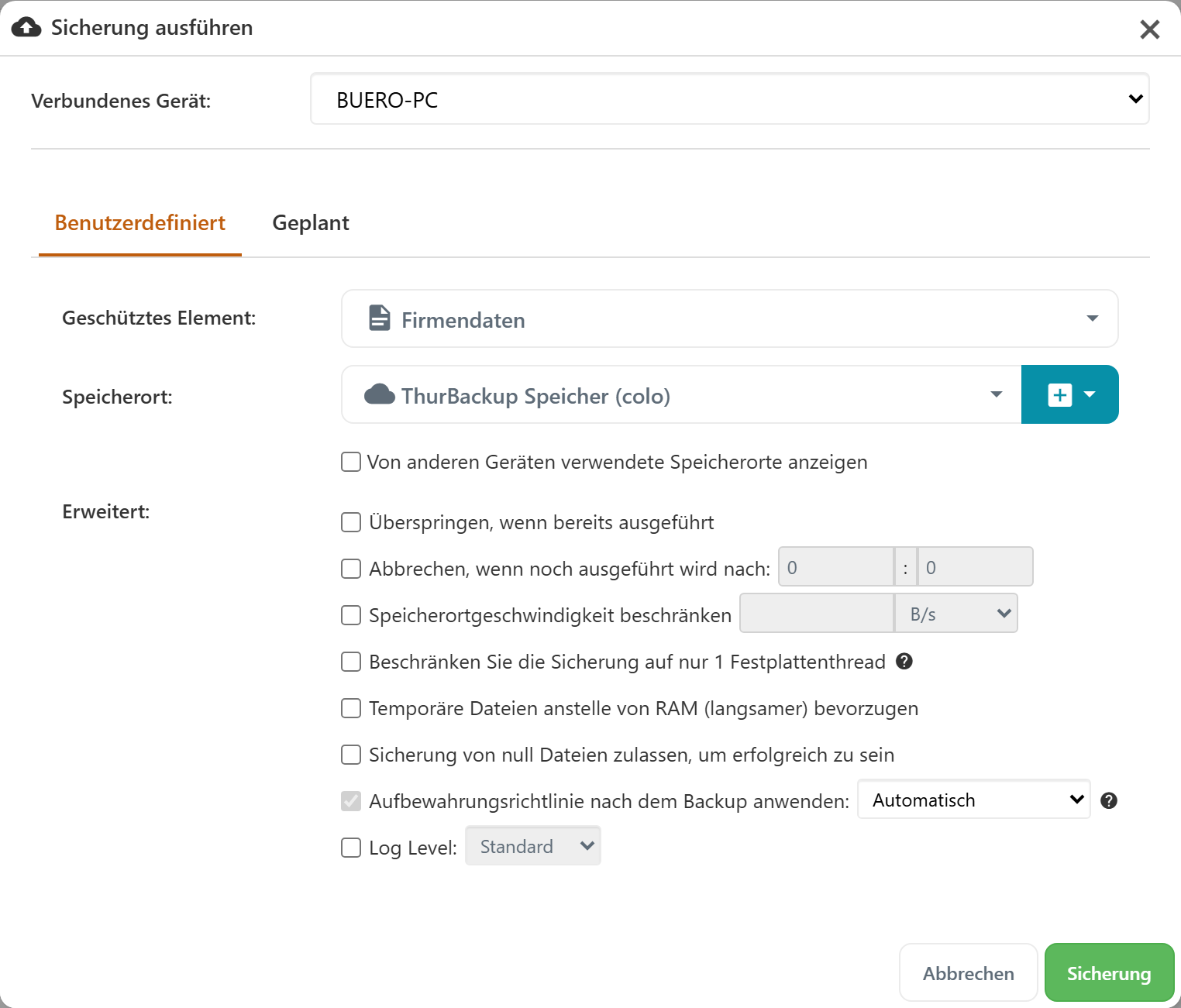
Über Sicherung und Wiederherstellen in der linken Leiste stossen Sie Vorgänge auch aus der Ferne an, solange das Gerät eingeschaltet und mit dem Internet verbunden ist – praktisch, wenn Sie nicht im Büro sind.
Mac, Linux, Synology und virtuelle Umgebungen
Für macOS, Linux und Synology-NAS finden Sie die Programme ebenfalls auf der Portal-Anmeldeseite. Anmeldung, geschützte Elemente und Wiederherstellung funktionieren gleich wie unter Windows.
Virtuelle Maschinen auf Hyper-V, VMware vSphere oder Proxmox VE sichert das Programm direkt am Hypervisor – ohne Installation in jeder einzelnen Maschine. Auf Hyper-V läuft es auf dem Host, für VMware und Proxmox liefern wir eine vorbereitete kleine virtuelle Maschine. Diese Einrichtung machen wir gemeinsam mit Ihnen an einem Termin.
Die Verbindung geht immer von Ihrem Gerät zu uns. Sie müssen in Ihrer Firewall keinen Port öffnen.
Hilfe
Kommen Sie nicht weiter, eröffnen Sie im Kundenbereich ein Ticket oder rufen Sie uns an: +41 71 571 68 40, Montag bis Freitag, 09:00–12:00 und 13:30–17:30. Geben Sie an, auf welchem Gerät Sie sichern und welche Meldung erscheint. Mehr zu den Paketen steht auf https://thurdata.ch/thurbackup.