ThurBackup bringt auch unter Linux eine grafische Oberfläche mit – dieselbe wie unter Windows. Auf einem Server ohne Bildschirm können Sie sie trotzdem nutzen: Die Oberfläche läuft auf dem Server, ihr Fenster erscheint über eine SSH-Verbindung auf Ihrem Windows-PC oder Linux-Desktop. Diese Technik heisst X11-Weiterleitung. Diese Anleitung zeigt sie für Windows mit Xming und für Linux-Desktops.
Inhalt
Was Sie brauchen
So funktioniert die Anzeige über SSH
Server vorbereiten
Windows: Xming installieren und starten
Windows 10 und 11: Verbindung mit PowerShell
Ältere Windows-Versionen: Verbindung mit PuTTY
Linux-Desktop
Arbeiten mit der Oberfläche
Wenn es nicht klappt
Hilfe
Was Sie brauchen
| Wo | Was |
|---|
| Linux-Server | ThurBackup ist installiert und angemeldet (siehe Artikel ThurBackup unter Linux: Installation und Bedienung ohne grafische Oberfläche). Dazu ein SSH-Zugang als root und einige Bibliotheken für die Oberfläche (nächster Abschnitt). |
| Windows-PC | Der kostenlose X-Server Xming. Dazu ein SSH-Programm: ab Windows 10 ist es bereits eingebaut, für ältere Versionen nehmen Sie PuTTY. |
| Linux-Desktop | Nichts zusätzlich – X-Server und SSH sind vorhanden. |
Für die Anmeldung in der Oberfläche brauchen Sie Ihren ThurBackup-Benutzernamen und das Kennwort. Beides steht im Kundenbereich bei Ihrem ThurBackup-Dienst im Feld Zugangsdaten.
So funktioniert die Anzeige über SSH
Linux trennt seit jeher das Programm von seiner Anzeige. Ein grafisches Programm zeichnet nicht selbst auf den Bildschirm, sondern schickt Zeichenbefehle an einen X-Server – das Programm, dem Bildschirm, Tastatur und Maus gehören. Das Protokoll dafür heisst X11. Weil Programm und X-Server nur über diese Befehle reden, müssen sie nicht auf demselben Rechner laufen.
Genau das nutzen Sie hier: Die ThurBackup-Oberfläche läuft auf dem Server, der X-Server auf Ihrem PC. Die SSH-Verbindung, die Sie ohnehin für die Kommandozeile öffnen, trägt die Zeichenbefehle verschlüsselt mit. Das nennt man X11-Weiterleitung (englisch X11 forwarding).
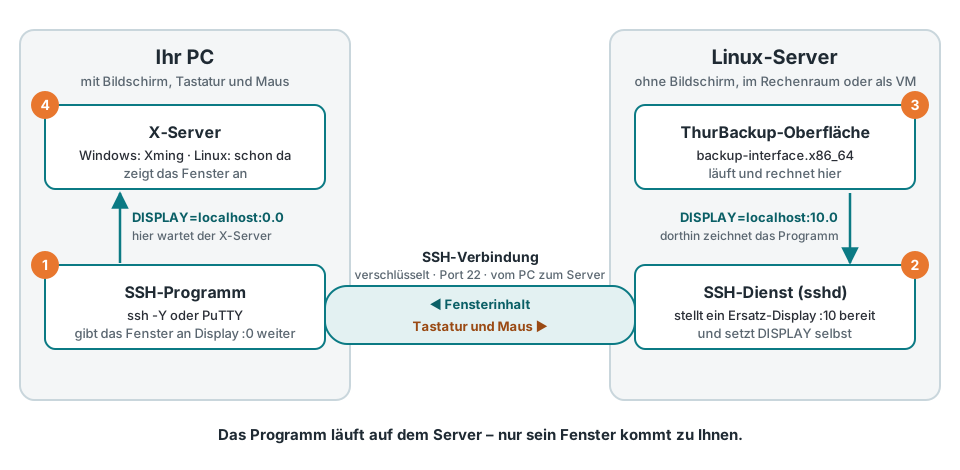
- Sie verbinden sich mit
ssh -Y (oder PuTTY mit eingeschalteter X11-Weiterleitung). Damit bitten Sie den Server, Fenster durch diese Verbindung zu Ihnen zu schicken.
- Der SSH-Dienst auf dem Server richtet dafür ein Ersatz-Display ein, meist mit der Nummer 10, und setzt in Ihrer Sitzung die Variable
DISPLAY=localhost:10.0.
- Die ThurBackup-Oberfläche startet auf dem Server, liest
DISPLAY und zeichnet ihr Fenster auf dieses Ersatz-Display. Der SSH-Dienst packt die Zeichenbefehle in die verschlüsselte Verbindung.
- Ihr SSH-Programm nimmt sie entgegen und gibt sie an den X-Server auf Ihrem PC weiter – dorthin, wo
DISPLAY auf dem PC zeigt. Der X-Server zeichnet das Fenster. Was Sie tippen und klicken, geht denselben Weg zurück zum Programm.
Ungewohnt ist die Namensgebung: Der X-Server steht bei Ihnen am PC, weil er Bildschirm und Tastatur «bedient». Das Programm auf dem Server ist aus Sicht von X11 der Client. Lassen Sie sich davon nicht verwirren – auf dem Server muss kein X-Server und keine Desktop-Oberfläche installiert sein, nur die Bibliotheken des Programms und xauth.
Die Variable DISPLAY
DISPLAY sagt einem grafischen Programm, auf welchen X-Server es zeichnen soll. Der Wert hat die Form Rechner:Display.Bildschirm:
| Wo | Wert | Bedeutung |
|---|
| Auf Ihrem Windows-PC | localhost:0.0 | Xming auf demselben PC, Display 0 (so in XLaunch eingestellt). Unter Windows setzt das niemand von selbst – darum die Zeile $env:DISPLAY="localhost:0.0" vor ssh -Y. In PuTTY ist es das Feld X display location. |
| Auf Ihrem Linux-Desktop | meist :0 oder :1 | Der Desktop setzt den Wert beim Anmelden selbst. Sie müssen nichts tun. |
| Auf dem Server, in der SSH-Sitzung | localhost:10.0 | Das Ersatz-Display des SSH-Dienstes. Jede weitere gleichzeitige Sitzung bekommt die nächste Nummer (11, 12 …). Den Wert setzt ssh -Y automatisch. |
Merksatz: Auf dem Server DISPLAY nie von Hand setzen. Prüfen Sie nach dem Verbinden mit echo $DISPLAY: Steht dort etwas wie localhost:10.0, steht der Weg. Ist die Ausgabe leer, ist die X11-Weiterleitung nicht zustande gekommen – dann hilft der Abschnitt Wenn es nicht klappt.
-Y oder -X? Beide schalten die Weiterleitung ein. -X schränkt das Programm auf dem Server stärker ein; Programme mit moderner Oberfläche wie ThurBackup laufen damit oft nicht richtig. Nehmen Sie -Y – und nur für Server, die Ihnen gehören, denn ein Programm dort kann dann auch Ihre Tastatureingaben am X-Server mitlesen.
Server vorbereiten
Die Oberfläche braucht einige Bibliotheken, die auf Servern meist fehlen, sowie das Programm xauth für die X11-Weiterleitung. Installieren Sie sie einmalig als root:
Debian, Ubuntu und Proxmox VE
apt update
apt install libqt5widgets5 libqt5svg5 libqt5gui5 libqt5core5a libgl1 xauth
Red Hat, AlmaLinux, Rocky Linux
dnf install qt5-qtbase-gui qt5-qtsvg mesa-libGL xorg-x11-xauth
X11-Weiterleitung im SSH-Dienst
Bei Debian und Ubuntu ist sie bereits eingeschaltet. Prüfen Sie es so:
grep -i '^X11Forwarding' /etc/ssh/sshd_config
Erscheint nicht X11Forwarding yes, tragen Sie diese Zeile in /etc/ssh/sshd_config ein und laden den Dienst neu: systemctl reload ssh (bei Red Hat: systemctl reload sshd).
Windows: Xming installieren und starten
Xming ist ein X-Server für Windows: Er stellt die Fenster von Linux-Programmen auf Ihrem PC dar. Laden Sie die kostenlose Version Xming 6.9.0.31 herunter und installieren Sie sie mit den vorgegebenen Einstellungen:
https://sourceforge.net/projects/xming/
Starten Sie danach XLaunch aus dem Startmenü. Der Assistent hat vier Seiten:
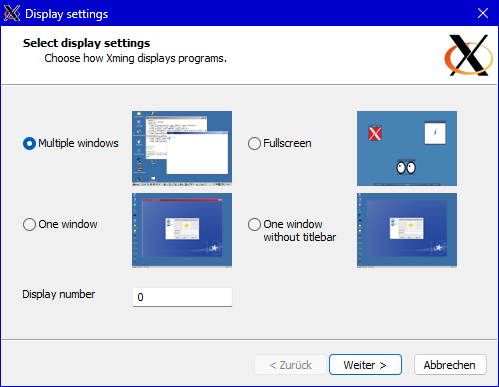
1. Multiple windows wählen, Display number auf 0 lassen.
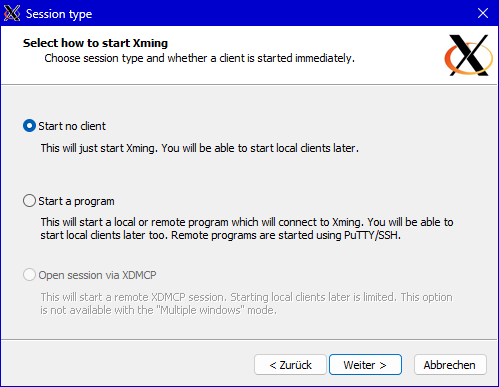
2. Start no client wählen – das Programm starten Sie später über SSH.
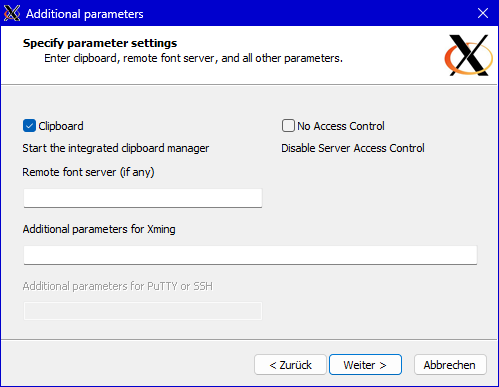
3. Clipboard angehakt lassen. So funktioniert Kopieren und Einfügen zwischen Windows und der Oberfläche. No Access Control bleibt leer.
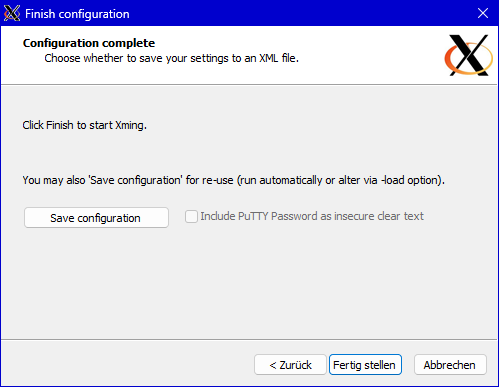
4. Mit Fertig stellen starten. Über Save configuration können Sie die Einstellungen als Datei speichern und Xming später per Doppelklick darauf starten.
Xming läuft nun unsichtbar im Hintergrund. Sie erkennen es am X-Symbol im Infobereich der Taskleiste. Fragt die Windows-Firewall nach, ob Xming im Netzwerk kommunizieren darf, können Sie das ablehnen. Die Fenster kommen verschlüsselt durch die SSH-Verbindung, Xming braucht keinen Zugang von aussen.
Windows 10 und 11: Verbindung mit PowerShell
Windows 10 (ab Version 1809) und Windows 11 bringen den SSH-Befehl bereits mit. Fehlt er, fügen Sie ihn unter Einstellungen → System → Optionale Features mit OpenSSH-Client hinzu. Öffnen Sie PowerShell und geben Sie ein – statt 192.168.1.10 natürlich die Adresse Ihres Servers:
$env:DISPLAY="localhost:0.0"
ssh -Y root@192.168.1.10
Die erste Zeile sagt SSH, wo Xming wartet. Sie gilt nur für das aktuelle PowerShell-Fenster. Mit setx DISPLAY localhost:0.0 legen Sie die Einstellung dauerhaft fest (wirkt ab dem nächsten PowerShell-Fenster). In der alten Eingabeaufforderung (cmd) lautet die Zeile set DISPLAY=localhost:0.0.
Die Meldung Warning: No xauth data; using fake authentication data for X11 forwarding ist unter Windows normal und kein Fehler. Starten Sie auf dem Server die Oberfläche:
cd /opt/ThurBackup
./backup-interface.x86_64 2>/dev/null &
Nach einigen Sekunden öffnet sich das Anmeldefenster von ThurBackup auf Ihrem Windows-Bildschirm:
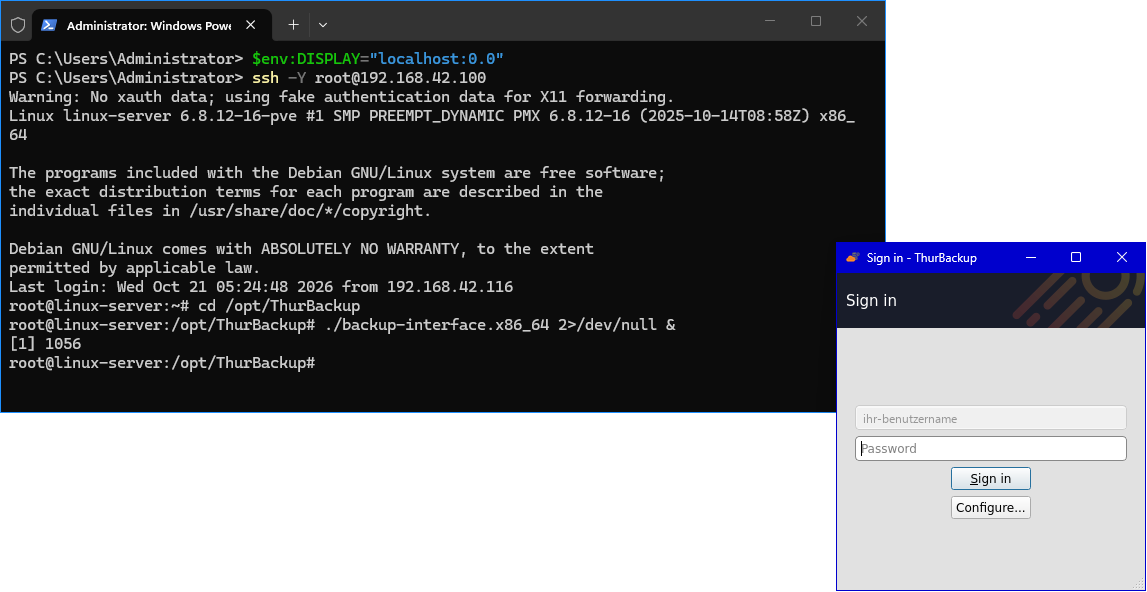
Wichtig: Starten Sie das Programm aus dem Verzeichnis /opt/ThurBackup heraus. Von einem anderen Ort aus findet es seine Bestandteile nicht und meldet Couldn't find application component!. Das & am Ende lässt die Oberfläche im Hintergrund laufen, damit Sie im Terminal weiterarbeiten können. 2>/dev/null blendet technische Hinweise aus, zum Beispiel X server does not support XInput 2 oder Failed to initialize GLX. Diese Hinweise sind harmlos.
Ältere Windows-Versionen: Verbindung mit PuTTY
Unter Windows 7 und 8 fehlt der eingebaute SSH-Befehl. Nehmen Sie dort PuTTY, das Sie auf der offiziellen Seite herunterladen:
https://www.chiark.greenend.org.uk/~sgtatham/putty/latest.html
Xming starten Sie genauso wie oben beschrieben. In PuTTY sind drei Einstellungen nötig:
1. Session
Bei Host Name tragen Sie root@ und die Adresse Ihres Servers ein. Bei Saved Sessions geben Sie einen Namen ein, zum Beispiel linux-server. Speichern Sie erst am Schluss mit Save, wenn alle Einstellungen gesetzt sind.
2. Connection → SSH → X11
Enable X11 forwarding anhaken und bei X display location localhost:0 eintragen. Das ist die eigentliche Einstellung für die Oberfläche.
3. Connection → SSH → Auth → Credentials (nur mit SSH-Schlüssel)
Bei Private key file for authentication wählen Sie Ihren Schlüssel im PuTTY-Format (.ppk). Einen OpenSSH-Schlüssel wandeln Sie mit PuTTYgen um: Schlüssel mit Load laden, dann Save private key. Melden Sie sich mit Kennwort an, lassen Sie diese Seite leer.
Gehen Sie zurück zu Session, klicken Sie auf Save und dann auf Open. Beim ersten Verbinden fragt PuTTY, ob Sie dem Server vertrauen – bestätigen Sie mit Accept. Danach starten Sie die Oberfläche wie oben:
cd /opt/ThurBackup
./backup-interface.x86_64 2>/dev/null &
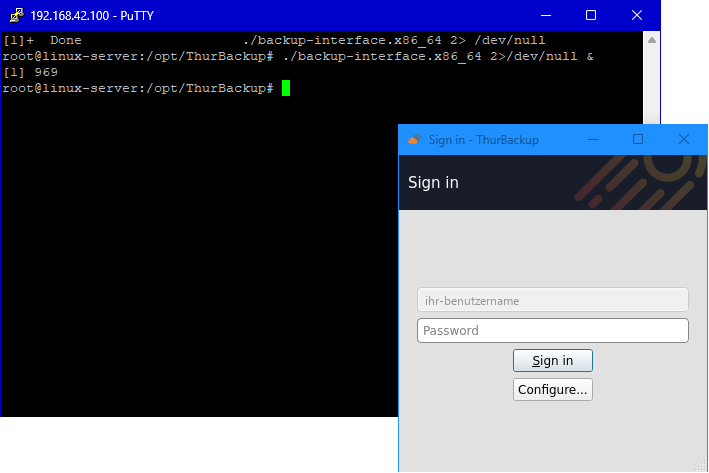
Beim nächsten Mal genügt ein Doppelklick auf linux-server in der Liste Saved Sessions.
Linux-Desktop
Auf einem Linux-PC mit grafischer Oberfläche brauchen Sie nichts zu installieren. Öffnen Sie ein Terminal und verbinden Sie sich mit -Y:
ssh -Y root@192.168.1.10
cd /opt/ThurBackup
./backup-interface.x86_64 2>/dev/null &
Soll ThurBackup den Linux-Desktop selbst sichern, installieren Sie es dort direkt – siehe ThurBackup unter Linux: Installation auf dem Desktop. Die SSH-Variante hier ist für Server ohne Bildschirm gedacht.
Das funktioniert auch unter Wayland, etwa bei aktuellen Versionen von Ubuntu oder Fedora. Der Desktop stellt X11-Programme dort automatisch über XWayland dar. Vom Mac aus geht es ebenso, wenn XQuartz installiert ist.
Arbeiten mit der Oberfläche
Melden Sie sich mit Ihrem ThurBackup-Kennwort an. Das Anmeldefenster ist englisch beschriftet. Nach der Anmeldung erscheint die Oberfläche in der Sprache Ihres ThurBackup-Kontos.
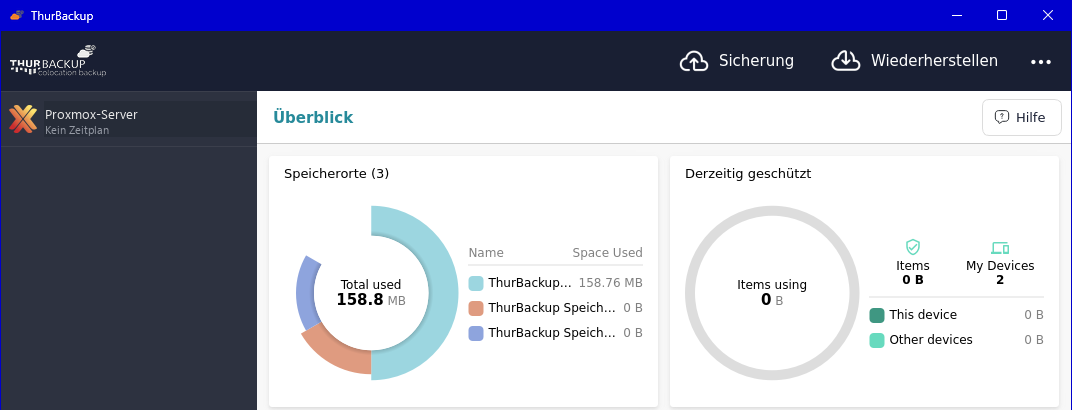
Sie bedienen sie genau wie unter Windows. Mit Geschütztes Element hinzufügen legen Sie eine neue Sicherung an. Bei einem Proxmox-Server wählen Sie zum Beispiel den Typ Proxmox und geben danach die Adresse und den SSH-Zugang des Proxmox-Knotens an:
Gut zu wissen: Die Oberfläche ist nur das Bedienfenster. Die Sicherungen führt der Dienst auf dem Server aus – auch dann, wenn Sie das Fenster schliessen oder die SSH-Verbindung trennen. Alles, was Sie in der Oberfläche einstellen, sehen Sie auch im ThurBackup-Portal auf https://colo.thurdata.ch und umgekehrt.
Wenn es nicht klappt
| Meldung | Lösung |
|---|
| Couldn't find application component! | Zuerst cd /opt/ThurBackup, dann das Programm mit ./backup-interface.x86_64 starten. |
| error while loading shared libraries: libQt5… oder libGL… | Die Bibliotheken aus dem Abschnitt Server vorbereiten fehlen. |
| could not connect to display oder Can't open display | Xming läuft nicht, oder die X11-Weiterleitung ist aus. Unter Windows prüfen: X-Symbol im Infobereich, $env:DISPLAY gesetzt, bei PuTTY Enable X11 forwarding angehakt. Auf dem Server muss echo $DISPLAY etwas wie localhost:10.0 ausgeben. |
| X11 forwarding request failed on channel 0 | Auf dem Server fehlt xauth oder X11Forwarding yes (siehe Server vorbereiten). Hat der Server kein IPv6, tragen Sie zusätzlich AddressFamily inet in /etc/ssh/sshd_config ein und laden den SSH-Dienst neu. |
| Umlaute in Fenstertiteln falsch dargestellt | Eine Eigenheit der kostenlosen Xming-Version. Im Fenster selbst stimmen die Umlaute. Keine Auswirkung auf die Sicherung. |
Hilfe
Kommen Sie nicht weiter, eröffnen Sie im Kundenbereich ein Ticket oder rufen Sie uns an: +41 71 571 68 40, Montag bis Freitag, 09:00–12:00 und 13:30–17:30. Geben Sie an, welches Linux und welches Windows Sie verwenden und welche Meldung erscheint. Die Einrichtung über die Kommandozeile und das Portal beschreibt der Artikel ThurBackup unter Linux: Installation und Bedienung ohne grafische Oberfläche.