Auf Linux-Servern gibt es meist keine grafische Oberfläche. ThurBackup lässt sich dort vollständig über die Kommandozeile installieren und anmelden. Was gesichert wird, legen Sie anschliessend bequem im Browser fest – im ThurBackup-Portal. Diese Anleitung zeigt beide Teile Schritt für Schritt.
Linux-PC mit Bildschirm? Für Ubuntu, Linux Mint, Fedora und andere Desktops gibt es eine eigene Anleitung mit dem Programmfenster: ThurBackup unter Linux: Installation auf dem Desktop.
Inhalt
So funktioniert es
Programm herunterladen
Debian, Ubuntu und Proxmox VE (.deb)
Andere Linux-Systeme (.run und .rpm)
Kontrollieren, ob das Programm läuft
Sicherung im Portal einrichten
Abmelden, neu anmelden, entfernen
Exkurs: die Programmoberfläche über SSH
Hilfe
So funktioniert es
| Teil | Aufgabe |
|---|
| Dienst auf dem Server | Läuft im Hintergrund, führt die Sicherungen aus und hält die Verbindung zu unserem Rechenzentrum. Er wird mit dem Programm installiert und startet mit dem Server. |
backup-tool | Das Kommandozeilen-Werkzeug. Es meldet den Server an oder ab und zeigt den Anmeldestatus. Sicherungen selbst richten Sie damit nicht ein. |
| ThurBackup-Portal | https://colo.thurdata.ch im Browser, von jedem PC aus. Hier legen Sie fest, was gesichert wird, starten Sicherungen und holen Daten zurück. |
Sie brauchen dafür Ihren ThurBackup-Benutzernamen und das Kennwort. Beides steht im Kundenbereich bei Ihrem ThurBackup-Dienst im Feld Zugangsdaten. Alle Befehle unten führen Sie als root aus (oder mit sudo davor).
Lieber mit Fenstern arbeiten? Das Programm bringt auch unter Linux eine grafische Oberfläche mit. Wie Sie sie über SSH auf Ihrem Windows-PC oder Linux-Desktop anzeigen, steht im Artikel ThurBackup unter Linux: Programmoberfläche per SSH (X11) anzeigen.
Programm herunterladen
Die Pakete liegen auf dem Portal unter Backup-Agent herunterladen. Für Linux gibt es drei Varianten. Das kleine Dreieck neben jedem Knopf bietet Kopieren (als wget) an – damit erhalten Sie den fertigen Befehl für die Kommandozeile.
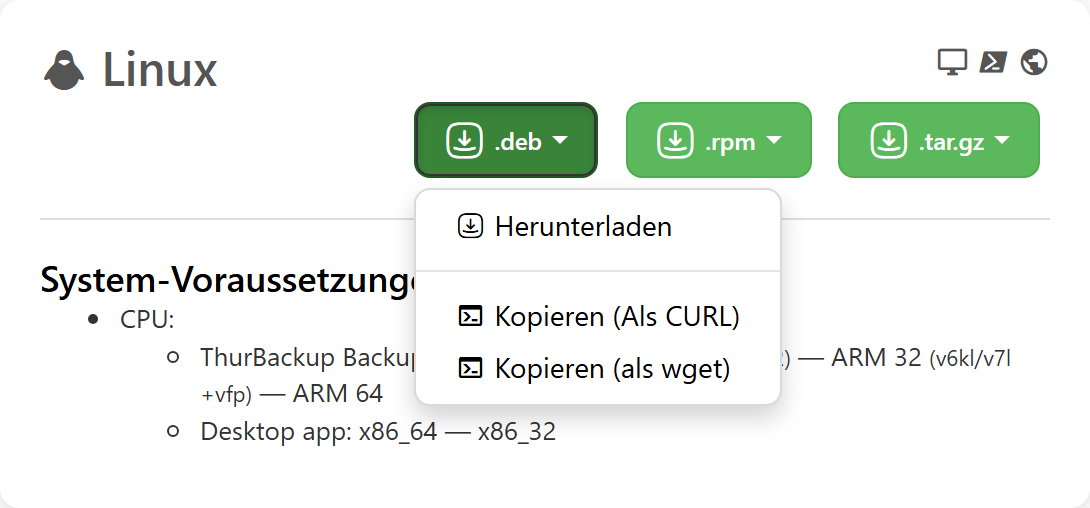
| Paket | Für | Direkter Download |
|---|
| .deb | Debian, Ubuntu, Proxmox VE | https://colo.thurdata.ch/dl/21 |
| .rpm | Red Hat, AlmaLinux, Rocky Linux, CentOS | https://colo.thurdata.ch/dl/23 |
| .tar.gz (liefert eine .run-Datei) | alle anderen Linux-Systeme | https://colo.thurdata.ch/dl/7 |
Der Download funktioniert ohne Anmeldung. Mit --content-disposition erhält die Datei ihren richtigen Namen, zum Beispiel ThurBackup-26.7.2.deb.
Debian, Ubuntu und Proxmox VE (.deb)
Das ist der einfachste Weg: Das Paket richtet den Dienst backup-tool gleich so ein, dass er bei jedem Systemstart mitläuft.
cd /root
wget --content-disposition https://colo.thurdata.ch/dl/21
apt install ./ThurBackup-*.deb
Während der Installation fragt das Paket nach Username und Password – geben Sie Ihre ThurBackup-Zugangsdaten ein. Die Server URL ist mit https://colo.thurdata.ch/ schon richtig vorgegeben, bestätigen Sie sie einfach. Am Ende erscheint Logged in. – der Server ist angemeldet und taucht im Portal als Gerät auf.
Ohne Rückfragen installieren
Für Skripte oder viele Server lassen sich die Antworten vorab hinterlegen. Die folgende Variante fragt Benutzername und Kennwort einmal ab, ohne dass das Kennwort in der Befehlsgeschichte landet:
read -rp "ThurBackup-Benutzername: " TB_USER
read -rsp "ThurBackup-Kennwort: " TB_PASS; echo
printf 'backup-tool backup-tool/username string %s\nbackup-tool backup-tool/password password %s\nbackup-tool backup-tool/serverurl string https://colo.thurdata.ch/\n' \
  "$TB_USER" "$TB_PASS" | debconf-set-selections
unset TB_PASS
DEBIAN_FRONTEND=noninteractive apt install -y ./ThurBackup-*.deb
Wichtig: Das Installationssystem von Debian merkt sich das Kennwort danach in /var/cache/debconf/passwords.dat (nur für root lesbar). Das gilt auch für die normale Installation mit Rückfragen. Löschen Sie es nach der Installation – das Programm bleibt angemeldet:
echo "backup-tool backup-tool/password password" | debconf-set-selections
Andere Linux-Systeme (.run und .rpm)
.run – für jedes Linux
Die .run-Datei installiert sich selbst nach /opt/ThurBackup und fragt nach Benutzername und Kennwort:
cd /root
wget --content-disposition https://colo.thurdata.ch/dl/7
sh ./ThurBackup-*.run
Ohne Rückfragen geben Sie die beiden Zeilen über eine Pipe mit: printf '%s\n%s\n' "$TB_USER" "$TB_PASS" | sh ./ThurBackup-*.run
Anders als das .deb-Paket startet die .run-Variante nicht von selbst, wenn der Server neu startet. Legen Sie dafür einmalig einen systemd-Dienst an:
cat > /etc/systemd/system/thurbackup.service <<'EOF'
[Unit]
Description=ThurBackup Dienst
After=network-online.target
Wants=network-online.target

[Service]
Type=simple
ExecStart=/opt/ThurBackup/backup-daemon-start.sh
KillMode=control-group
Restart=on-failure
RestartSec=30

[Install]
WantedBy=multi-user.target
EOF
pkill -f '/opt/ThurBackup/backup-tool'
systemctl daemon-reload
systemctl enable --now thurbackup.service
Der pkill beendet den Dienst, den die Installation gestartet hat, damit er ab jetzt nur noch über systemd läuft.
.rpm – Red Hat und verwandte Systeme
Das RPM-Paket installiert ohne Rückfragen und richtet den Dienst backup-tool ein. Die Anmeldung folgt in einem zweiten Schritt:
wget --content-disposition https://colo.thurdata.ch/dl/23
rpm -ivh ./ThurBackup-*.rpm
/opt/ThurBackup/backup-tool login prompt
Kontrollieren, ob das Programm läuft
/opt/ThurBackup/backup-tool login status
systemctl status backup-tool        # beim .deb- und .rpm-Paket
systemctl status thurbackup         # bei der .run-Variante mit eigenem Dienst
Steht bei login status die Meldung Logged in, ist alles in Ordnung. Der Zusatz locked bedeutet nur, dass die Anmeldung fest im Dienst hinterlegt ist. Im Portal erscheint der Server mit seinem Rechnernamen als Gerät.
Sicherung im Portal einrichten
Melden Sie sich auf https://colo.thurdata.ch mit denselben Zugangsdaten an und öffnen Sie links Geschützte Elemente. Klicken Sie oben rechts auf Geschütztes Element hinzufügen…. Haben Sie mehrere Geräte angemeldet, wählen Sie zuerst den Server aus.
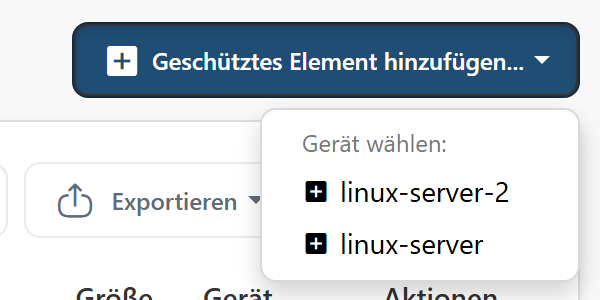
Geben Sie dem Element einen Namen und wählen Sie den Typ. Für einen Linux-Server sind vor allem diese Typen nützlich:
Dateien und Ordner – z. B. /etc, /home, /var/www.
MySQL bzw. MongoDB – Datenbanken im laufenden Betrieb.
Programmausgabe – sichert, was ein Befehl ausgibt, z. B. pg_dumpall für PostgreSQL.
Disk-Image – die ganze Festplatte als Abbild.
Proxmox – ganze VMs und Container eines Proxmox-Hosts.
Ausgegraute Typen gibt es nur unter Windows.
Unter Einträge wählen Sie die Ordner direkt auf dem Server aus – das Portal zeigt dessen Verzeichnisse an, solange der Dienst verbunden ist. Unter Zeitplan legen Sie fest, wann die Sicherung automatisch läuft. Mit Speichern ist die Einrichtung fertig.
Eine Sicherung sofort starten oder Daten zurückholen können Sie ebenfalls im Portal: links unter Sicherung beziehungsweise Wiederherstellen. Den Verlauf mit allen Protokollen finden Sie unter Auftragsverlauf.
Proxmox VE: Für die Sicherung ganzer VMs und Container gehört das Programm in eine eigene kleine VM auf demselben Cluster. Es verbindet sich per SSH als root mit den Proxmox-Knoten. VMs und Container werden pro Stück verrechnet und müssen in Ihrem Paket gebucht sein. Diese Einrichtung machen wir gerne gemeinsam mit Ihnen.
Abmelden, neu anmelden, entfernen
| Befehl | Wirkung |
|---|
/opt/ThurBackup/backup-tool login prompt | Neu anmelden, z. B. nach einer Kennwortänderung. |
/opt/ThurBackup/backup-tool login disconnect | Server abmelden. Die gesicherten Daten bleiben erhalten. |
apt remove backup-tool | Programm entfernen (.deb). Die Anmeldung bleibt für eine spätere Neuinstallation gespeichert. |
apt purge backup-tool | Programm samt gespeicherter Anmeldung entfernen (.deb). |
rpm -e backup-tool | Programm entfernen (.rpm). |
Die Verbindung geht immer vom Server zu uns. In Ihrer Firewall müssen Sie keinen Port öffnen – nur ausgehendes HTTPS zu colo.thurdata.ch muss erlaubt sein.
Exkurs: die Programmoberfläche über SSH
Alles in dieser Anleitung geht ohne Fenster. Wer die gewohnte Oberfläche von ThurBackup trotzdem nutzen möchte, kann sie über SSH auf den eigenen PC holen – ohne auf dem Server eine Desktop-Oberfläche zu installieren.
Das Prinzip: Ein grafisches Linux-Programm zeichnet nicht selbst, sondern schickt Zeichenbefehle an einen X-Server (Protokoll X11). Der X-Server ist das Programm, dem Bildschirm, Tastatur und Maus gehören – und er darf auf einem anderen Rechner stehen. Mit ssh -Y reisen die Zeichenbefehle verschlüsselt durch die SSH-Verbindung zu Ihrem PC.
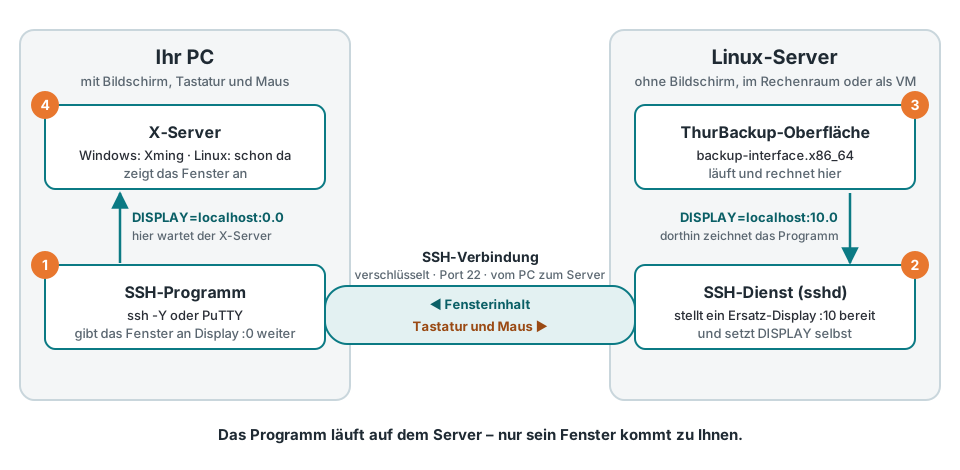
- Sie verbinden sich mit
ssh -Y (oder PuTTY mit eingeschalteter X11-Weiterleitung). Damit bitten Sie den Server, Fenster durch diese Verbindung zu Ihnen zu schicken.
- Der SSH-Dienst auf dem Server richtet dafür ein Ersatz-Display ein, meist mit der Nummer 10, und setzt in Ihrer Sitzung die Variable
DISPLAY=localhost:10.0.
- Die ThurBackup-Oberfläche startet auf dem Server, liest
DISPLAY und zeichnet ihr Fenster auf dieses Ersatz-Display. Der SSH-Dienst packt die Zeichenbefehle in die verschlüsselte Verbindung.
- Ihr SSH-Programm nimmt sie entgegen und gibt sie an den X-Server auf Ihrem PC weiter – dorthin, wo
DISPLAY auf dem PC zeigt. Der X-Server zeichnet das Fenster. Was Sie tippen und klicken, geht denselben Weg zurück zum Programm.
Die Variable DISPLAY
DISPLAY sagt einem grafischen Programm, auf welchen X-Server es zeichnen soll. Der Wert hat die Form Rechner:Display.Bildschirm:
| Wo | Wert | Bedeutung |
|---|
| Auf Ihrem Windows-PC | localhost:0.0 | Xming auf demselben PC, Display 0 (so in XLaunch eingestellt). Unter Windows setzt das niemand von selbst – darum die Zeile $env:DISPLAY="localhost:0.0" vor ssh -Y. In PuTTY ist es das Feld X display location. |
| Auf Ihrem Linux-Desktop | meist :0 oder :1 | Der Desktop setzt den Wert beim Anmelden selbst. Sie müssen nichts tun. |
| Auf dem Server, in der SSH-Sitzung | localhost:10.0 | Das Ersatz-Display des SSH-Dienstes. Jede weitere gleichzeitige Sitzung bekommt die nächste Nummer (11, 12 …). Den Wert setzt ssh -Y automatisch. |
Merksatz: Auf dem Server DISPLAY nie von Hand setzen. Prüfen Sie nach dem Verbinden mit echo $DISPLAY: Steht dort etwas wie localhost:10.0, steht der Weg. Ist die Ausgabe leer, ist die X11-Weiterleitung nicht zustande gekommen – dann hilft der Abschnitt zur Fehlersuche im Artikel unten.
Die vollständige Anleitung mit Xming für Windows, PuTTY und den nötigen Paketen steht im Artikel ThurBackup unter Linux: Programmoberfläche per SSH (X11) anzeigen.
Hilfe
Kommen Sie nicht weiter, eröffnen Sie im Kundenbereich ein Ticket oder rufen Sie uns an: +41 71 571 68 40, Montag bis Freitag, 09:00–12:00 und 13:30–17:30. Geben Sie an, welches Linux Sie verwenden und was backup-tool login status meldet. Die allgemeine Einführung in ThurBackup steht im Artikel ThurBackup: Einführung und erste Schritte.