ThurBackup ist die Sicherung Ihrer Daten ausser Haus: Ein Programm auf Ihren PCs, Servern oder virtuellen Maschinen schickt die Daten verschlüsselt in unser Rechenzentrum in der Schweiz. Dieser Artikel erklärt, wie das zusammenspielt, wie Sie ThurBackup bestellen und wo Sie es danach verwalten.
Inhalt
So funktioniert ThurBackup
Paket wählen und bestellen
ThurBackup im Kundenbereich
Die Backup-Konsole
Erste Schritte
Hilfe
So funktioniert ThurBackup
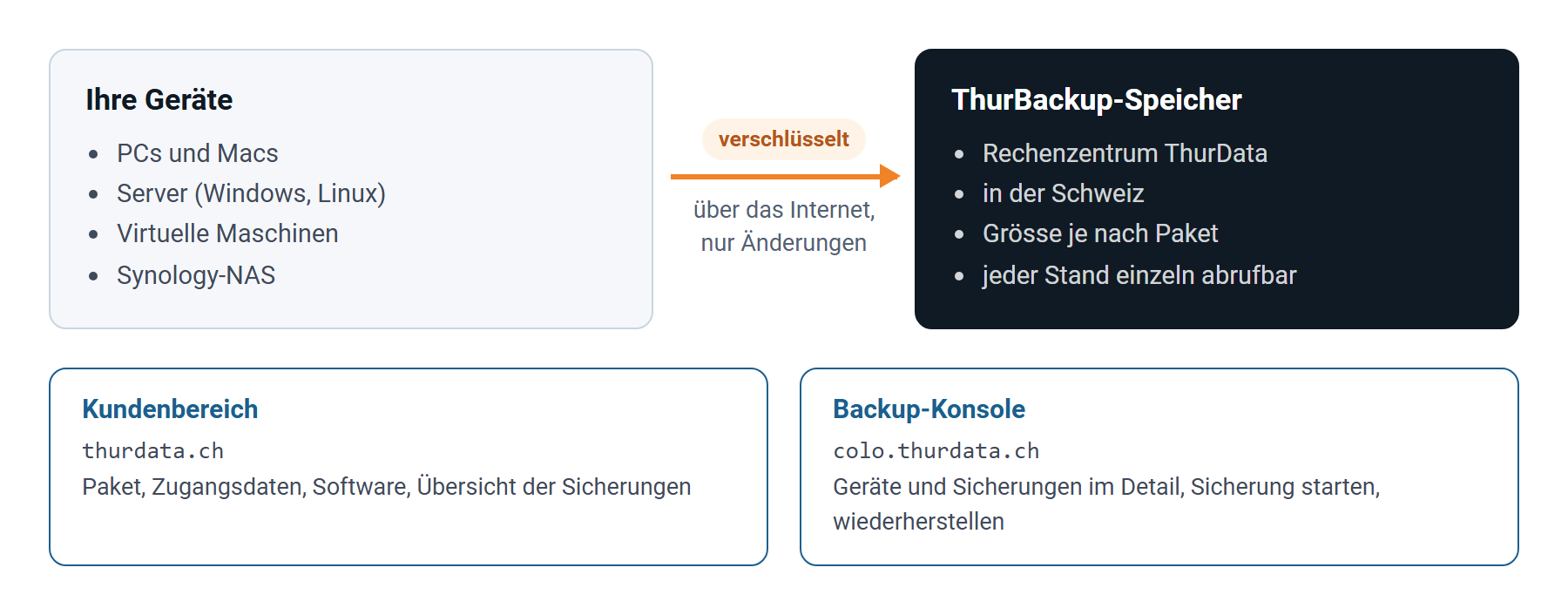
Auf jedem Gerät, das gesichert werden soll, läuft ein kleines Programm. Es verschlüsselt die Daten, bevor sie das Gerät verlassen, und überträgt sie in Ihren Backup-Speicher bei ThurData. Nach der ersten vollständigen Sicherung wird nur noch übertragen, was sich geändert hat. Jeder Stand bleibt trotzdem einzeln abrufbar – Sie holen auch die Fassung von letzter Woche zurück.
Verwaltet wird ThurBackup an zwei Orten:
| Ort | Wofür |
|---|
Kundenbereich
thurdata.ch | Ihr Paket und die Rechnung, Zugangsdaten, Programme zum Herunterladen, eine Übersicht der letzten Sicherungen |
Backup-Konsole
colo.thurdata.ch | Alle Geräte und Sicherungen im Detail, Sicherung aus der Ferne starten, Dateien wiederherstellen |
ThurBackup ist die zweite Kopie ausser Haus. Es ersetzt Ihre Sicherung im Büro nicht, sondern ergänzt sie: Wenn Brand, Diebstahl oder ein Verschlüsselungstrojaner alles im Gebäude trifft, liegt die Kopie bei uns. Laufen Ihre Server bereits bei ThurData (ThurVServer, ThurVDC), buchen Sie die Sicherung direkt beim Server – dafür brauchen Sie ThurBackup nicht.
Paket wählen und bestellen
Ein Paket hat zwei Grössen: den Backup-Speicher im Rechenzentrum und die Anzahl Instanzen. Eine Instanz ist ein Gerät – ein PC, ein Server oder eine virtuelle Maschine. Alle Pakete enthalten die Programme für Windows, macOS, Linux und Synology sowie die Sicherung virtueller Maschinen auf Hyper-V, VMware und Proxmox. Die Pakete finden Sie auf https://thurdata.ch/thurbackup.
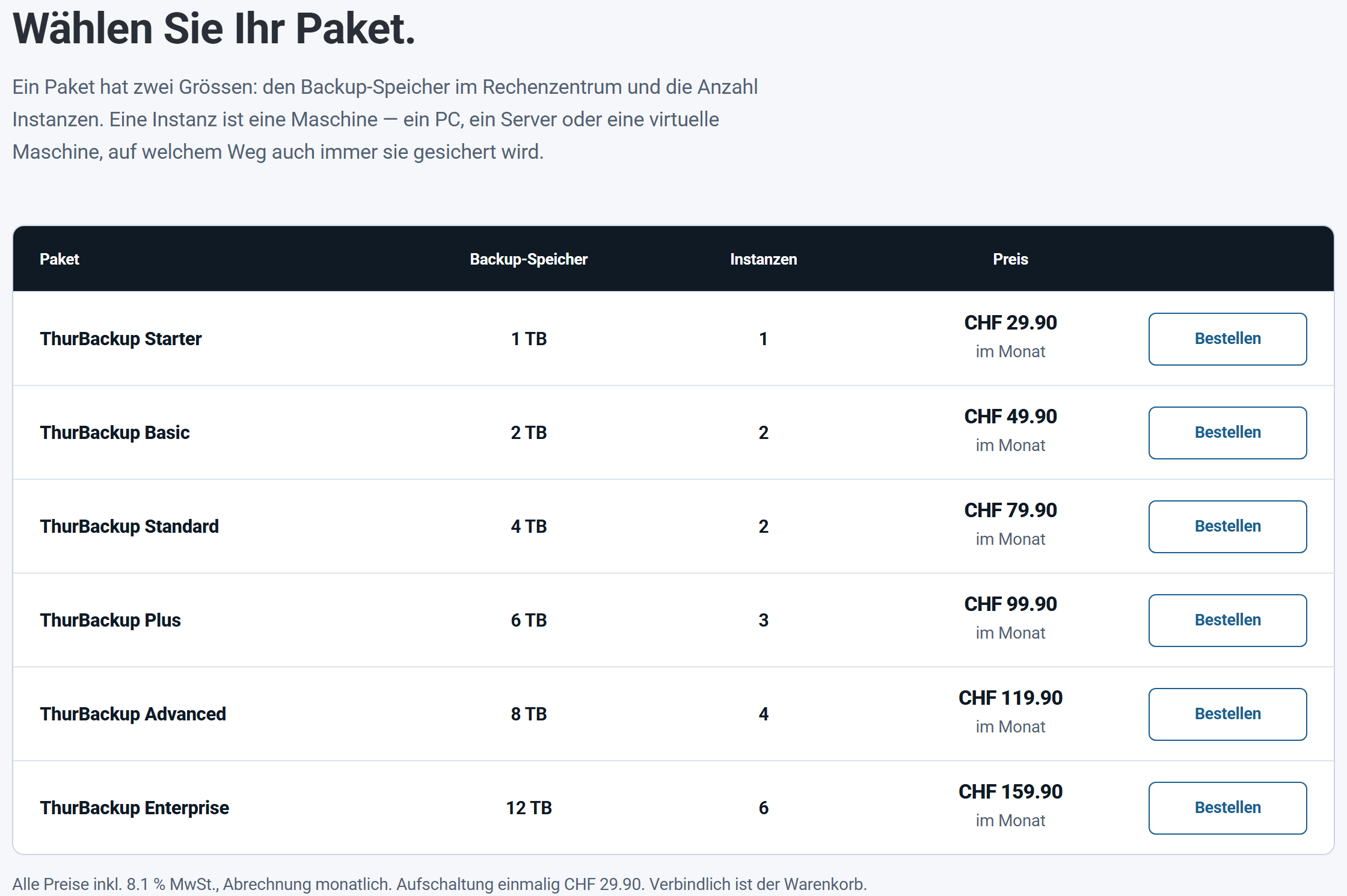
- Klicken Sie beim passenden Paket auf Bestellen.
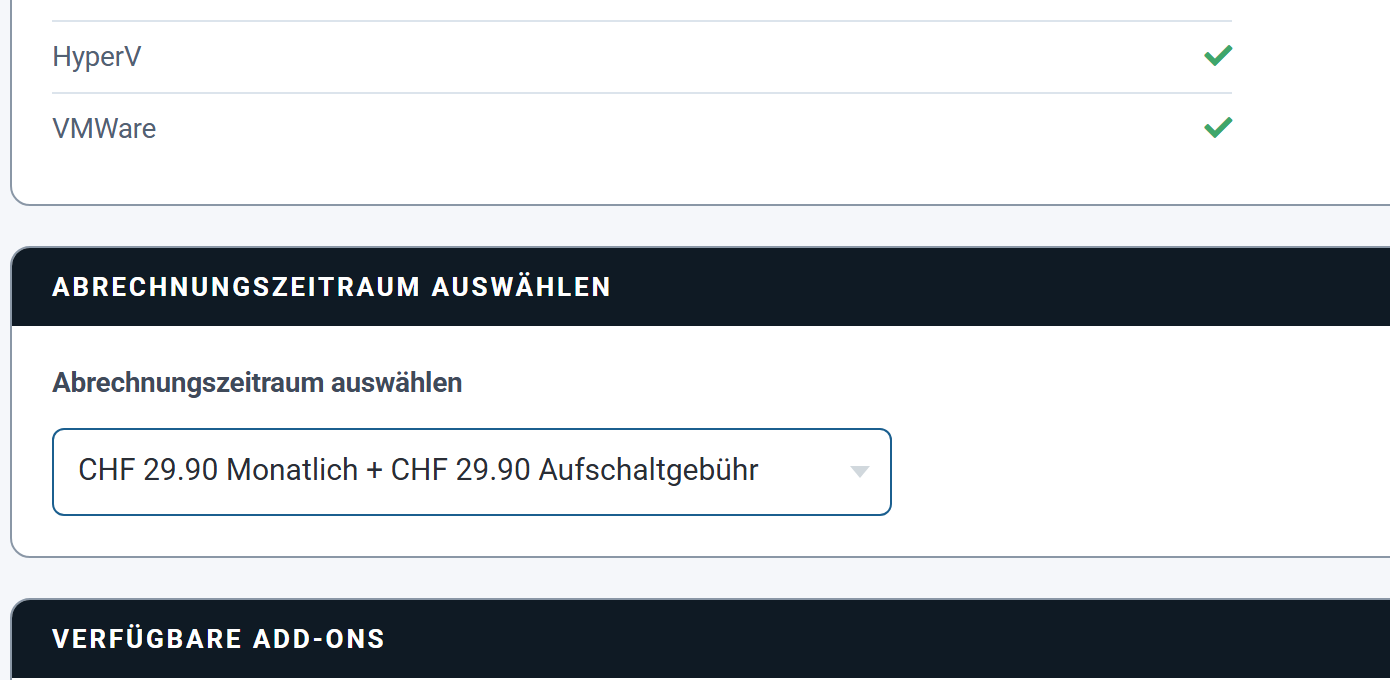
- Wählen Sie im Warenkorb den Abrechnungszeitraum (monatlich, vierteljährlich, halbjährlich oder jährlich). Einmalig kommt die Aufschaltgebühr dazu.
- Möchten Sie, dass wir die Sicherung auf Ihren Geräten einrichten und einen Sicherungsplan erstellen, kreuzen Sie Einrichtung Backup an.
- Mit Weiter geht es zu Ihren Angaben und zur Bezahlung.
Sobald die Zahlung eingegangen ist, wird Ihr Backup-Konto automatisch eingerichtet. Brauchen Sie mehr als 12 TB oder mehr als sechs Geräte, stellen wir Ihnen ein passendes Paket zusammen: https://thurdata.ch/beratung?thema=backup.
ThurBackup im Kundenbereich
Im Kundenbereich finden Sie ThurBackup unter Produkte und Dienste. Ein Klick auf den Dienst öffnet die Verwaltung.
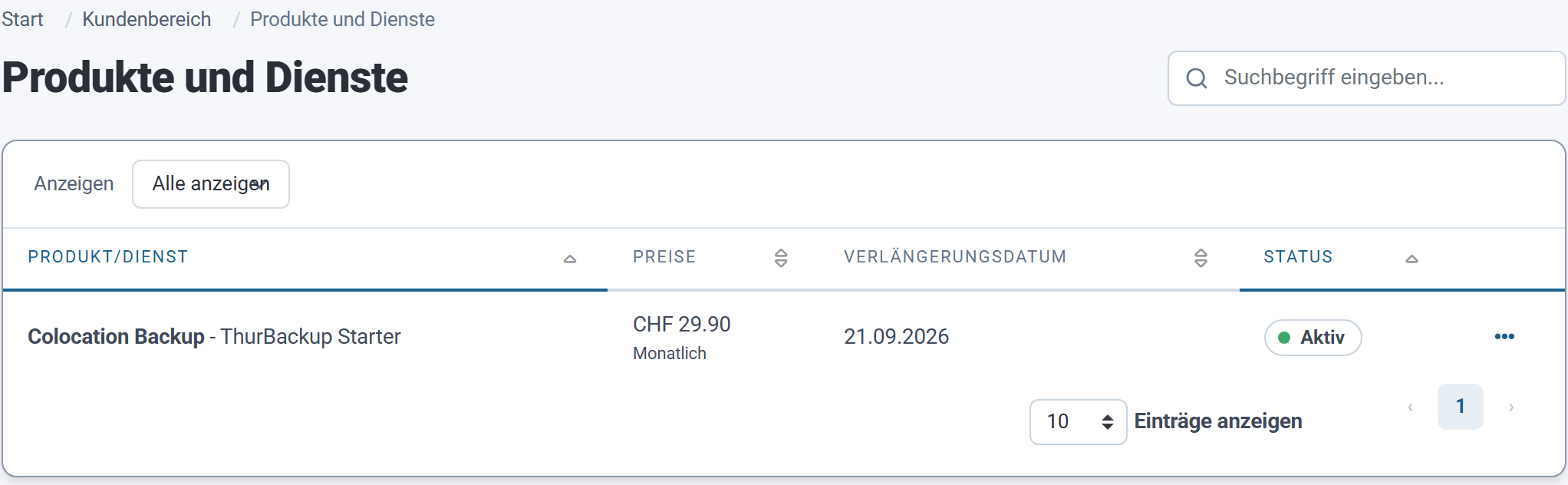
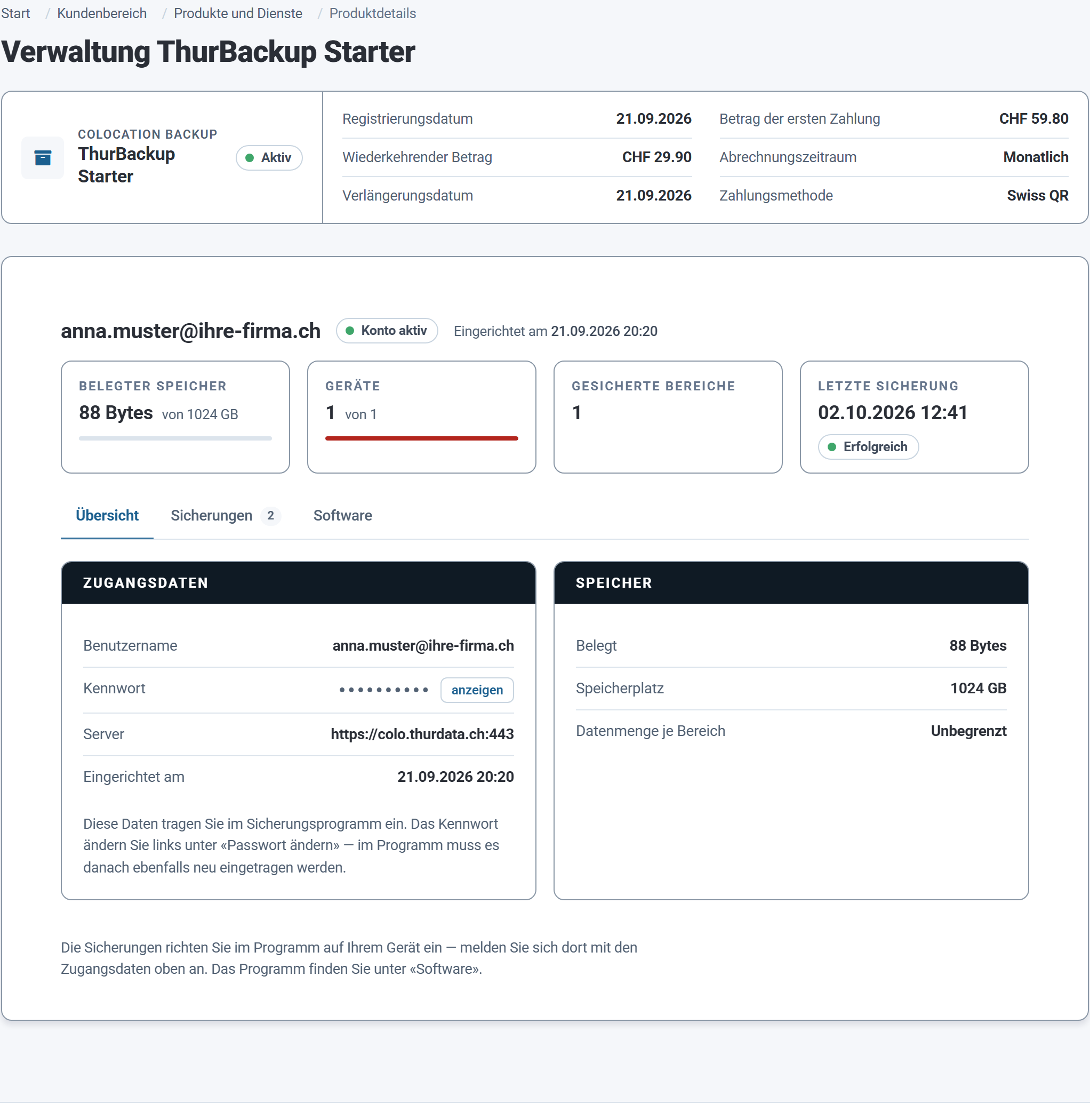
Oben sehen Sie Paket, Preis und Verlängerungsdatum, darunter den Zustand Ihres Backups: belegter Speicher, angemeldete Geräte, gesicherte Bereiche und die letzte Sicherung. Im Reiter Übersicht stehen Ihre Zugangsdaten – Benutzername, Kennwort (auf Klick sichtbar) und Server. Mit diesen Daten melden Sie sich im Programm und in der Backup-Konsole an.
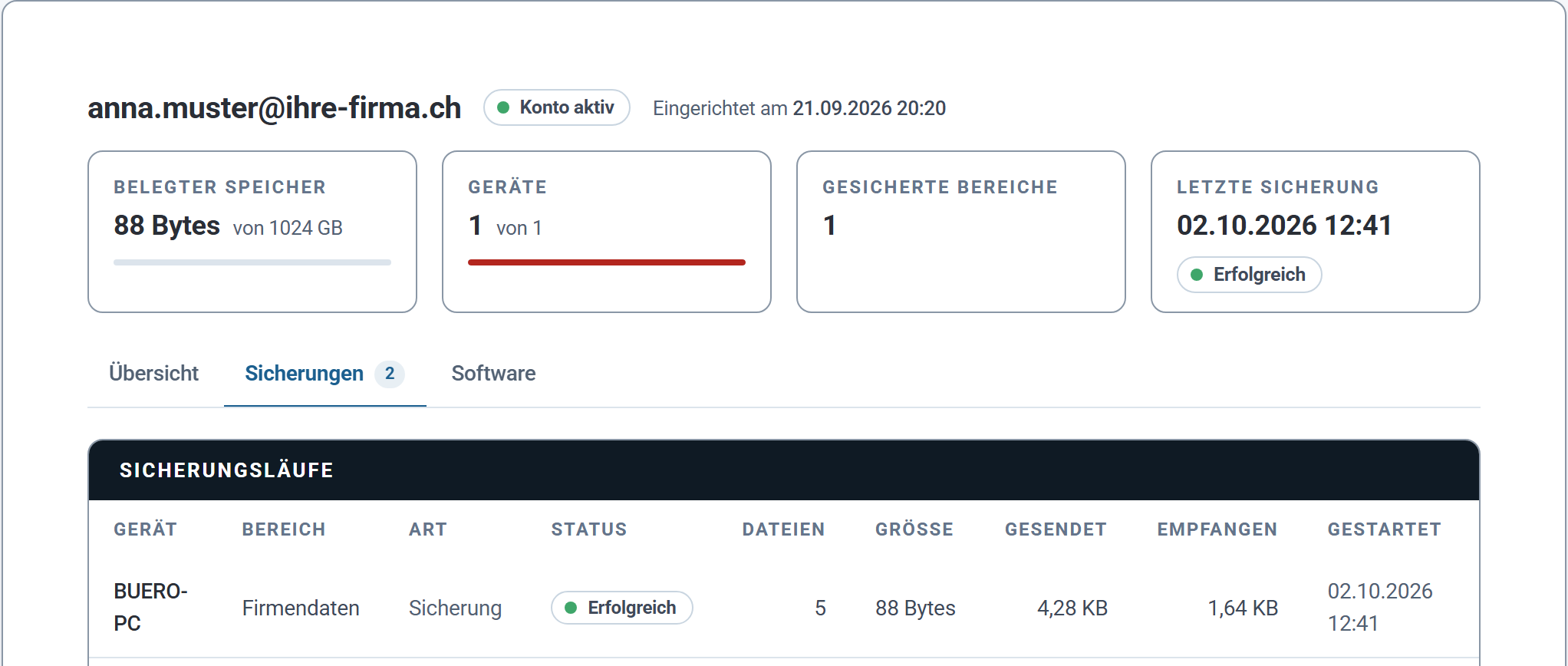
Der Reiter Sicherungen listet die letzten Sicherungsläufe mit Gerät, Status und Datenmenge. So sehen Sie auf einen Blick, ob alles läuft.
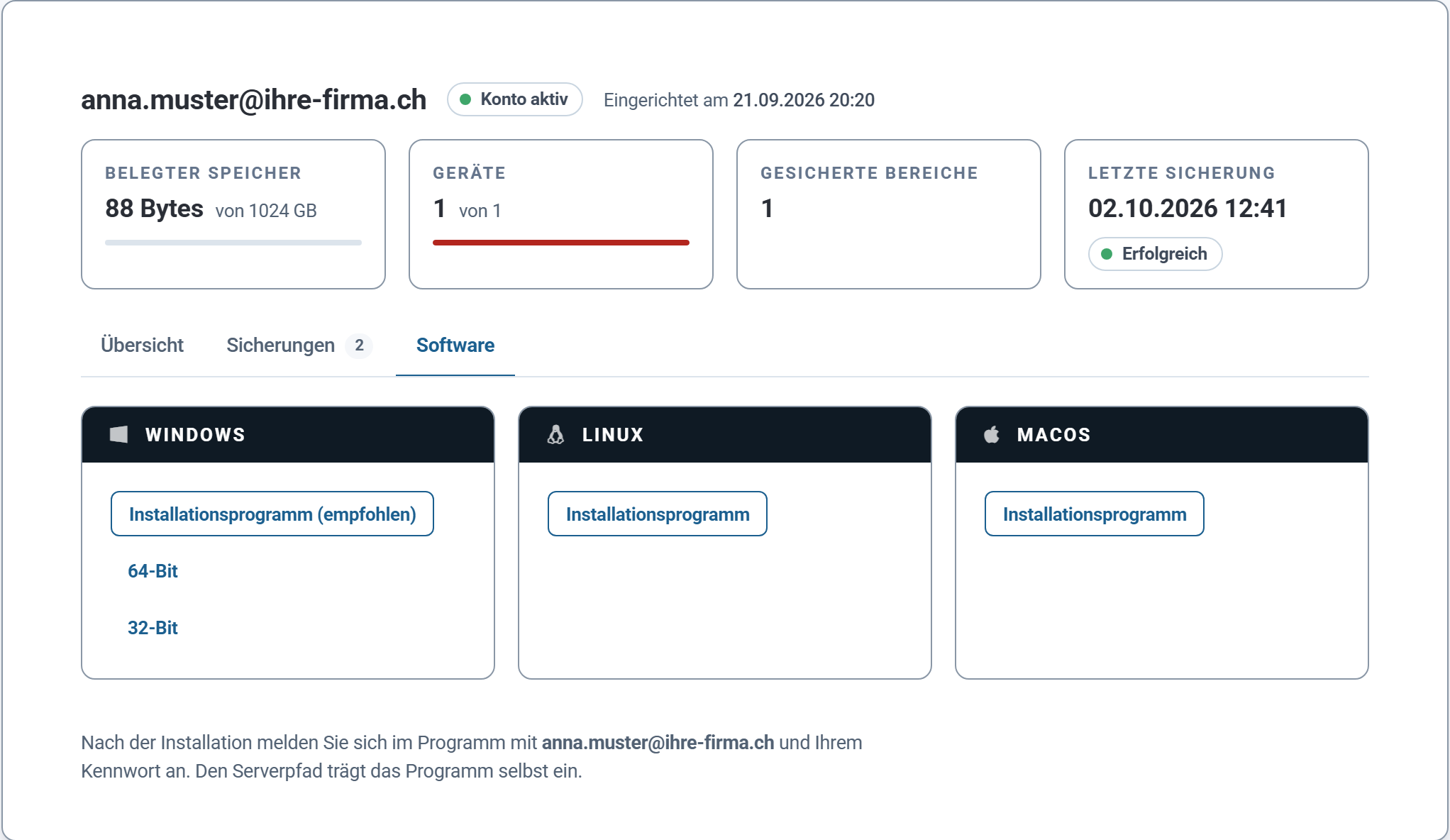
Unter Software laden Sie das Programm für Windows, Linux und macOS herunter. Links im Menü ändern Sie unter Passwort ändern das Kennwort – tragen Sie es danach auch im Programm auf Ihren Geräten neu ein.
Die Backup-Konsole
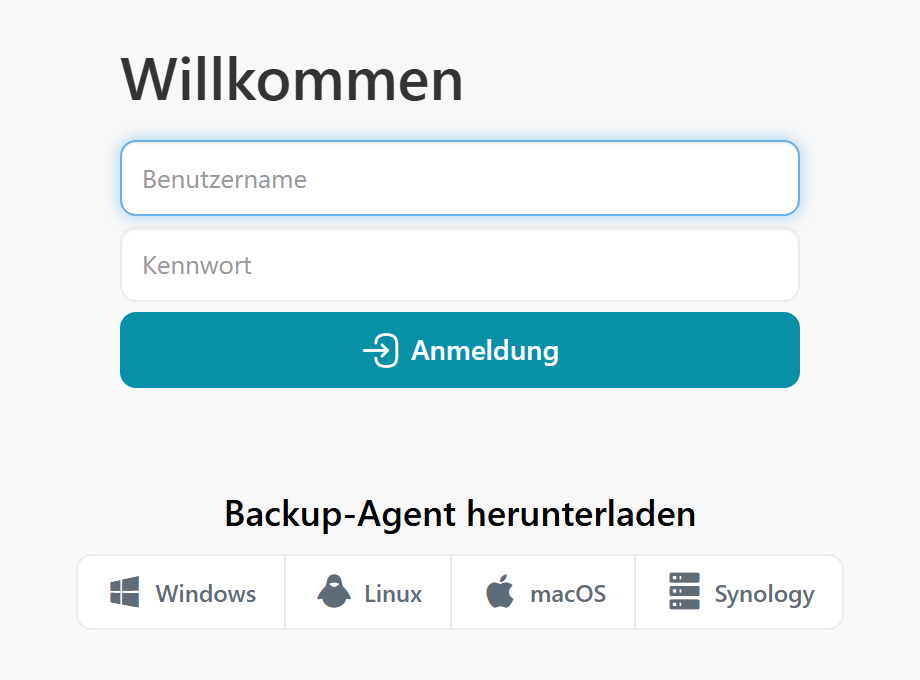
Unter https://colo.thurdata.ch melden Sie sich mit denselben Zugangsdaten an. Auf der Anmeldeseite stehen auch die Programme für Windows, Linux, macOS und Synology zum Herunterladen.
Die Startseite zeigt Ihre geschützten Elemente mit der letzten und nächsten Sicherung sowie den belegten Speicher.
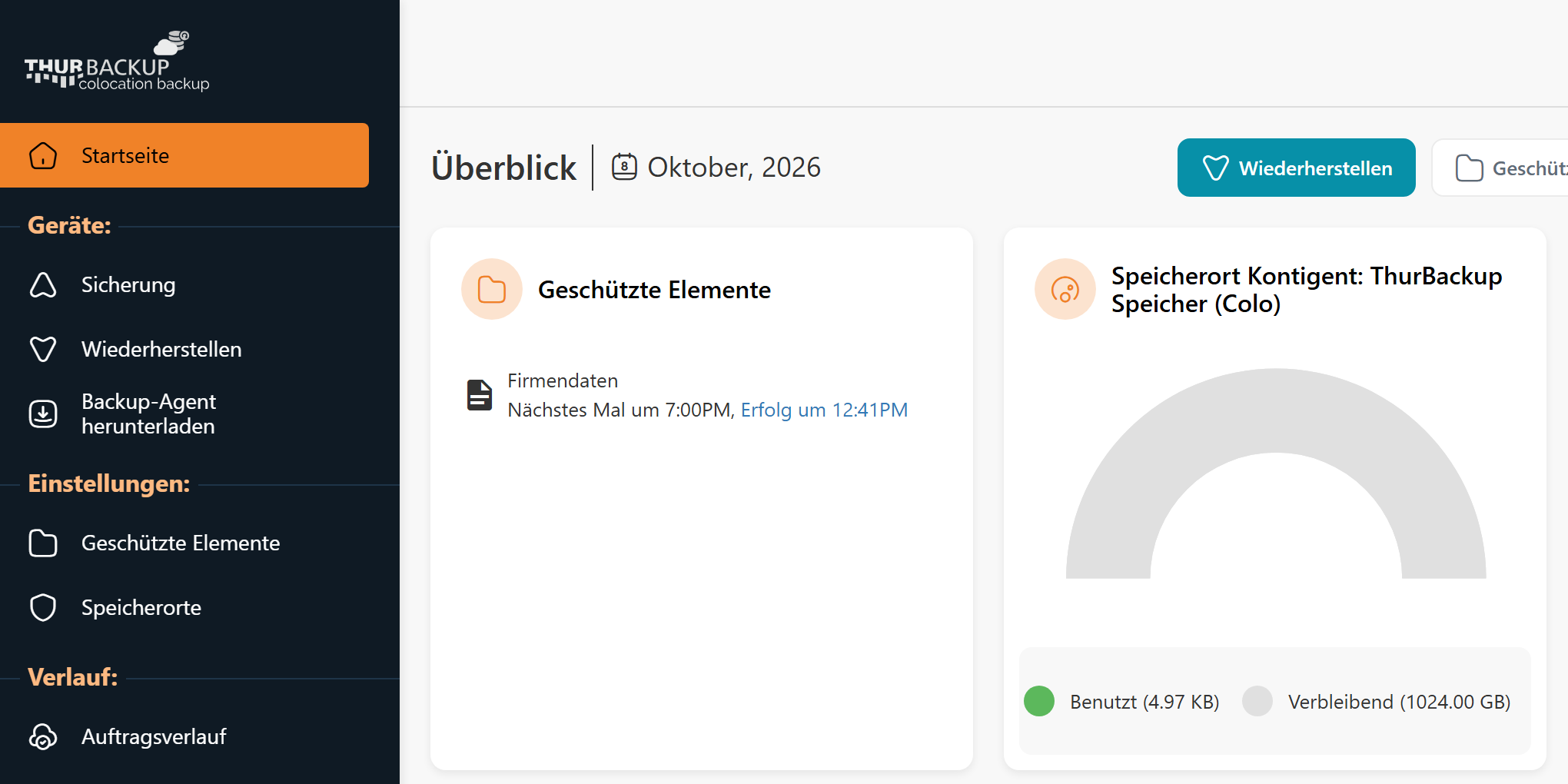
Links finden Sie die Bereiche der Konsole:
| Bereich | Wofür |
|---|
| Sicherung | Eine Sicherung sofort starten, auch aus der Ferne |
| Wiederherstellen | Dateien oder ganze Geräte zurückholen |
| Backup-Agent herunterladen | Programme für alle Systeme |
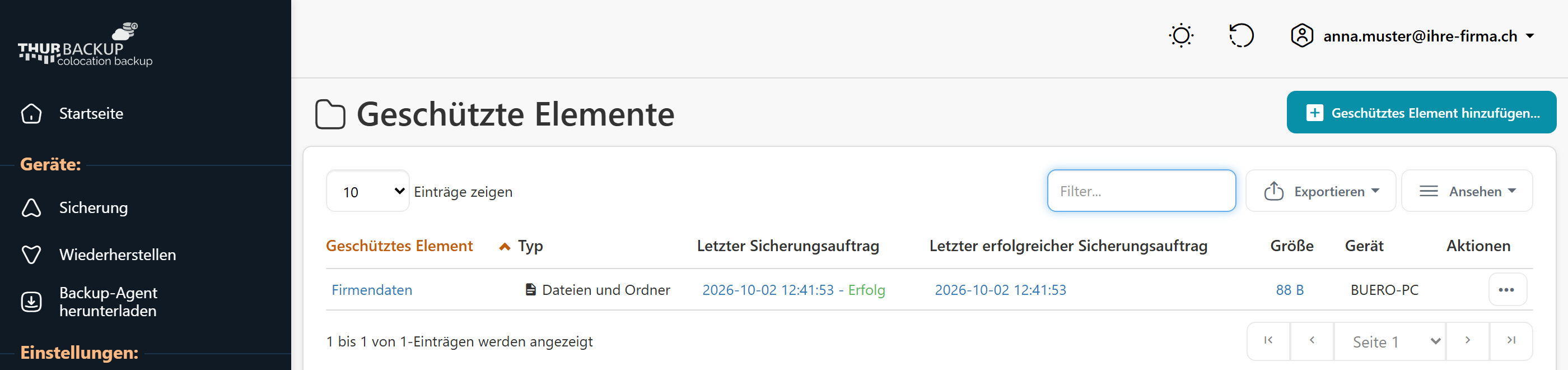
| Geschützte Elemente | Was auf welchem Gerät gesichert wird, mit dem Ergebnis der letzten Sicherung |
| Speicherorte | Ihr Backup-Speicher mit Belegung |
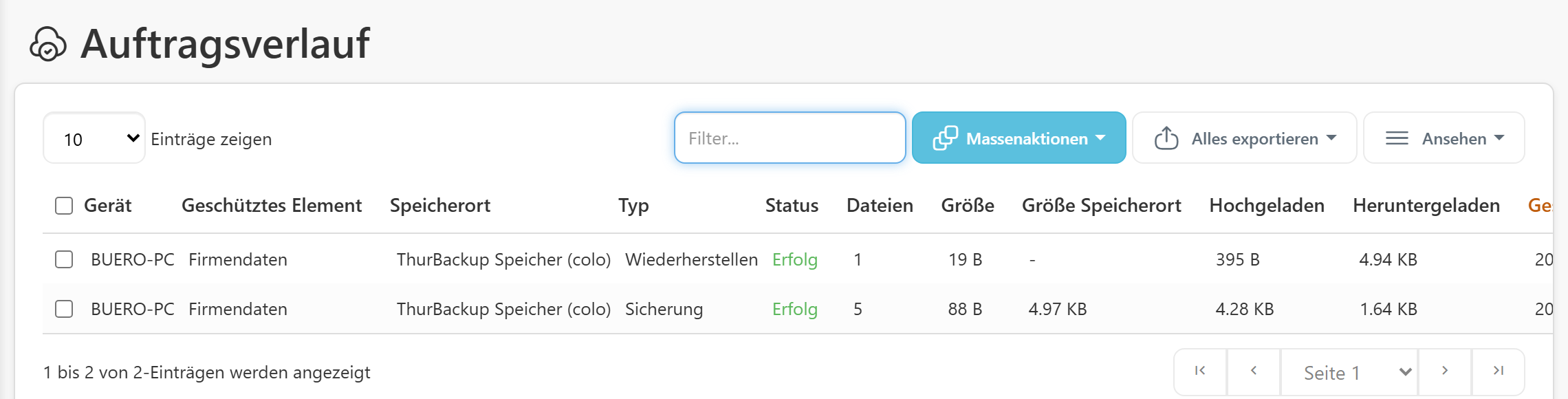
| Auftragsverlauf | Alle Sicherungen und Wiederherstellungen aller Geräte |
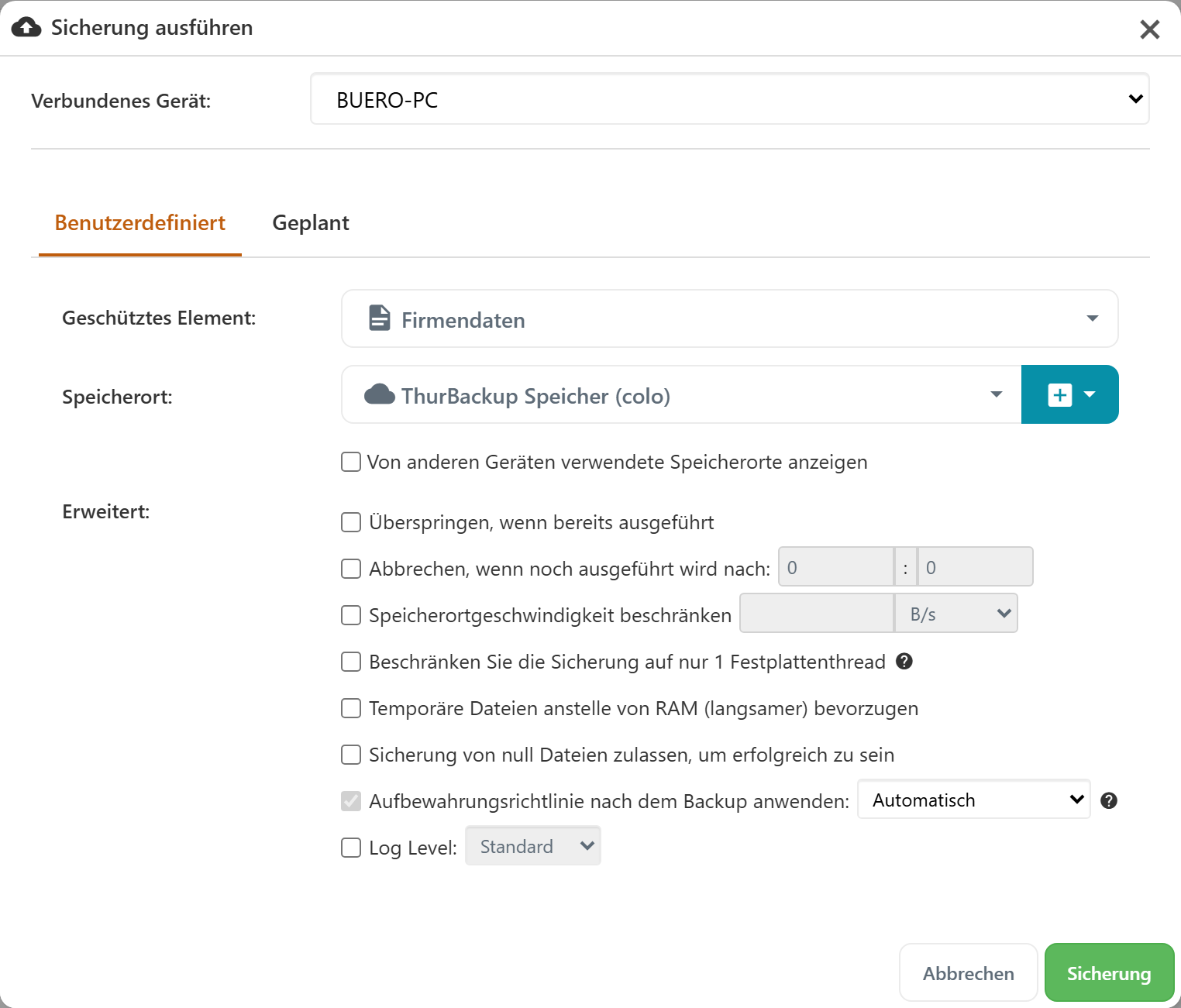
Über Sicherung stossen Sie eine Sicherung an, solange das Gerät eingeschaltet und mit dem Internet verbunden ist:
Erste Schritte
- Paket bestellen und bezahlen – das Konto wird danach automatisch eingerichtet.
- Im Kundenbereich die Zugangsdaten nachsehen und unter Software das Programm herunterladen.
- Programm auf dem ersten Gerät installieren, anmelden und dem Gerät einen Namen geben.
- Festlegen, was gesichert wird und wann – zum Beispiel die Firmenordner täglich am Abend.
- Die erste Sicherung laufen lassen und im Kundenbereich oder in der Backup-Konsole prüfen, dass sie erfolgreich war. Holen Sie zur Probe einmal eine Datei zurück – eine Sicherung ist erst so gut wie ihre Wiederherstellung.
Wie Sie die Schritte 3 bis 5 im Programm durchführen, zeigt Schritt für Schritt der Artikel ThurBackup: Programm einrichten, sichern und wiederherstellen. Virtuelle Umgebungen auf Hyper-V, VMware oder Proxmox richten wir gemeinsam mit Ihnen an einem Termin ein.
Hilfe
Kommen Sie nicht weiter, eröffnen Sie im Kundenbereich ein Ticket oder rufen Sie uns an: +41 71 571 68 40, Montag bis Freitag, 09:00–12:00 und 13:30–17:30.