ThurCloud ist die gemeinsame Ablage Ihres Betriebs – und noch
einiges mehr: Kalender, Adressbuch, Videobesprechungen und Dokumente, an denen mehrere
gleichzeitig arbeiten können. Diese Anleitung zeigt, was Sie im Alltag damit tun, vom
Anmelden bis zum Zurückholen einer versehentlich überschriebenen Datei.
Inhalt
Anmelden und zurechtfinden
Dateien und Ordner
Die Ordner Ihrer Abteilung
Dateien weitergeben
Eine überschriebene Datei retten
Gelöschtes zurückholen
Gemeinsam an Dokumenten arbeiten
Besprechungen und Chat
Kalender, Kontakte, Aufgaben und Notizen
Ihre persönlichen Einstellungen
Was uns am häufigsten gefragt wird
Anmelden und zurechtfinden
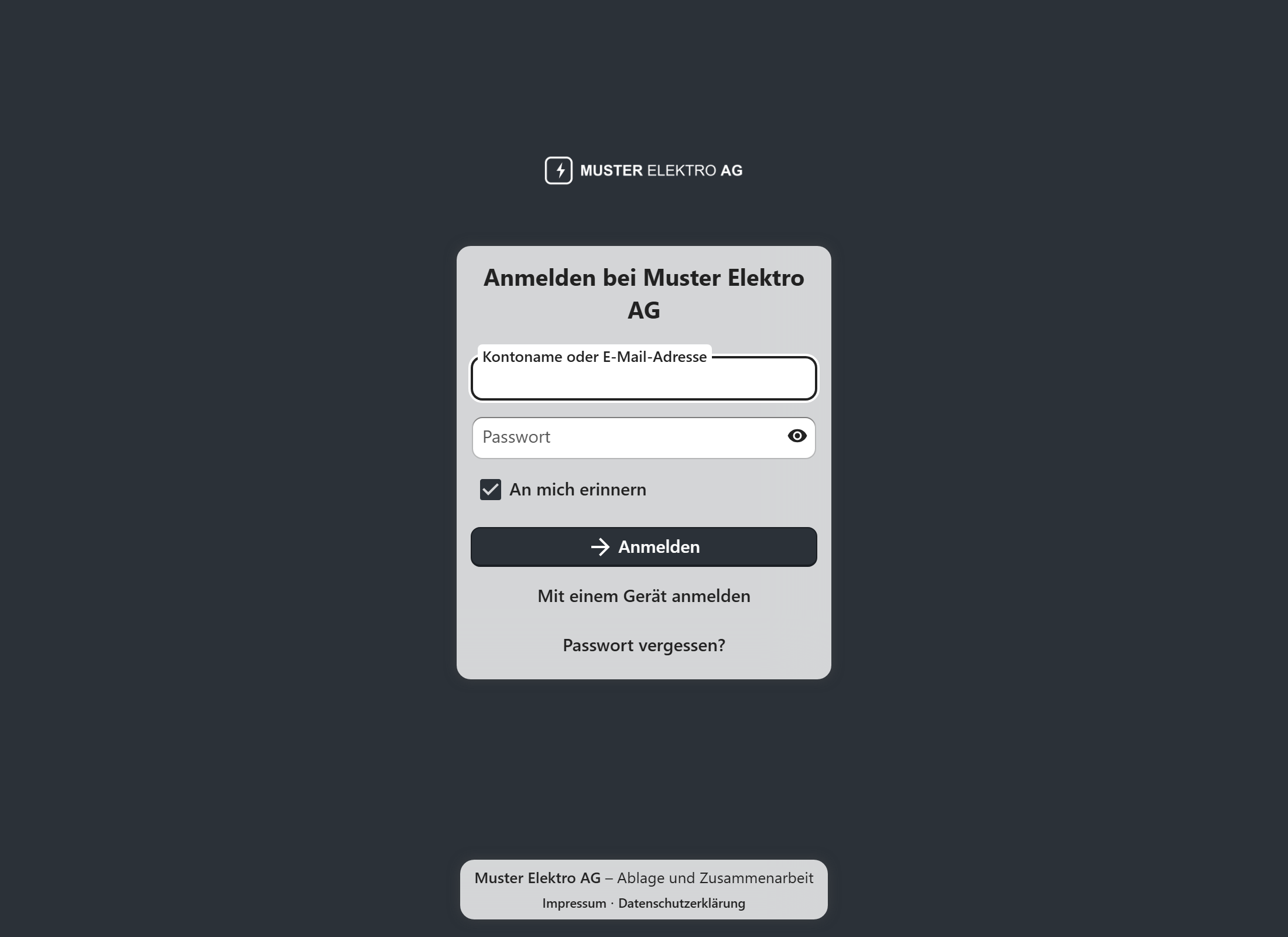
Sie melden sich mit Ihrem Benutzernamen und Ihrem Kennwort an. Die
Adresse Ihrer ThurCloud haben Sie von Ihrem Betrieb erhalten.
Nach der Anmeldung landen Sie in den Dateien. Über das
Rastersymbol oben links erreichen Sie die übrigen Bereiche.

Dateien und Ordner
Die Dateiansicht ist Ihr Hauptarbeitsplatz. Links steht die
Navigation, in der Mitte der Inhalt des aktuellen Ordners.
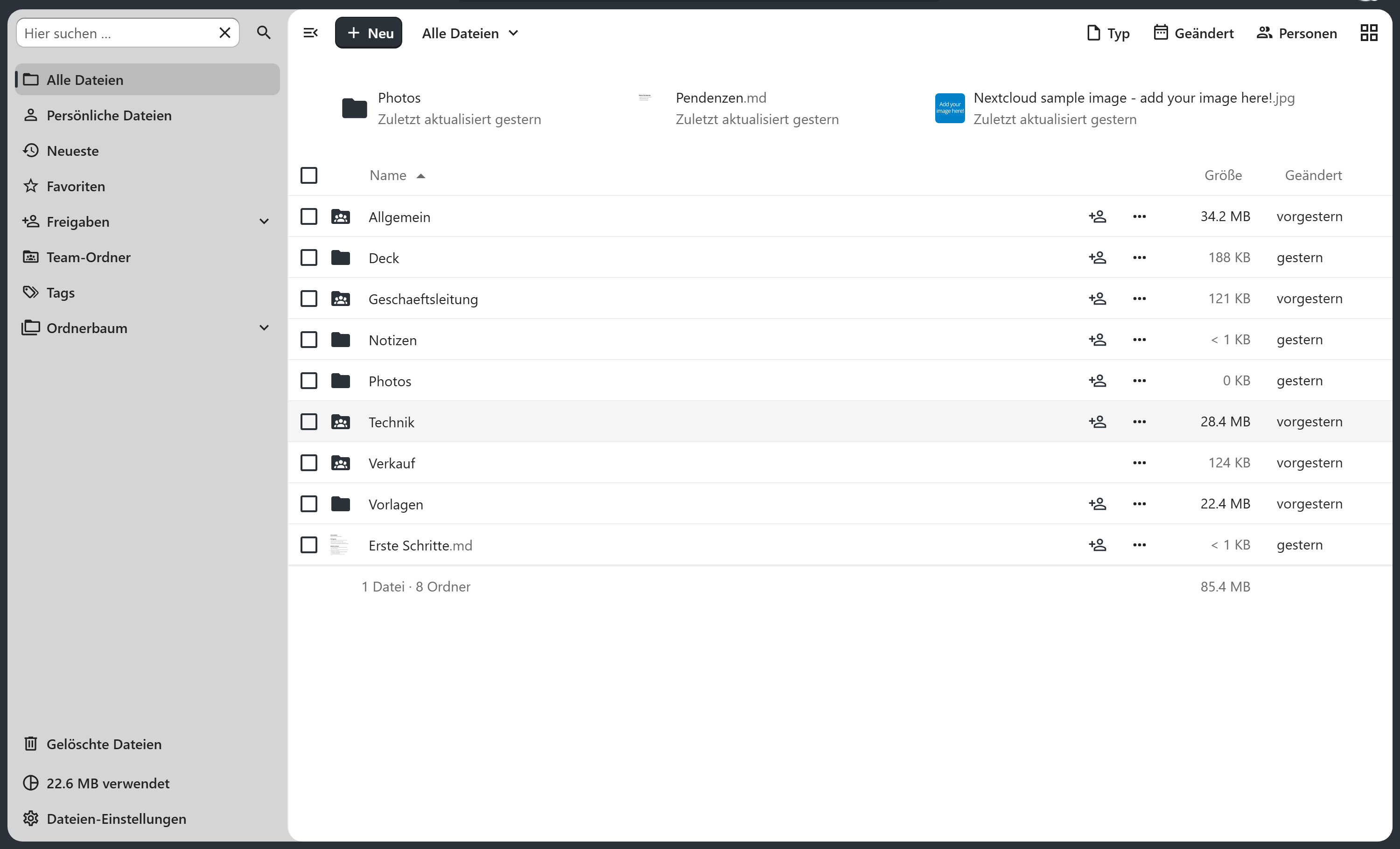
| Alle Dateien | Alles, worauf Sie Zugriff haben – Ihre eigenen Ordner und die Ihrer Abteilung |
| Persönliche Dateien | Nur Ihr eigener Bereich, ohne die gemeinsamen Ordner |
| Neueste | Was zuletzt geändert wurde – oft der schnellste Weg zurück zur Arbeit von gestern |
| Favoriten | Ordner und Dateien, die Sie mit dem Stern markiert haben |
| Freigaben | Was Sie geteilt haben und was andere mit Ihnen geteilt haben |
| Team-Ordner | Die Ablagen Ihrer Abteilungen |
| Gelöschte Dateien | Der Papierkorb |
Dateien laden Sie über + Neu hoch oder ziehen sie einfach mit
der Maus ins Fenster. Über dasselbe Menü legen Sie Ordner an und erstellen neue Dokumente,
Tabellen oder Notizen.
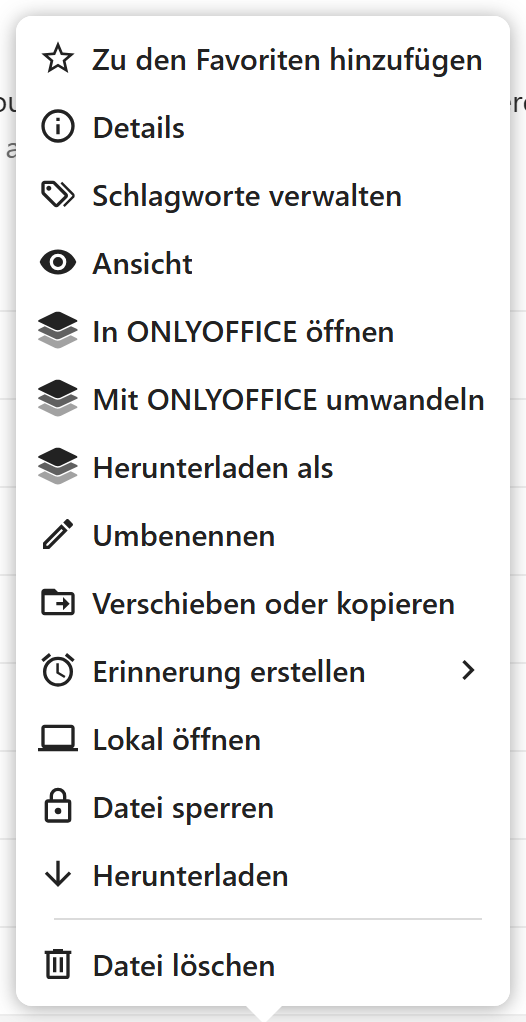
Jede Zeile hat rechts zwei Knöpfe: eines für die Freigabe und
eines für Aktionen – darin stecken Umbenennen, Verschieben, Herunterladen, Löschen
und der Zugang zu den Details.
Die Ordner Ihrer Abteilung
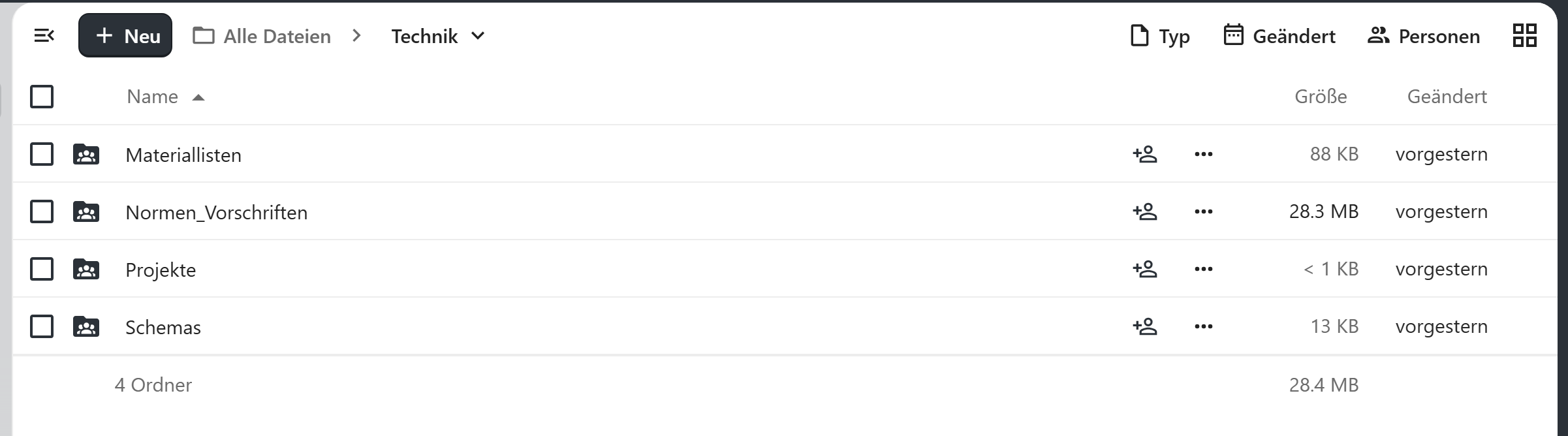
Neben Ihrem persönlichen Bereich sehen Sie die Team-Ordner.
Sie gehören nicht einer Person, sondern der Abteilung – und bleiben deshalb bestehen, auch
wenn jemand den Betrieb verlässt. Welche Sie sehen, hängt daran, in welchen Gruppen Sie
sind.
Innerhalb dieser Ordner arbeiten Sie ganz normal: Unterordner
anlegen, Dateien ablegen, umbenennen, verschieben.

Legen Sie fertige Unterlagen in den Abteilungsordner, nicht in Ihren persönlichen Bereich.
Nur so finden Kolleginnen und Kollegen sie, wenn Sie einmal in den Ferien sind. Der
persönliche Bereich ist für Entwürfe und Notizen gedacht.
Sehen Sie einen Ordner nicht, den Sie brauchen? Dann ist er Ihrer
Gruppe nicht freigegeben – wenden Sie sich an Ihr Administrator.
Dateien weitergeben
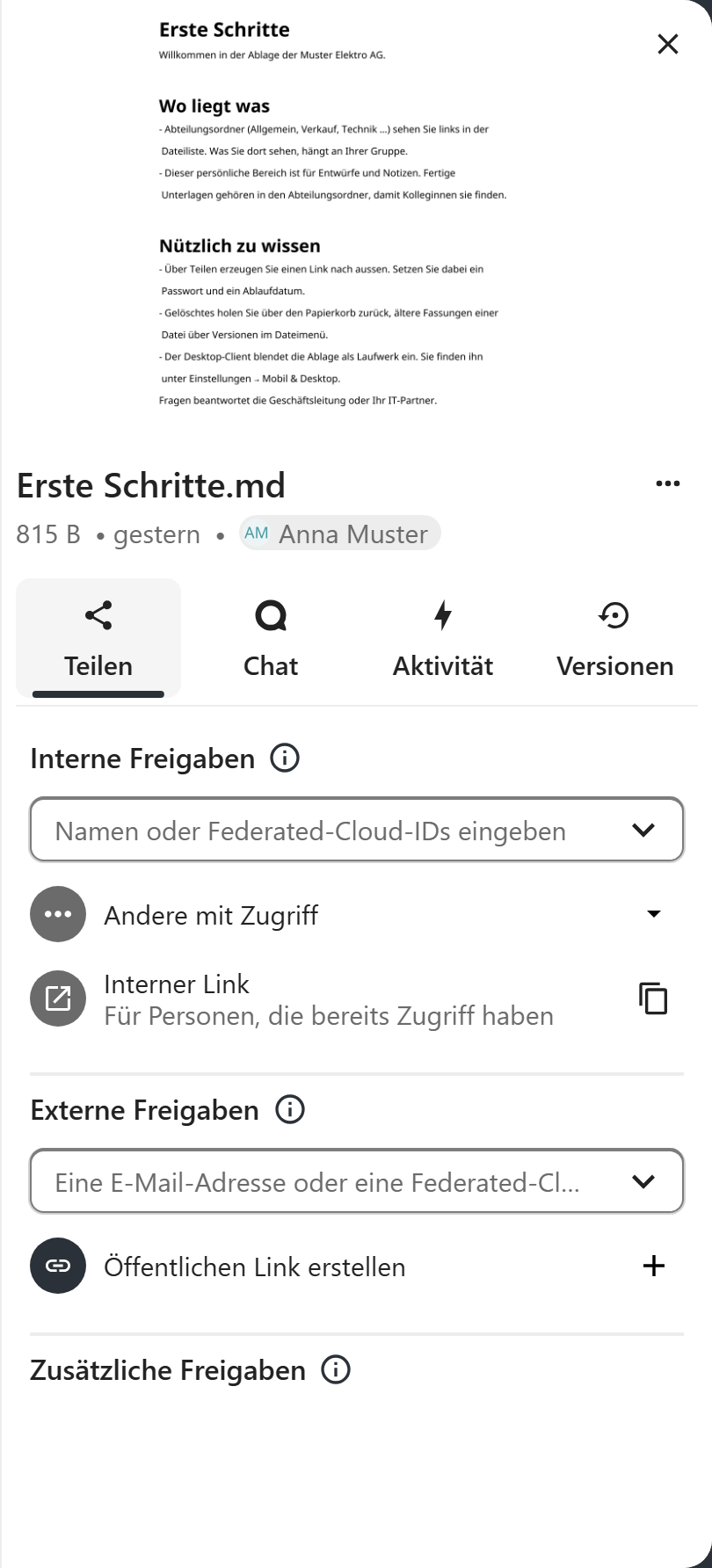
Über den Freigabeknopf einer Datei oder eines Ordners öffnet sich
rechts ein Bereich mit allen Möglichkeiten.
| Weg | Wofür |
|---|
| An Personen oder Teams | Für Kolleginnen und Kollegen im Betrieb. Sie wählen, ob nur gelesen oder auch bearbeitet werden darf. |
| Interner Link | Ein Verweis auf die Stelle in der Ablage – nützlich in einer E-Mail an Kollegen, die ohnehin Zugriff haben. Er funktioniert nur für Angemeldete. |
| Freigabe-Link | Für alle ausserhalb des Betriebs. Der Empfänger braucht kein Konto. |
So geben Sie etwas nach aussen: Klicken Sie auf
Neuen Freigabe-Link erstellen. Der Link entsteht sofort und liegt in der
Zwischenablage.
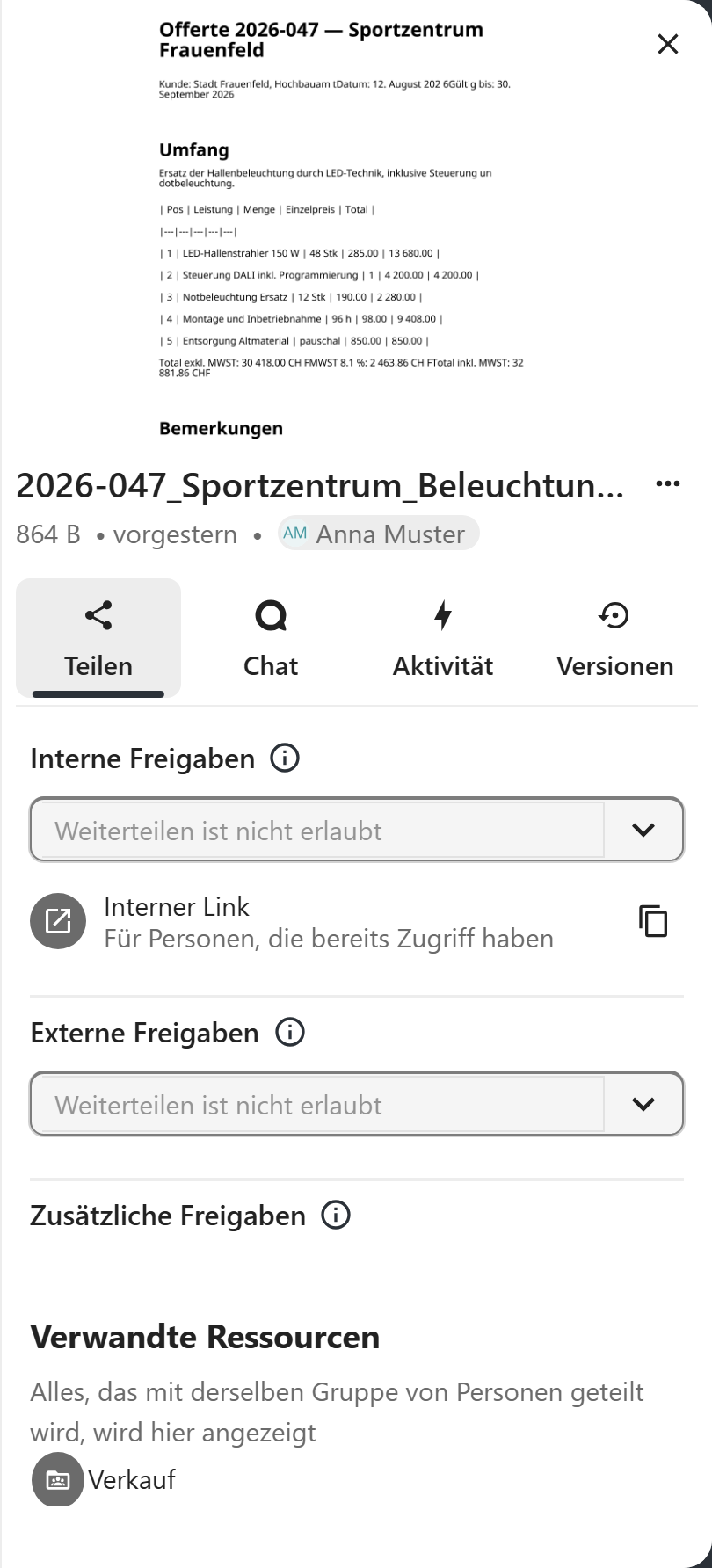
Über das Menü am Link erreichen Sie dessen Einstellungen – und
diese sollten Sie nutzen:

| Kennwortschutz | Nur wer das Kennwort kennt, kommt an die Dateien |
| Ablaufdatum | Der Link verfällt von selbst |
| Hochladen erlauben | Der Empfänger darf Dateien hineinlegen – für angeforderte Unterlagen |
| Notiz an den Empfänger | Ein kurzer Hinweis, der beim Öffnen erscheint |
Geben Sie das Kennwort auf einem anderen Weg weiter als den Link – ein Anruf oder eine
Kurznachricht genügt. Stehen beide in derselben E-Mail, ist der Schutz hinfällig.
Einen Link wieder loszuwerden ist einfach: Im selben Bereich das
Papierkorbsymbol beim Link anklicken. Er ist damit sofort ungültig, für alle, die ihn haben.
Unter Freigaben in der linken Spalte sehen Sie jederzeit, was Sie alles geteilt
haben – dort lohnt sich ein paarmal im Jahr ein Aufräumen.
Eine überschriebene Datei retten
Der häufigste Datenverlust ist nicht die gelöschte, sondern die
kaputtgespeicherte Datei: falsche Zahlen in der Kalkulation, ein Absturz beim Speichern,
Arbeit in der falschen Fassung. ThurCloud führt zu jeder Datei eine Versionsgeschichte,
ohne dass Sie etwas einschalten müssen.
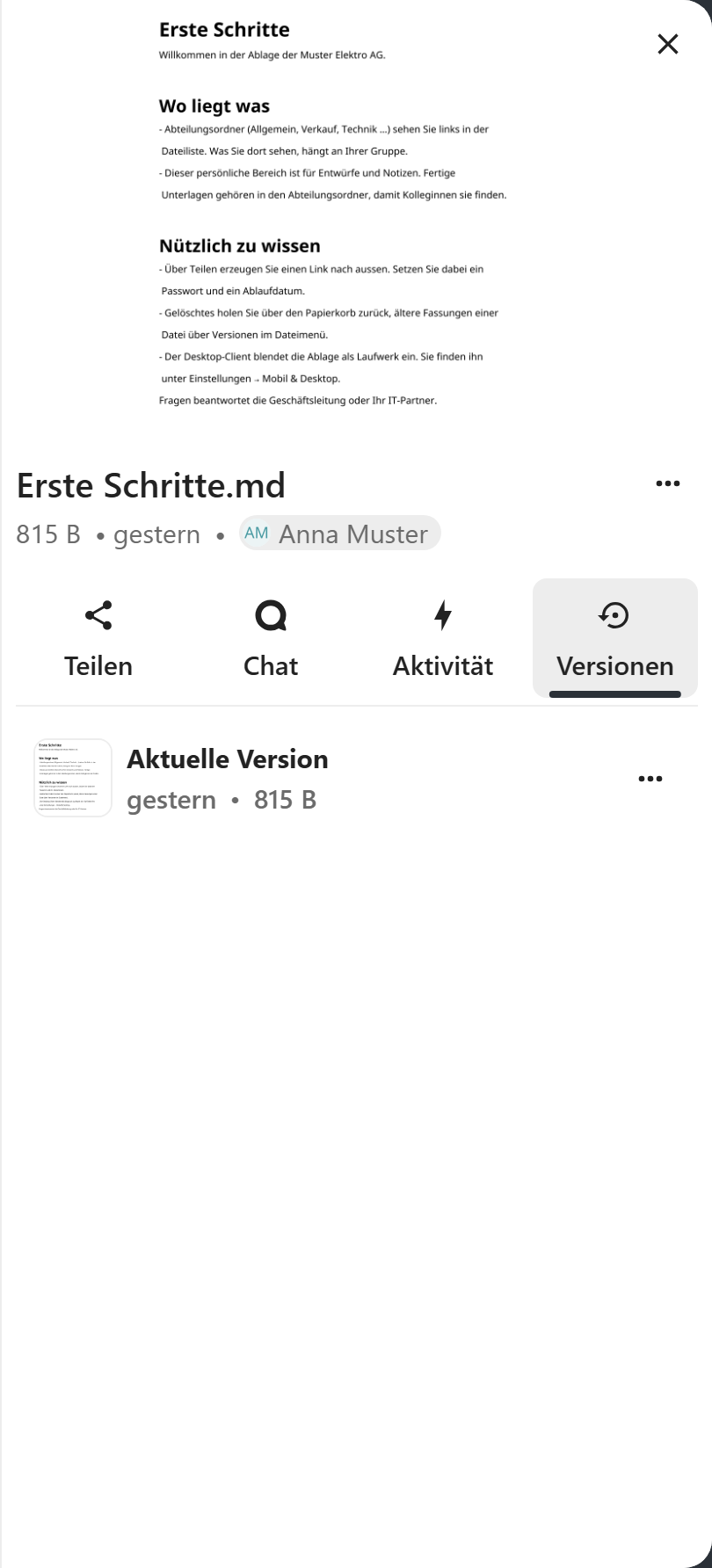
Sie erreichen sie über das Aktionsmenü der Datei → Details →
Reiter Versionen. Dort steht jede frühere Fassung mit Zeitpunkt und Grösse. Oft
verrät schon die Grösse, welche die beschädigte ist. Über das Menü einer Fassung können Sie
sie ansehen, herunterladen oder wiederherstellen.
Sie können dabei nichts kaputt machen. Wiederherstellen löscht keine Version – die
alte Fassung wird als neue oben aufgesetzt, die anderen bleiben in der Liste stehen. Wenn
Sie die falsche erwischen, holen Sie einfach die nächste.
Gelöschtes zurückholen
Gelöschte Dateien landen im Papierkorb, den Sie links unten unter
Gelöschte Dateien finden.
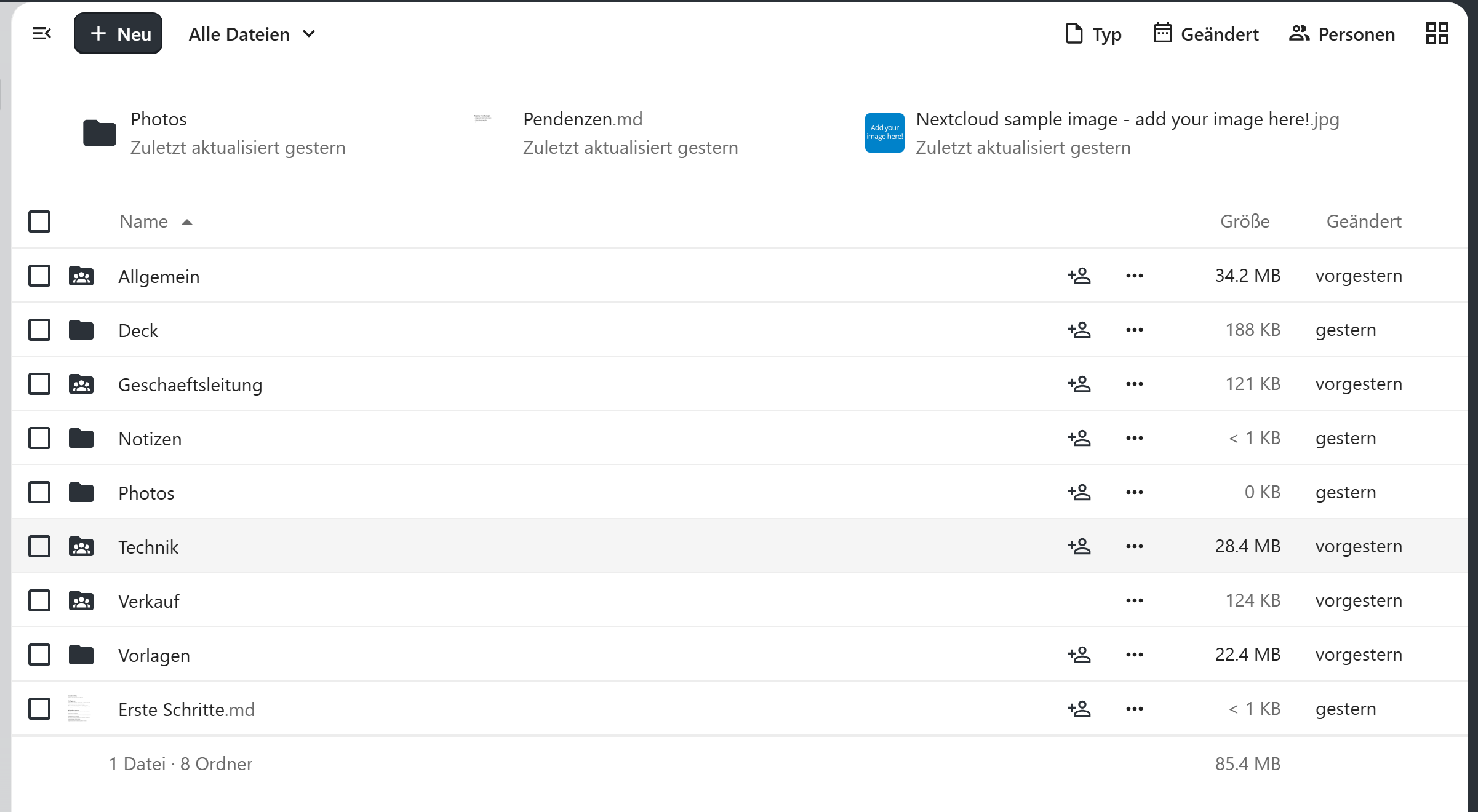
Ein Klick auf Wiederherstellen legt den Eintrag an seinen
alten Platz zurück. Der Papierkorb hält gelöschte Dateien mindestens 30 Tage lang; wird der
Platz knapp, räumt ThurCloud früher auf. Diese Frist steht in der Serverkonfiguration und
lässt sich nicht in Ihrer Oberfläche ändern – wir vereinbaren sie mit Ihnen. Er ist deshalb kein Ersatz für die Sicherung, die im Hintergrund läuft.
Gemeinsam an Dokumenten arbeiten
Word-, Excel- und PowerPoint-Dateien öffnen Sie mit einem Klick
direkt im Browser – ohne Herunterladen und ohne installiertes Office. Mehrere Personen
können gleichzeitig an derselben Datei arbeiten; Sie sehen, wo die anderen gerade
schreiben.
Das löst das Problem der Fassungen: Es gibt nur eine Datei, und alle
arbeiten darin. Für kurze Texte und Protokolle eignen sich auch die eingebauten
Markdown-Dokumente – schlicht, schnell und ohne Formatierungsärger.
Besprechungen und Chat
In Talk führen Sie Gespräche – schriftlich oder als
Videobesprechung. Ein Gespräch kann eine Person betreffen, ein Team oder ein Projekt.
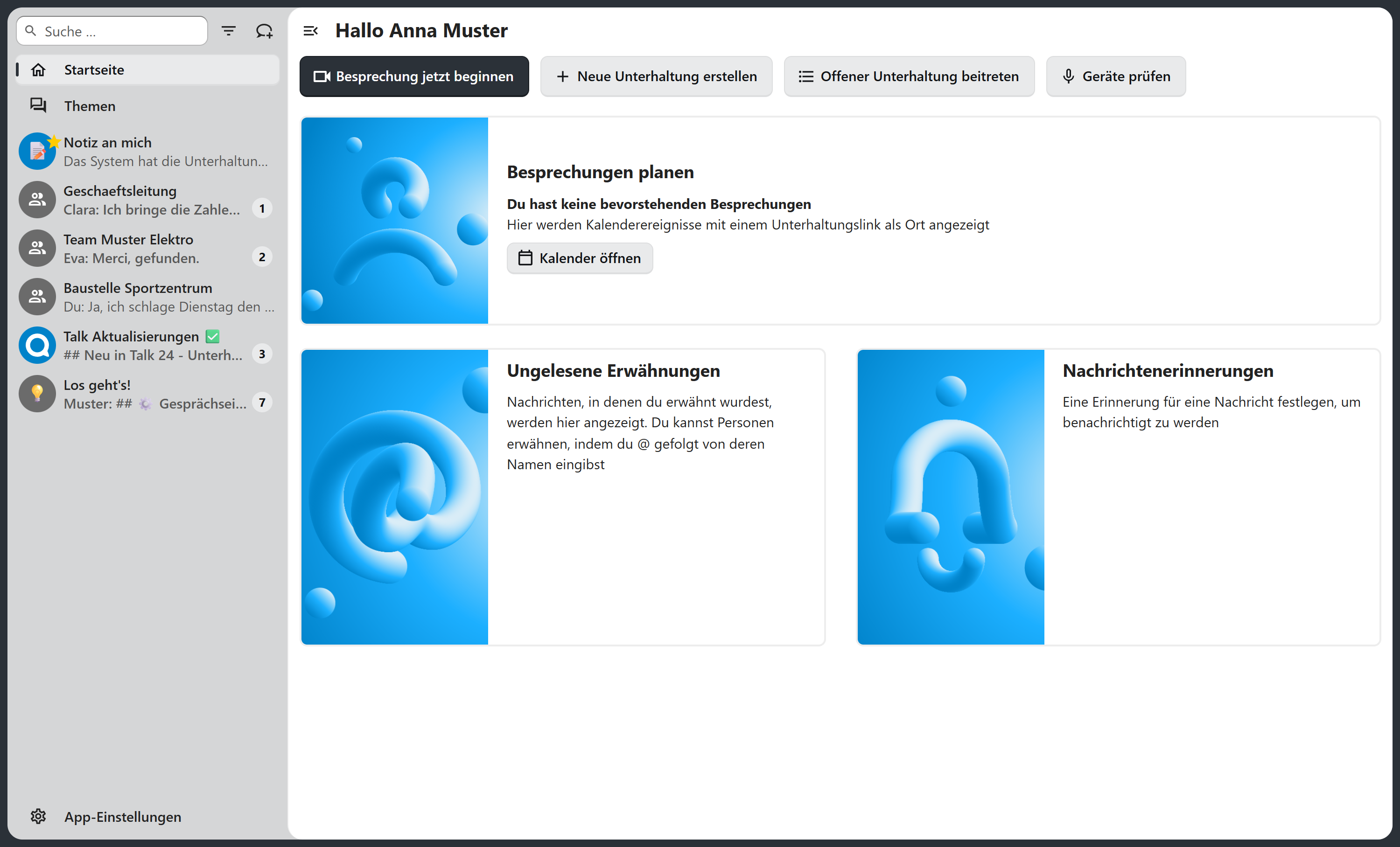
Für eine Besprechung genügt der Knopf mit dem Kamerasymbol.
Teilnehmende von aussen laden Sie mit einem Link ein; sie brauchen kein Konto und keine
Installation, der Browser genügt. Dateien lassen sich direkt ins Gespräch ziehen – sie
bleiben dabei in der Ablage und werden nicht kopiert.
Kalender, Kontakte, Aufgaben und Notizen
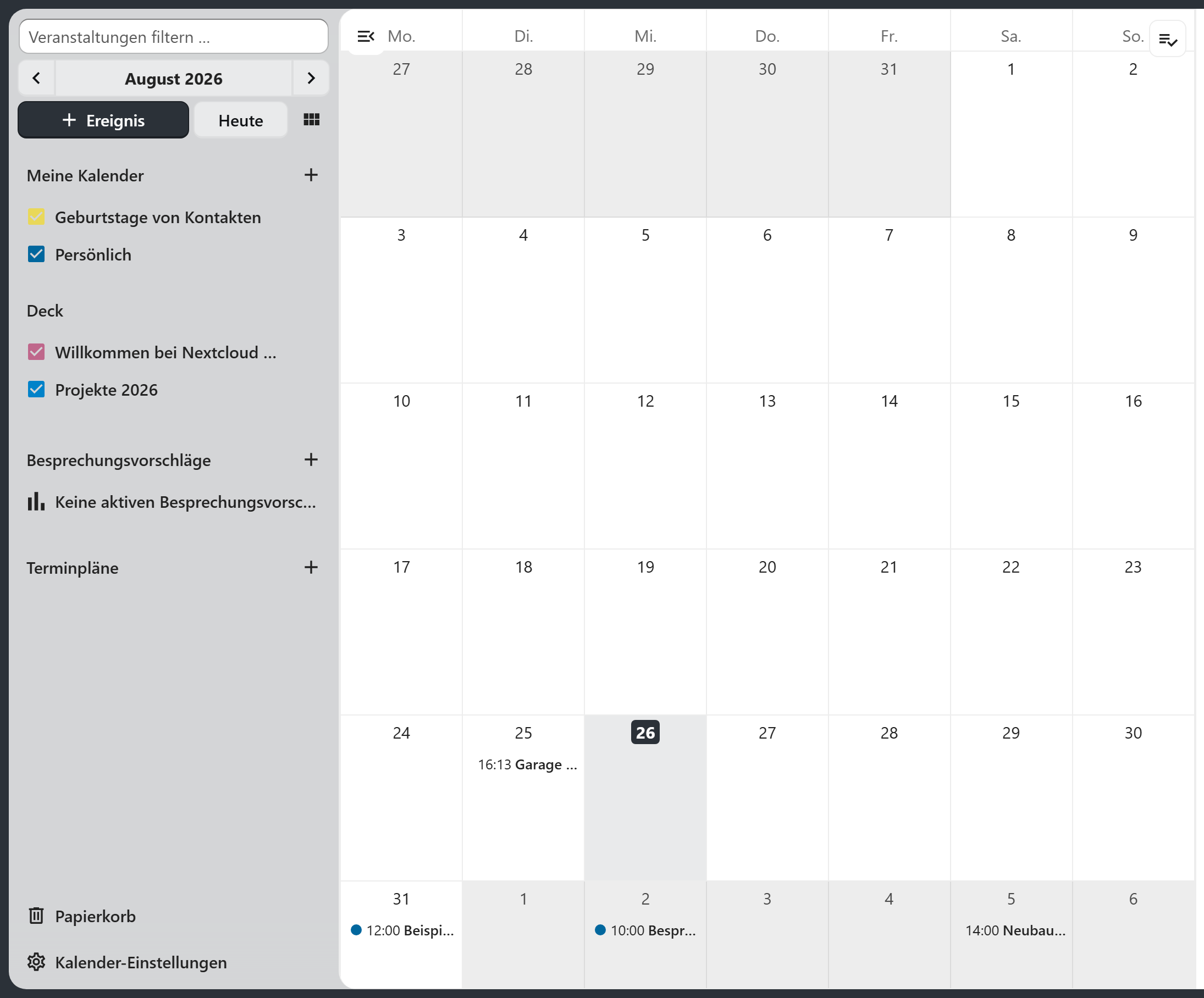
Der Kalender führt Ihre Termine und die gemeinsamen Kalender
des Betriebs. Sie können ihn mit Outlook, Thunderbird oder dem Telefon verbinden – wie das
geht, steht im Artikel zu den Programmen.
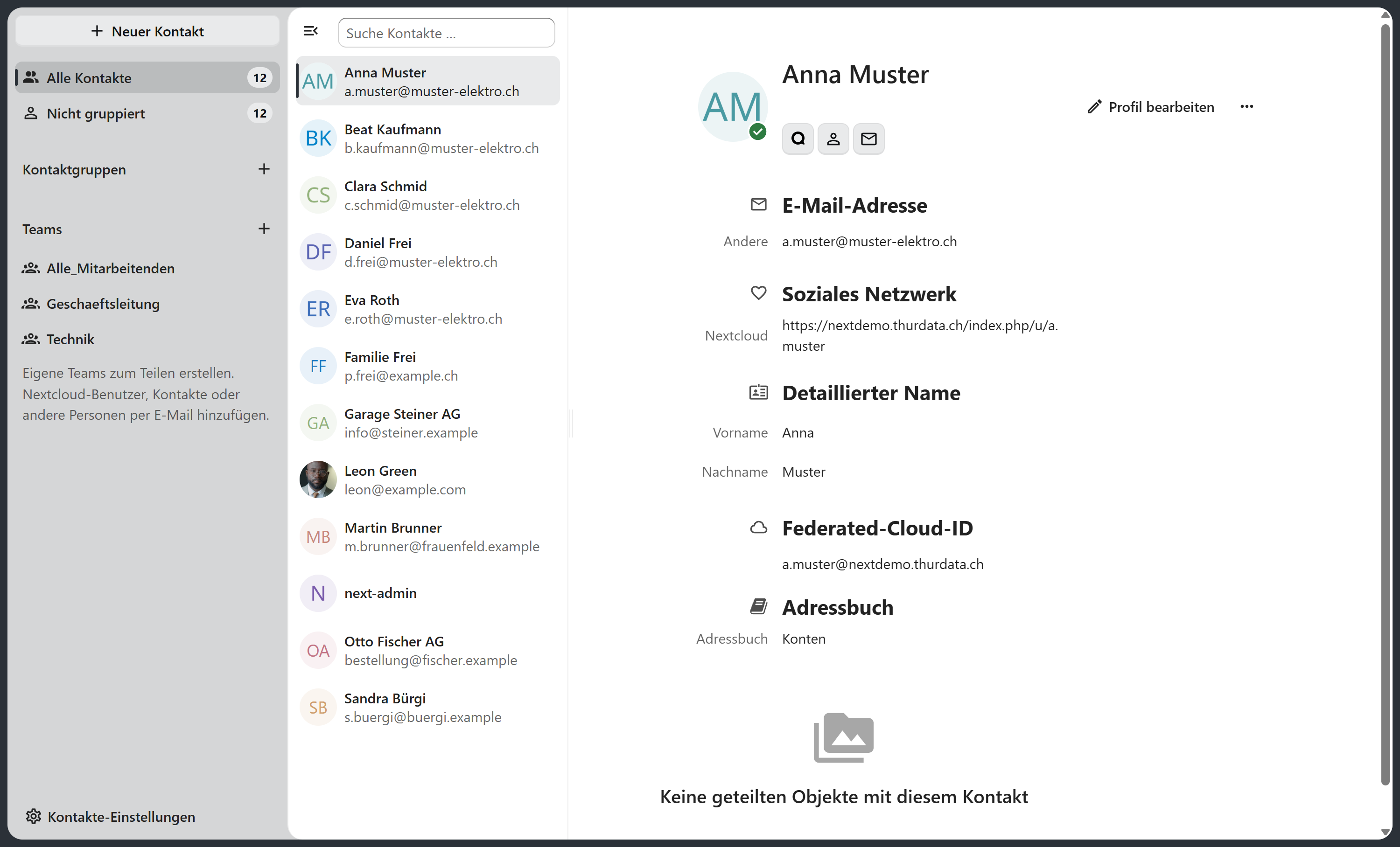
Die Kontakte sind das gemeinsame Adressbuch für Kunden,
Lieferanten und Partner. Wer einen Eintrag ändert, ändert ihn für alle – Schluss mit fünf
Fassungen derselben Telefonnummer.
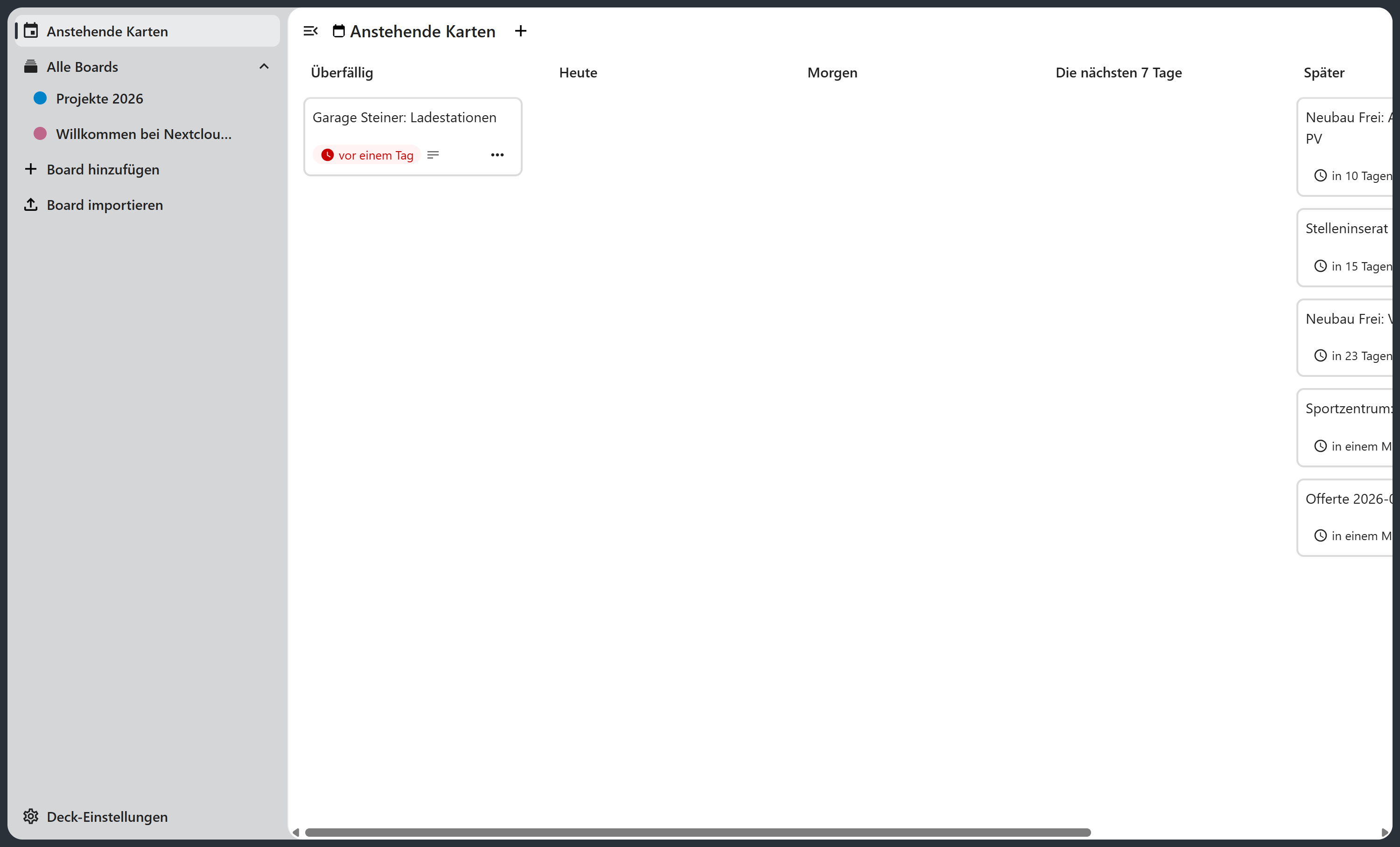
In Deck halten Sie fest, wer was bis wann erledigt. Eine Tafel
je Bereich, Spalten für den Stand, Karten für die einzelnen Punkte.
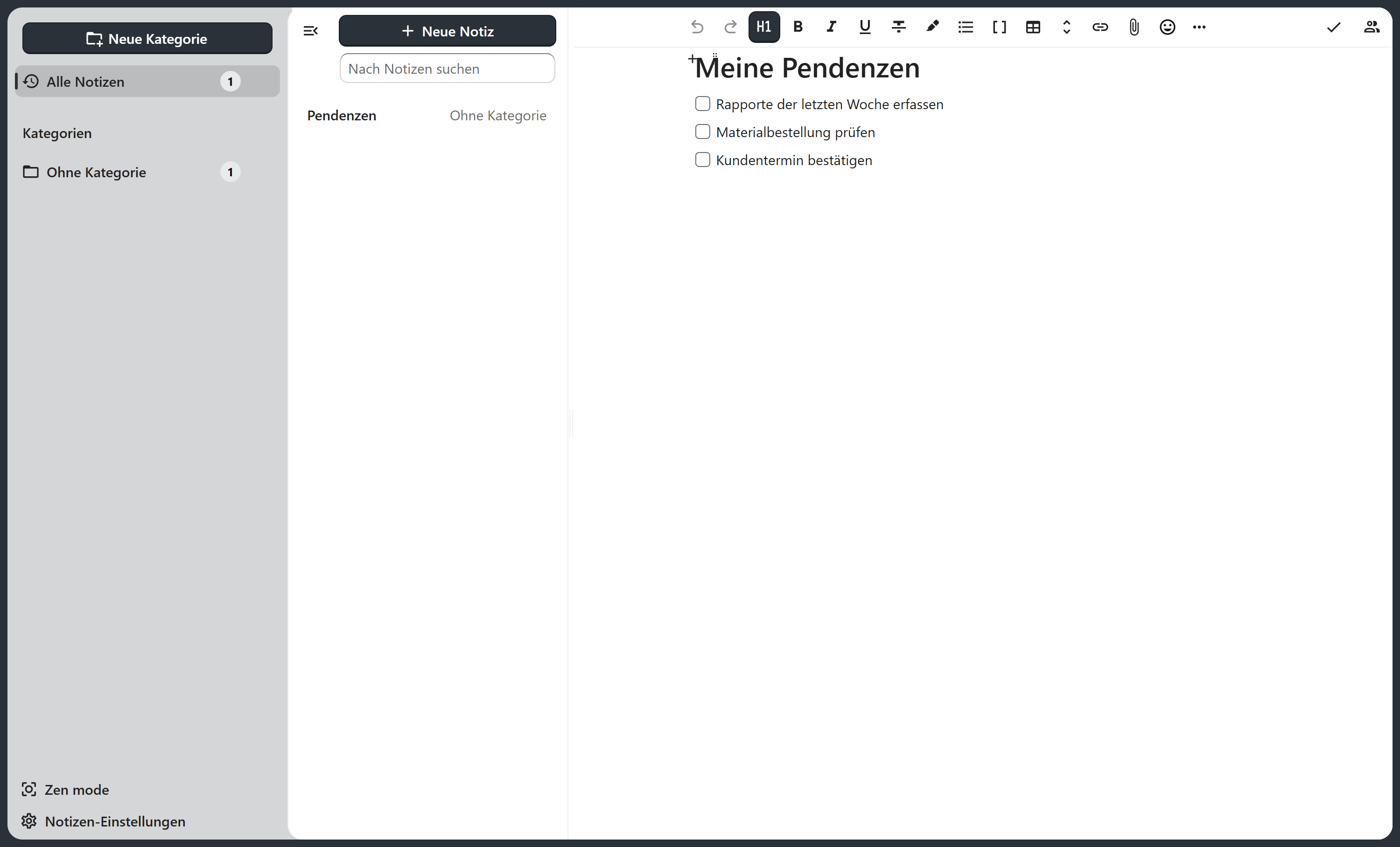
Die Notizen sind für alles Kurze gedacht, das keine eigene
Datei verdient. Sie laufen auf allen Geräten mit.
Ihre persönlichen Einstellungen
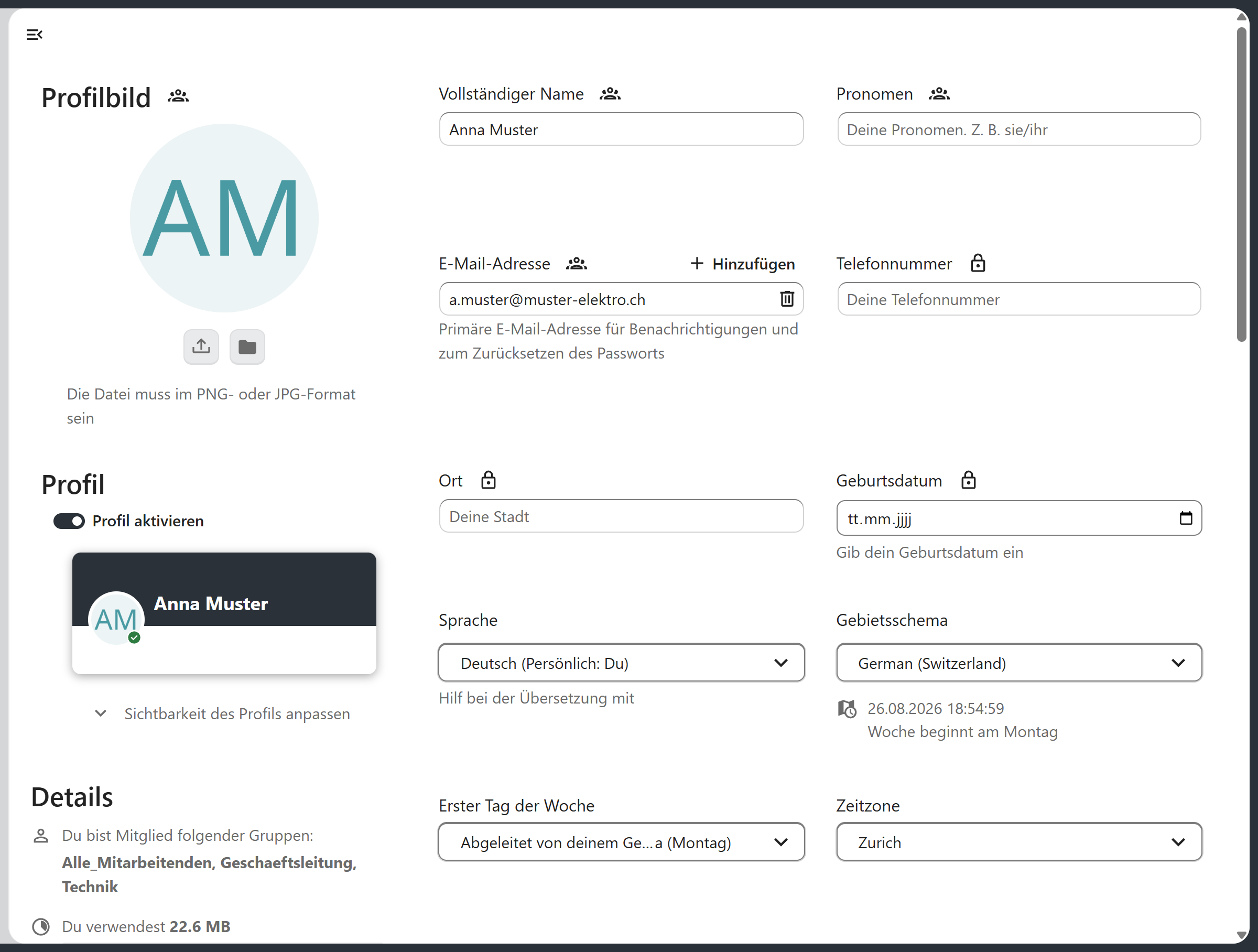
Über das Bild oben rechts erreichen Sie Ihre Einstellungen. Unter
Persönliche Informationen hinterlegen Sie Anzeigenamen, E-Mail-Adresse, Telefonnummer
und Ihr Profilbild – das erleichtert den Kolleginnen und Kollegen die Zusammenarbeit.
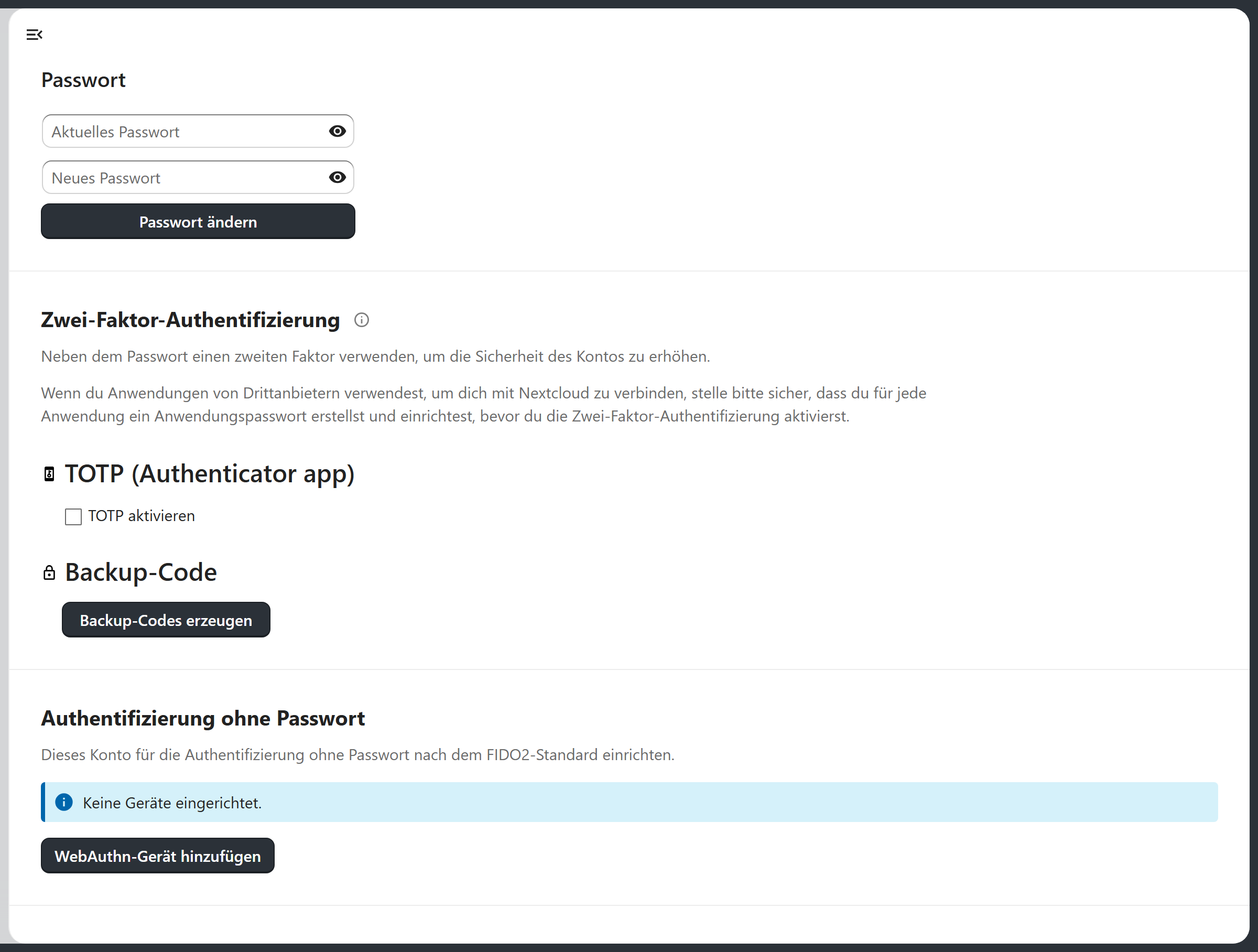
Unter Sicherheit ändern Sie Ihr Kennwort, richten die
Zwei-Faktor-Anmeldung ein und sehen alle Geräte, die mit Ihrem Konto verbunden sind.
Ist ein Gerät abhandengekommen, wählen Sie hier Gerät löschen – nicht «Trennen», das bricht den Löschauftrag ab. Sagen Sie es zusätzlich Ihrem Administrator.
Was uns am häufigsten gefragt wird
| Ich habe einen Link verschickt, der nicht hinausgehen sollte. |
Freigabebereich der Datei öffnen und den Link löschen. Er ist sofort ungültig. |
| Ich habe eine Datei mit falschem Inhalt überschrieben. |
Aktionsmenü → Details → Versionen → die richtige Fassung wiederherstellen. Es geht dabei nichts verloren. |
| Ich sehe einen Ordner nicht mehr. |
Vermutlich wurde die Freigabe geändert. Ihr Administrator kann es prüfen. |
| Der Empfänger kommt nicht an die Dateien. |
Prüfen Sie, ob der Link abgelaufen ist und ob der Empfänger das Kennwort erhalten hat. |
| Wie gross darf meine Ablage werden? |
Ihren Verbrauch sehen Sie in der Dateiansicht unten links. Das Kontingent vergibt Ihr Administrator. |
| Kann ich offline arbeiten? |
Ja, mit dem Programm für den Arbeitsplatz. Änderungen werden abgeglichen, sobald Sie wieder Netz haben. |
| Mein Kennwort ist weg. |
Über den Link auf der Anmeldeseite anfordern, sofern Ihre E-Mail-Adresse hinterlegt ist. Sonst hilft Ihr Administrator. |
Kommen Sie nicht weiter, wenden Sie sich zuerst an die zuständige
Person in Ihrem Betrieb. Liegt es am Server, erreicht sie uns über das Kontrollzentrum.