Auf ThurCloud greifen Sie auf drei Arten zu: über den Browser, über
ein Programm auf dem Arbeitsplatzrechner oder über eine App auf dem Telefon. Dazu kommen
Kalender und Adressbuch, die sich direkt in Outlook, Thunderbird oder in die
Telefon-Anwendungen einbinden lassen. Dieser Artikel zeigt, was es gibt und wofür Sie was
brauchen.
Inhalt
Der Browser: nichts zu installieren
Der Desktop-Client für den Arbeitsplatz
Apps für Telefon und Tablet
Kalender und Kontakte auf dem Gerät
Als Netzlaufwerk einbinden
App-Passwörter statt des eigenen Kennworts
Geräte im Blick behalten
Was wofür – eine Empfehlung
Der Browser: nichts zu installieren
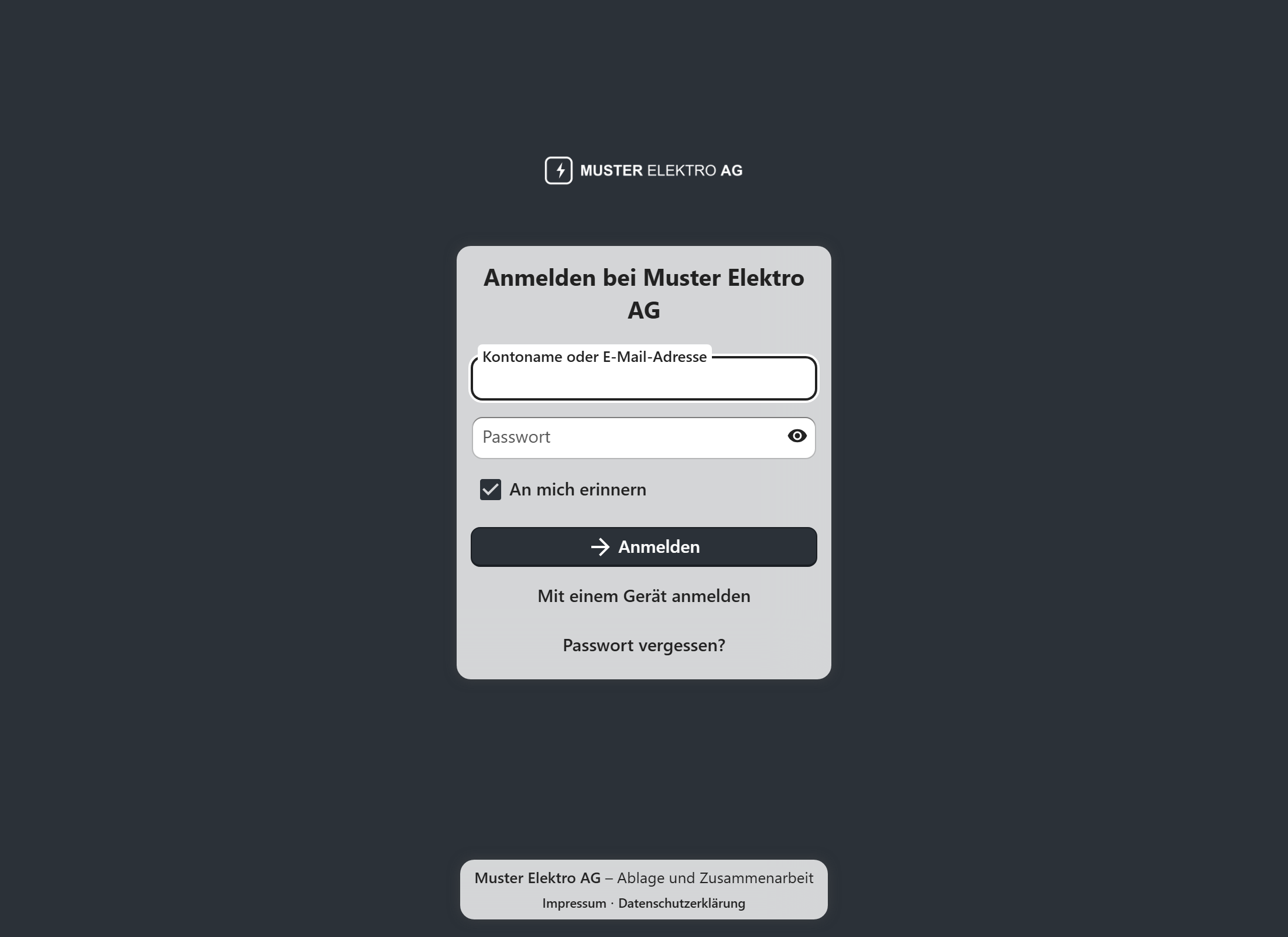
Der schnellste Weg ist die Adresse Ihrer Instanz im Browser. Damit
haben Sie alles: Dateien, Freigaben, Kalender, Kontakte, Besprechungen, Office. Es muss
nichts eingerichtet werden, und es funktioniert auf jedem Gerät – auch auf einem fremden
Rechner beim Kunden.
Für Gelegenheitsnutzer und für unterwegs reicht der Browser
vollständig aus. Wer den ganzen Tag mit den Dateien arbeitet, ist mit dem Desktop-Client
besser bedient.
Der Desktop-Client für den Arbeitsplatz
Der Desktop-Client legt auf Ihrem Gerät einen Ordner an, den Sie im
Explorer beziehungsweise im Finder wie jeden anderen öffnen – kein Netzlaufwerk, sondern
ein Ort auf der Platte. Sie arbeiten darin wie gewohnt: Datei öffnen,
bearbeiten, speichern – der Client kümmert sich um den Abgleich. Es gibt ihn für Windows,
macOS und Linux.
Die Installationsdateien stellen wir Ihnen zur Verfügung – auch gebündelt, wenn Sie sie im Betrieb verteilen möchten. Sagen Sie uns, welche Betriebssysteme im Einsatz sind.
Zwei Betriebsarten sind zu unterscheiden, und die Wahl macht
im Alltag einen grossen Unterschied:
| Art | Verhalten | Passend für |
|---|
| Synchronisieren | Die gewählten Ordner liegen vollständig auf der Festplatte. Alles ist auch ohne Netz verfügbar, belegt aber entsprechend Platz. | Notebooks im Aussendienst, kleinere Ablagen |
| Virtuelle Dateien | Sie sehen alle Ordner und Dateien, heruntergeladen wird erst beim Öffnen. Belegt fast keinen Platz. | grosse Ablagen, Geräte mit kleiner Festplatte |
Unsere Empfehlung: virtuelle Dateien als Grundeinstellung, und einzelne Ordner, die
unterwegs gebraucht werden, ausdrücklich für die Offline-Nutzung markieren. So passt auch
eine Ablage von mehreren hundert Gigabyte auf ein Notebook.
Bei der Einrichtung fragt der Client nach der Serveradresse; die
Anmeldung erfolgt danach im Browserfenster. Ein separates Kennwort müssen Sie nicht
vergeben – der Client legt sich selbst ein eigenes an (siehe weiter unten).
Apps für Telefon und Tablet
Für Android und iOS gibt es mehrere Apps, die Sie einzeln
installieren, je nachdem was gebraucht wird:
| App | Wofür |
|---|
| Nextcloud | Die Hauptanwendung: Dateien ansehen, hochladen, teilen. Kann Fotos vom Telefon automatisch hochladen – praktisch für Baustellenbilder. |
| Nextcloud Talk | Chat und Videobesprechungen unterwegs, mit Benachrichtigung bei Anrufen |
| Nextcloud Notes | Notizen, die mit dem Browser und dem Arbeitsplatz zusammenlaufen |
| Nextcloud Deck (nur Android) | Aufgabentafeln unterwegs abhaken |
Kalender und Kontakte brauchen keine eigene App – die binden
Sie in die vorhandenen Anwendungen des Telefons ein, wie im nächsten Abschnitt beschrieben.
Beim automatischen Hochladen von Fotos lohnt ein Blick auf die Einstellung: Ohne
Einschränkung landen auch private Aufnahmen in der Firmenablage. Sinnvoll ist, nur einen
bestimmten Ordner des Telefons hochzuladen.
Kalender und Kontakte auf dem Gerät
ThurCloud spricht die offenen Standards CalDAV (Kalender) und
CardDAV (Adressbuch). Damit erscheinen Ihre Termine und Kontakte in den Programmen,
die Sie ohnehin verwenden:
| Programm | Einbindung |
|---|
| iPhone und iPad | Einstellungen → Apps → Kalender → Accounts → Account hinzufügen → Andere → CalDAV-Account. Kontakte gleich, dort CardDAV. |
| Android | Über die App DAVx&sup5;, die Kalender und Kontakte in die Android-Anwendungen einhängt |
| Thunderbird | Neuer Kalender → im Netzwerk → CalDAV; Adressbuch analog über CardDAV |
| Outlook | Braucht ein Zusatzprogramm, da Outlook CalDAV nicht von Haus aus beherrscht. Wir richten das auf Wunsch ein. |
Die genaue Adresse finden Sie in ThurCloud im Kalender unter
Einstellungen ganz unten links; sie hat die Form
https://ihre-adresse/remote.php/dav.
Als Netzlaufwerk einbinden
Wer kein zusätzliches Programm installieren möchte, kann ThurCloud
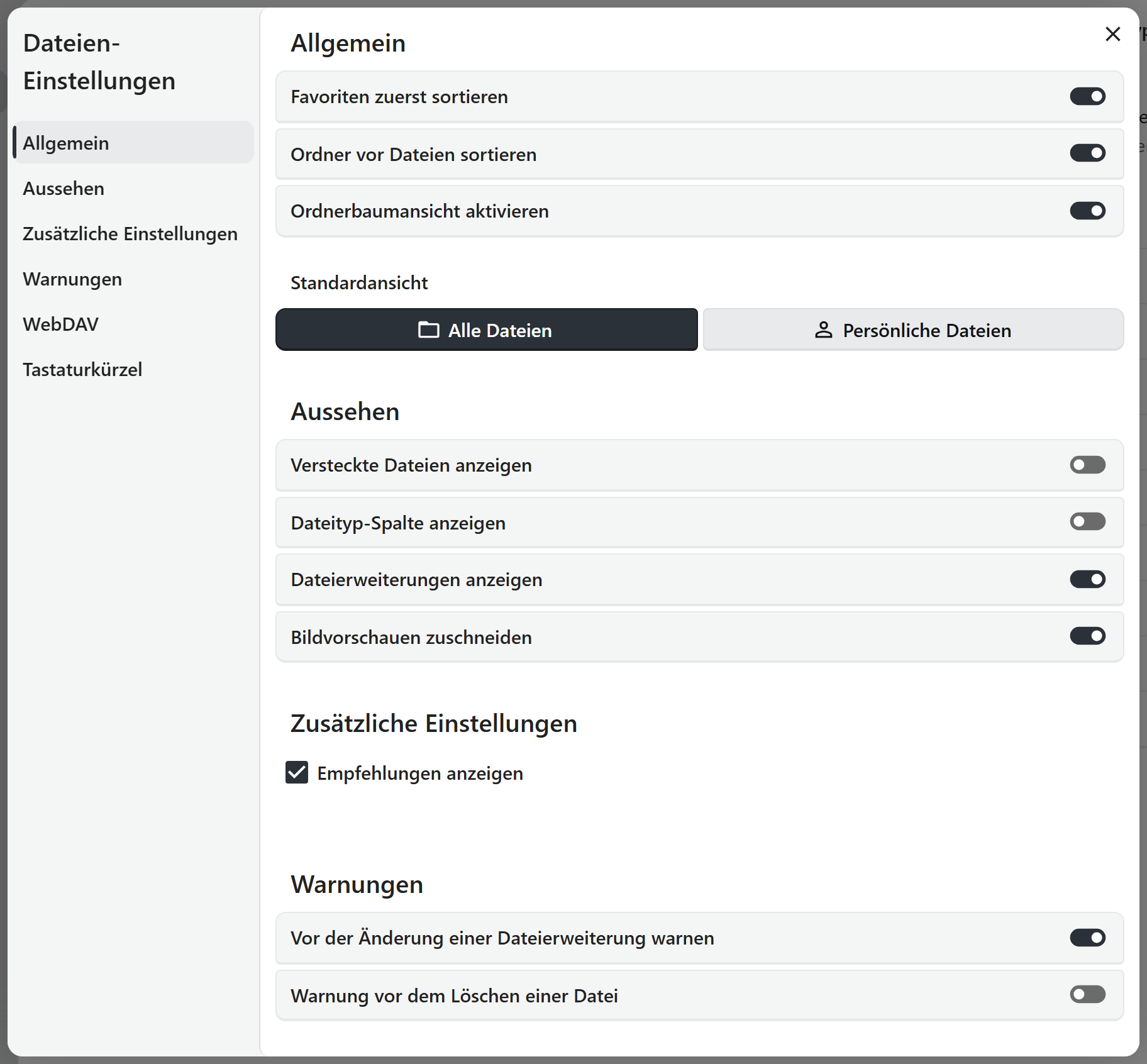
als Netzlaufwerk einbinden – über WebDAV. Die dafür nötige Adresse finden Sie in der
Dateiansicht unten links unter Dateien-Einstellungen und dort im Bereich
WebDAV. Über das Symbol daneben kopieren Sie sie in die Zwischenablage. Zwei Dinge sind dabei zu wissen: Melden Sie sich mit einem App-Passwort an, nicht mit Ihrem eigenen Kennwort. Und der in Windows eingebaute WebDAV-Zugang überträgt ab Werk keine Dateien über 50 MB – für grössere Dateien führt kein Weg am Desktop-Client vorbei.
Die Adresse endet auf Ihren Benutzernamen und hat die Form
https://ihre-adresse/remote.php/dav/files/benutzername.
Unter Windows binden Sie sie über Dieser PC → Netzlaufwerk verbinden ein, unter
macOS im Finder über Gehe zu → Mit Server verbinden.
Das ist die einfachste, aber auch die langsamste Art des Zugriffs:
Windows lädt bei jedem Öffnen die ganze Datei neu, und bei grösseren Dokumenten wird das
zäh. Für den täglichen Gebrauch ist der Desktop-Client die bessere Wahl; WebDAV eignet
sich für Sonderfälle, etwa wenn ein Programm einen festen Laufwerksbuchstaben verlangt.
App-Passwörter statt des eigenen Kennworts
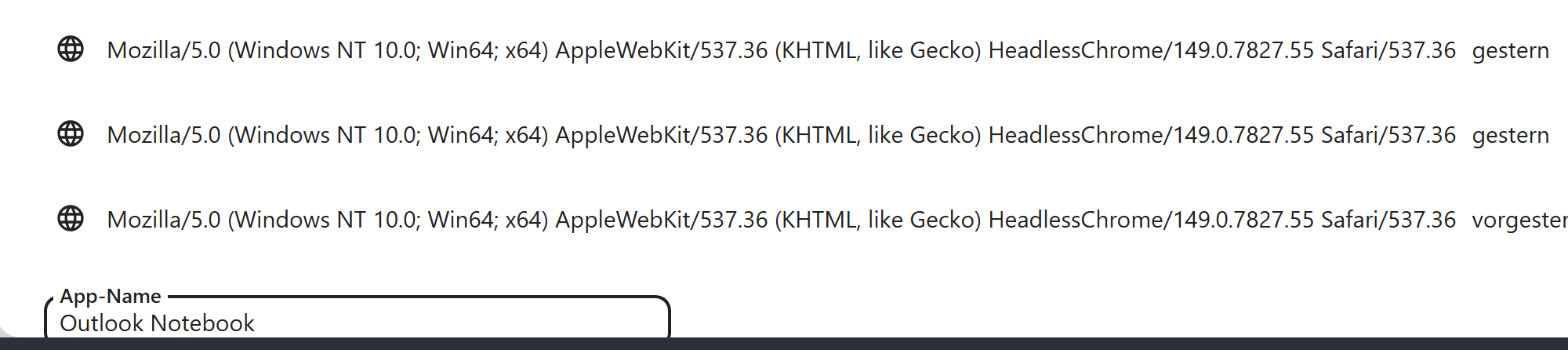
Jedes Programm, das sich mit ThurCloud verbindet, sollte ein
eigenes Kennwort bekommen – nicht Ihr Anmeldekennwort. ThurCloud erzeugt diese
Kennwörter auf Knopfdruck unter Einstellungen → Sicherheit.
Der Vorteil zeigt sich, wenn ein Gerät verlorengeht: Sie entziehen
diesem einen Zugang, und alle anderen laufen weiter. Bei Ihrem Anmeldekennwort müssten Sie
es überall neu eintragen.
Der Desktop-Client und die Telefon-Apps legen sich beim Einrichten automatisch ein solches
Kennwort an – dort müssen Sie nichts tun. Von Hand brauchen Sie eines nur für Programme,
die sich noch mit Benutzername und Kennwort anmelden, etwa ein Kalenderprogramm oder eine
WebDAV-Einbindung.
Geräte im Blick behalten
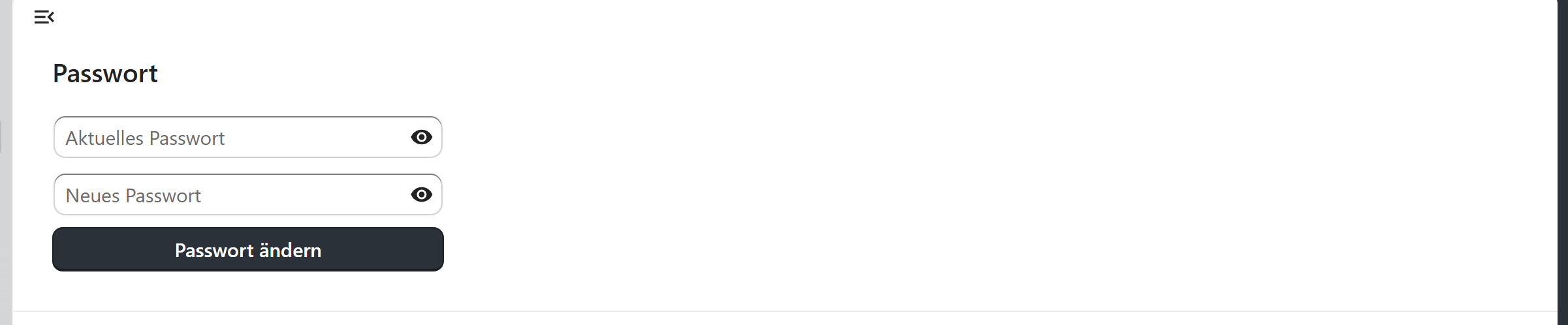
Unter Einstellungen → Sicherheit sehen Sie jedes Gerät und
jedes Programm, das mit Ihrem Konto verbunden ist, samt letztem Zugriff.
Verschwindet ein Notebook oder Telefon, stehen Ihnen zwei
verschiedene Aktionen zur Verfügung, und die Reihenfolge entscheidet. Gerät löschen
entfernt die abgeglichenen Dateien – allerdings erst, wenn sich das Gerät das nächste Mal
meldet. Trennen macht den Zugang sofort ungültig, lässt die Dateien aber liegen, und ein
noch ausstehender Löschauftrag verfällt dabei. Bei einem Verlust gilt deshalb: zuerst
«Gerät löschen», niemals zuerst trennen. Der ehrliche Vorbehalt dazu: Ein Gerät, das nie
wieder online geht, wird auch nicht gelöscht – dagegen hilft nur eine verschlüsselte
Festplatte. Und Verbindungen aus Kalender-, Kontakt- oder WebDAV-Programmen erfasst das
Löschen ohnehin nicht; dort wirkt nur «Trennen». Melden Sie den Verlust zusätzlich Ihrem Administrator – er
sieht dieselbe Liste für alle Konten und kann weitere Schritte einleiten.
Was wofür – eine Empfehlung
| Wer | Womit |
|---|
| Büroarbeitsplatz, täglich mit Dateien | Desktop-Client mit virtuellen Dateien, dazu der Browser für Freigaben und Besprechungen |
| Aussendienst mit Notebook | Desktop-Client, die gebrauchten Ordner für die Offline-Nutzung markiert |
| Baustelle, Montage | Telefon-App mit Fotoupload in einen Projektordner |
| Geschäftsleitung unterwegs | Telefon-App plus Talk, Kalender und Kontakte im Telefon eingebunden |
| Gelegentlicher Zugriff, Aushilfe | nur der Browser |
Bei der Einführung richten wir die Geräte gemeinsam mit Ihnen ein –
in der Regel genügt ein Termin für das ganze Team.