Nach mehreren falschen Anmeldeversuchen sperrt Ihre ThurCloud die betroffene
Internet-Adresse automatisch. Von dort kommt dann niemand mehr auf die ThurCloud. Als
Administrator heben Sie eine solche Sperre selbst wieder auf und legen auf Wunsch eine
Whitelist für feste Büro-Adressen an. Diese Funktion gibt es auf ThurCloud-Business-Instanzen.
Inhalt
Warum eine Adresse gesperrt wird
Wenn Sie selbst gesperrt sind
Gesperrte Adresse entsperren
Feste Adressen auf die Whitelist setzen
Gut zu wissen
Warum eine Adresse gesperrt wird
Die Sperre schützt Ihre Daten vor Angreifern, die Passwörter durchprobieren.
Sie gilt nicht für ein Benutzerkonto, sondern für die öffentliche IP-Adresse, von der die
Fehlversuche kamen. Alle Geräte hinter demselben Internetanschluss teilen sich diese Adresse.
Hat sich in Ihrem Büro jemand dreimal vertippt, ist deshalb das ganze Büro ausgesperrt, auch
Personen, die alles richtig gemacht haben.
Die geltende Regel steht in der Verwaltung jeweils über der Liste. Ab Werk gilt:
nach 3 fehlgeschlagenen Anmeldungen innerhalb von 12 Stunden wird eine IP-Adresse für
24 Stunden gesperrt. Danach läuft die Sperre von selbst ab.
Wenn Sie selbst gesperrt sind
Von einem
gesperrten Anschluss aus erreichen Sie die ThurCloud nicht, auch nicht als Administrator. Nehmen
Sie einen anderen Internetzugang, zum Beispiel Ihr Mobiltelefon mit ausgeschaltetem WLAN
oder als Hotspot für den Laptop. Oder lassen Sie die Sperre von einem anderen Administrator an
einem anderen Ort aufheben. Geht beides nicht, eröffnen Sie im Kundenbereich ein Ticket beim
ThurData-Support.
Gesperrte Adresse entsperren
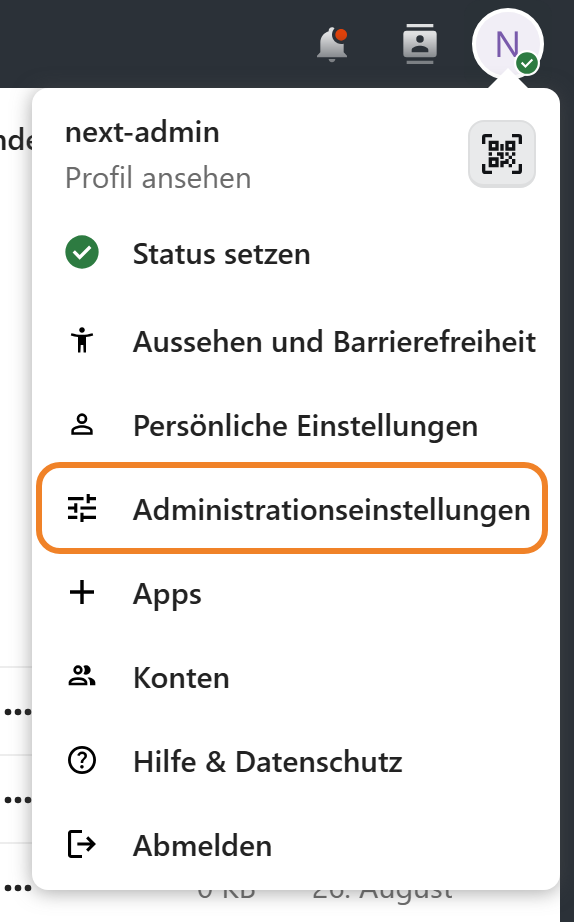
1. Administrationseinstellungen öffnen. Melden Sie sich mit einem
Konto an, das Administrationsrechte hat. Klicken Sie oben rechts auf Ihr Profilbild und wählen
Sie Administrationseinstellungen.
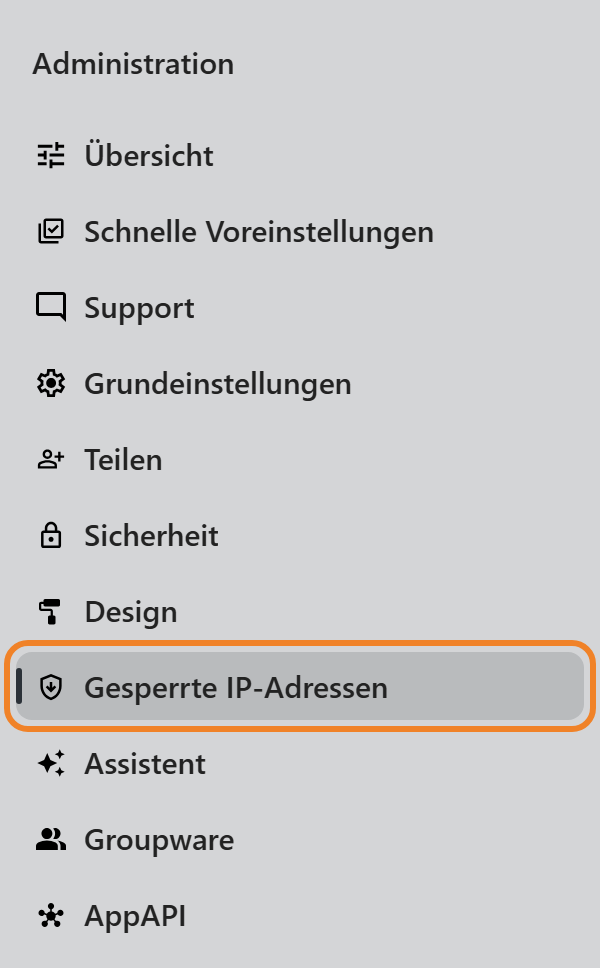
2. «Gesperrte IP-Adressen» wählen. In der linken Navigation steht im
Bereich Administration der Eintrag Gesperrte IP-Adressen.
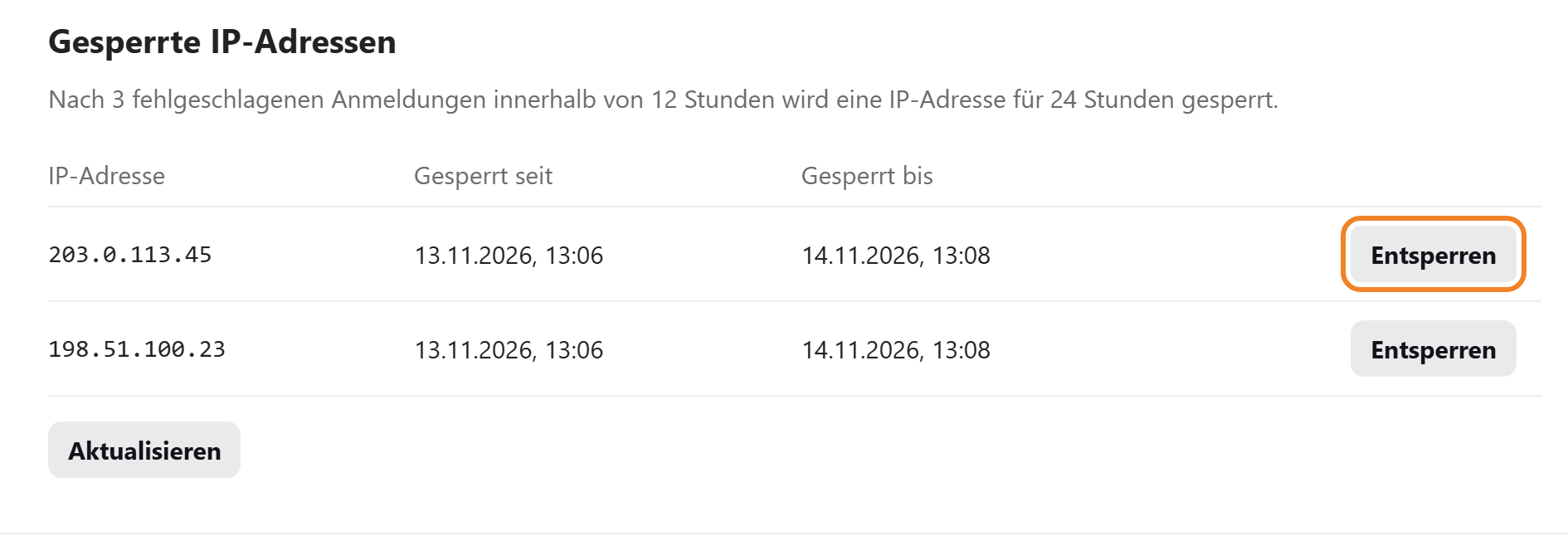
3. Entsperren. Die Liste zeigt alle Adressen, die zurzeit gesperrt sind,
mit Beginn und Ende der Sperre. Klicken Sie bei der gewünschten Adresse auf Entsperren.
4. Bestätigung prüfen. Die Adresse verschwindet aus der Liste, und unten
auf der Seite erscheint die Meldung «… wurde entsperrt.» Die Anmeldung von dort klappt sofort
wieder. Mit Aktualisieren laden Sie die Liste neu.
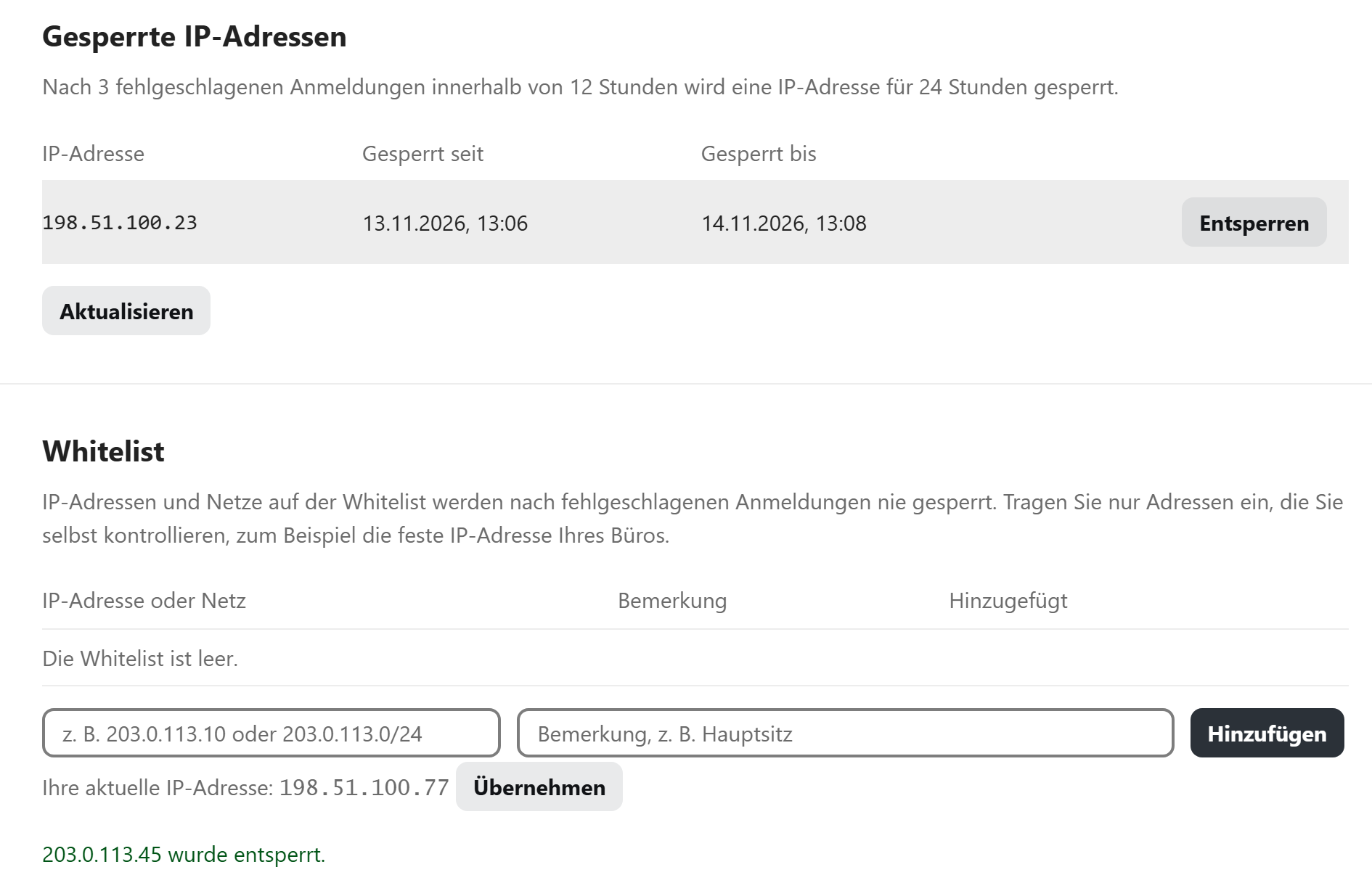
Welche
Adresse ist meine? Unter der Whitelist steht Ihre aktuelle IP-Adresse, also die Adresse,
mit der Sie gerade verbunden sind. Die Adressen in den Bildern dieses Artikels sind Beispiele.
Feste Adressen auf die Whitelist setzen
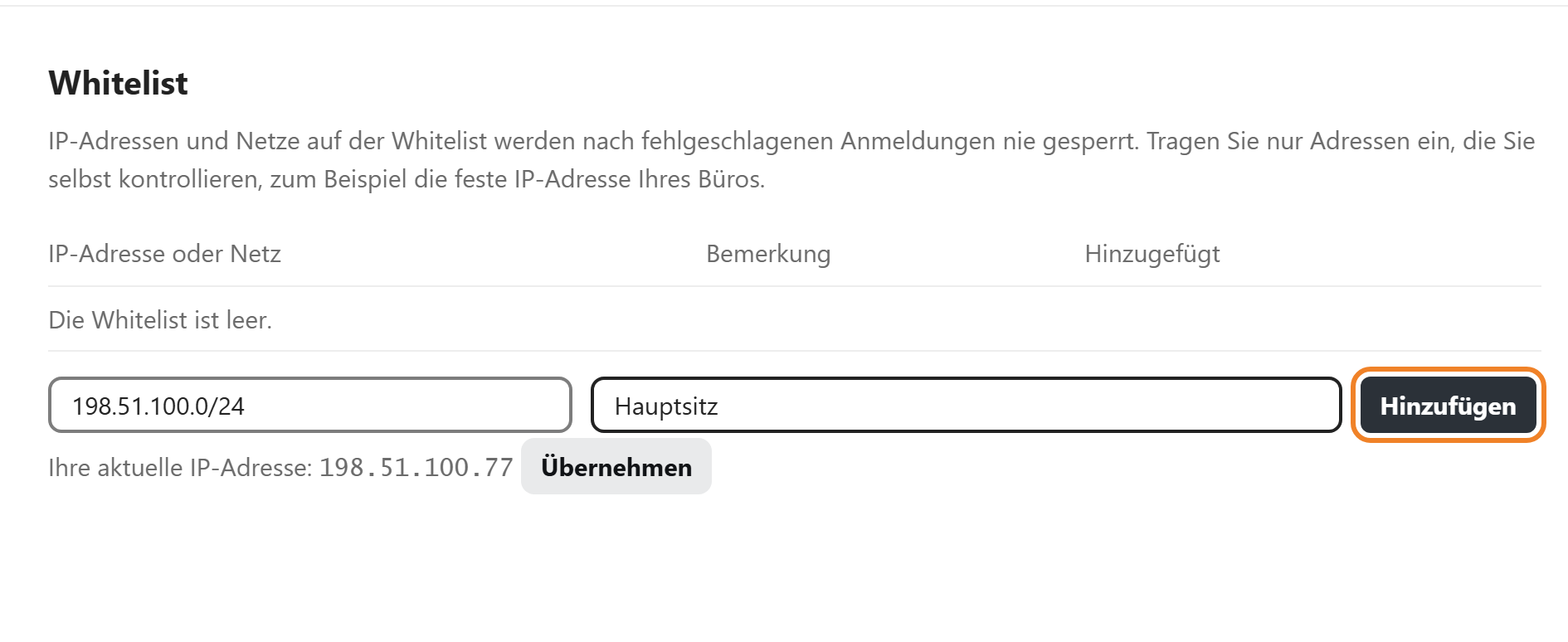
Hat Ihr Büro eine feste IP-Adresse, setzen Sie sie auf die Whitelist. Von
dort wird dann nie mehr gesperrt. Tragen Sie die Adresse oder das Netz ein, ergänzen Sie eine
Bemerkung und klicken Sie auf Hinzufügen. Mit Übernehmen setzen Sie Ihre aktuelle
Adresse direkt ins Feld.
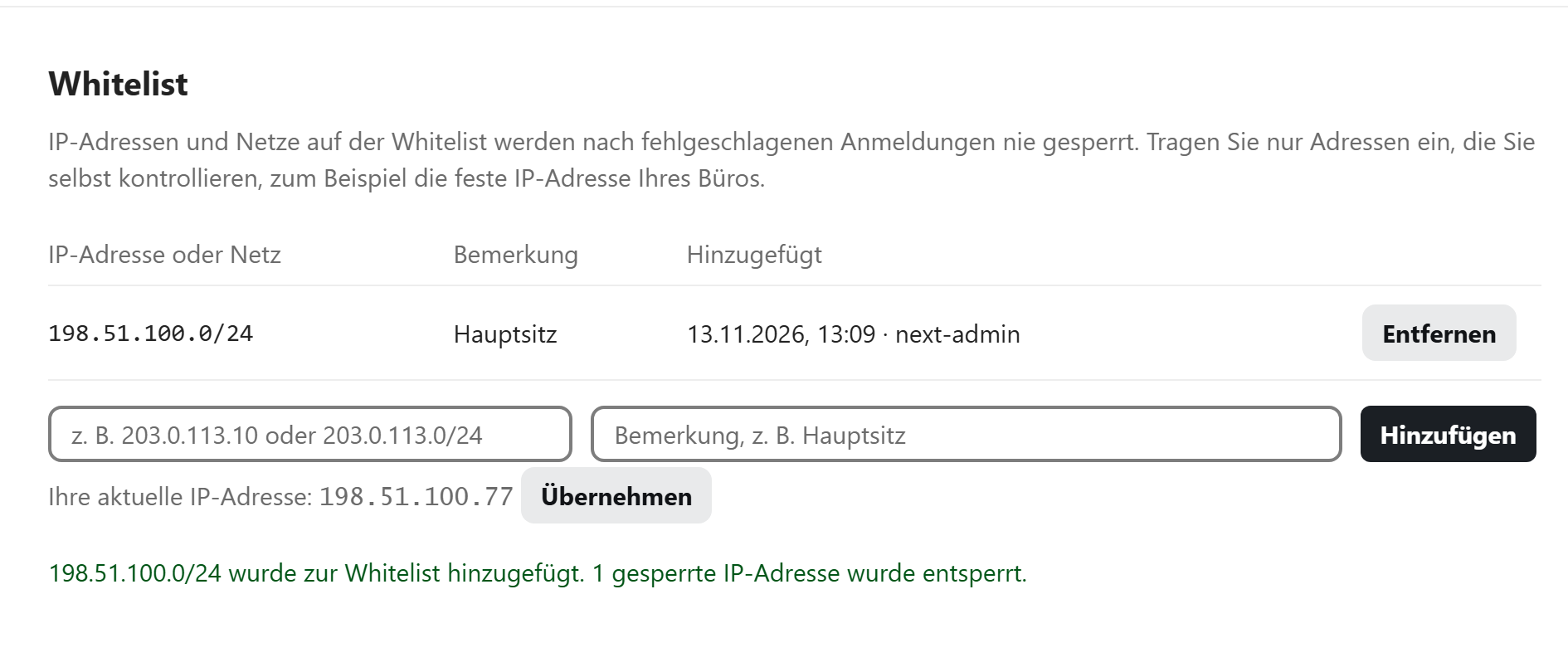
Der Eintrag erscheint mit Datum und Benutzer in der Liste. Ist eine Adresse aus
diesem Netz gerade gesperrt, wird sie gleich mit entsperrt. Mit Entfernen nehmen Sie einen
Eintrag wieder heraus.
Nur
Adressen, die Sie kontrollieren. Private Internetanschlüsse und Mobilfunk haben meist wechselnde
Adressen, die gehören nicht auf die Whitelist. Fragen Sie im Zweifel Ihren Internetanbieter. Von
einer Adresse auf der Whitelist aus kann jemand beliebig viele Passwörter ausprobieren. Halten Sie
die Liste deshalb kurz.
Gut zu wissen
| Wer darf entsperren? | Nur Konten mit Administrationsrechten. Andere Benutzer sehen den Eintrag nicht. |
| Was wird angezeigt? | Sperren wegen fehlgeschlagener Anmeldungen an der ThurCloud. Andere Schutzmassnahmen des Servers sind hier nicht enthalten. |
| Grenzen der Whitelist | Einzelne Adressen und Netze bis /24 (IPv4) bzw. /48 (IPv6), höchstens 50 Einträge. |
| Nachvollziehbarkeit | Bei jedem Whitelist-Eintrag steht, wer ihn wann angelegt hat. Entsperrungen und Änderungen werden zusätzlich auf dem Server protokolliert. |
| Eintrag fehlt? | Fehlt «Gesperrte IP-Adressen» in Ihrer ThurCloud, richten wir die Funktion auf Anfrage ein. Eröffnen Sie dazu im Kundenbereich ein Ticket. |