Ihre ThurCloud gehört Ihnen allein, und die Verwaltung liegt bei
Ihnen im Haus. Dort legen Sie Benutzerkonten und Ordner an, vergeben Zugriffe an Gruppen,
setzen Speicherkontingente und bestimmen die Regeln, nach denen alle arbeiten. Dieser
Artikel richtet sich an die Person, die diese Aufgabe übernimmt. Was Ihre Mitarbeitenden
selbst tun, steht in der Anwender-Anleitung.
Inhalt
In die Systemverwaltung gelangen
Übersicht: was der Server meldet
Benutzerkonten
Gruppen
Team-Ordner: die gemeinsame Ablage
Freigaben: die Regeln für alle
Sicherheit
Erscheinungsbild
Besprechungen und Office
Anwendungen verwalten
Systemzustand und Protokoll
Wiederkehrende Aufgaben auf einen Blick
In die Systemverwaltung gelangen
Melden Sie sich mit einem Konto an, das Administrationsrechte hat,
und wählen Sie im Benutzermenü oben rechts Administrationseinstellungen. Links steht
danach die Navigation durch alle Bereiche.
Arbeiten Sie im Alltag mit Ihrem gewöhnlichen Konto und wechseln Sie nur für
Verwaltungsaufgaben. So sehen Sie dieselbe Oberfläche wie Ihre Mitarbeitenden und merken
selbst, wenn etwas klemmt.
Übersicht: was der Server meldet
Die Übersichtsseite ist die erste Anlaufstelle. ThurCloud prüft sich
dort selbst und zeigt, ob etwas nicht stimmt – von fehlenden Datenbankindizes bis zu
Einstellungen, die die Sicherheit betreffen.
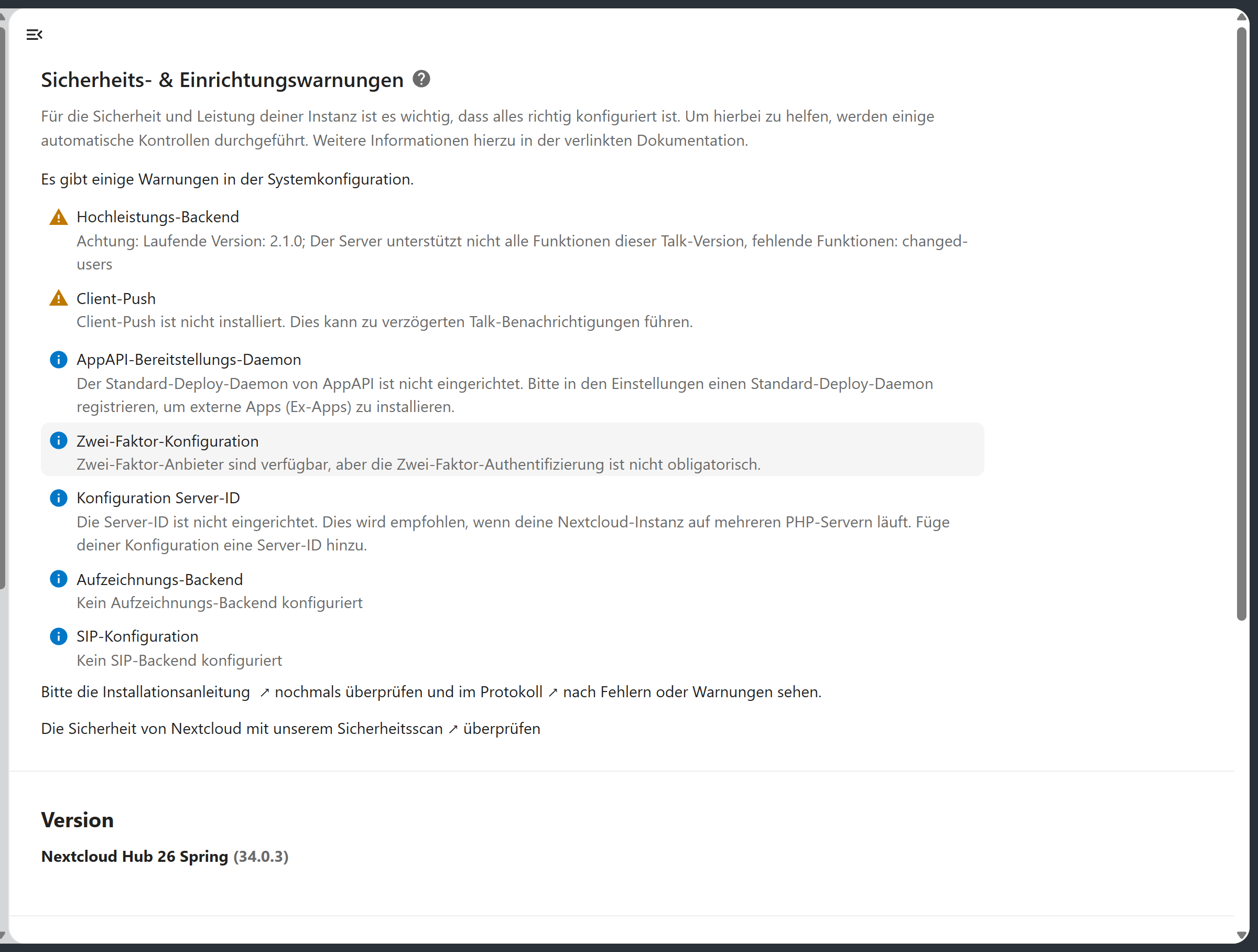
Ein grüner Haken bedeutet: in Ordnung. Bei einer Warnung steht
dabei, was zu tun ist. Vieles davon fällt in unseren Bereich als Betreiber – melden Sie
sich, statt selbst am Server zu arbeiten. Auf derselben Seite steht ausserdem die
installierte Version.
Benutzerkonten
Unter Konten verwalten Sie die Konten. Die Liste zeigt
Anzeigename, Gruppen, belegten Speicher, Kontingent und die letzte Anmeldung.
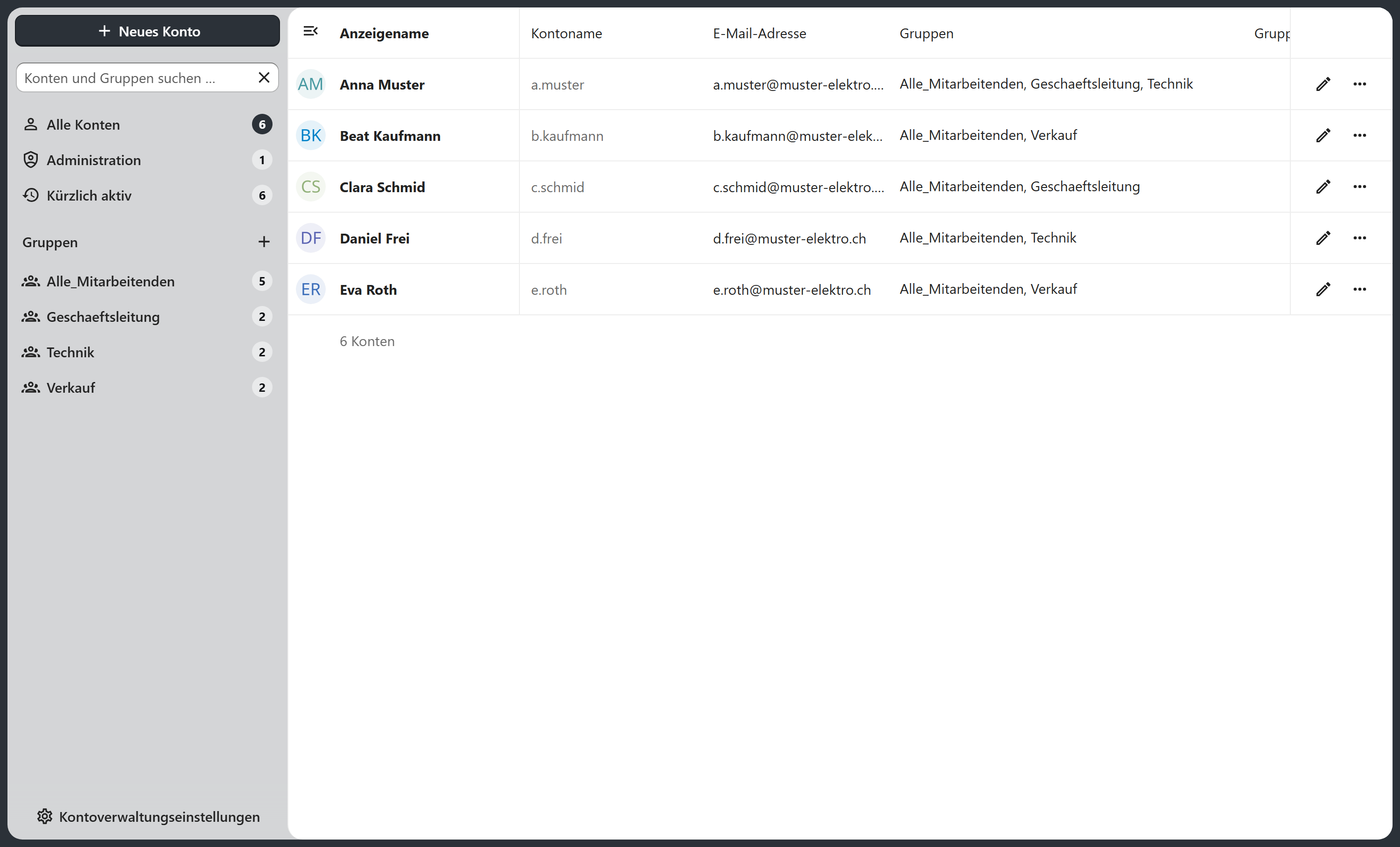
Konto anlegen. Über Neues Konto vergeben Sie
Anmeldenamen, Anzeigenamen und Kennwort und wählen gleich die Gruppen. Der Anmeldename
lässt sich später nicht mehr ändern – legen Sie deshalb vorher eine Regel fest und halten
Sie sich daran, etwa vorname.nachname
oder v.nachname.
Tragen Sie auch die E-Mail-Adresse ein: Ohne sie kann ThurCloud dem Konto kein neues
Kennwort schicken, und Sie müssen jedes Mal von Hand eingreifen.
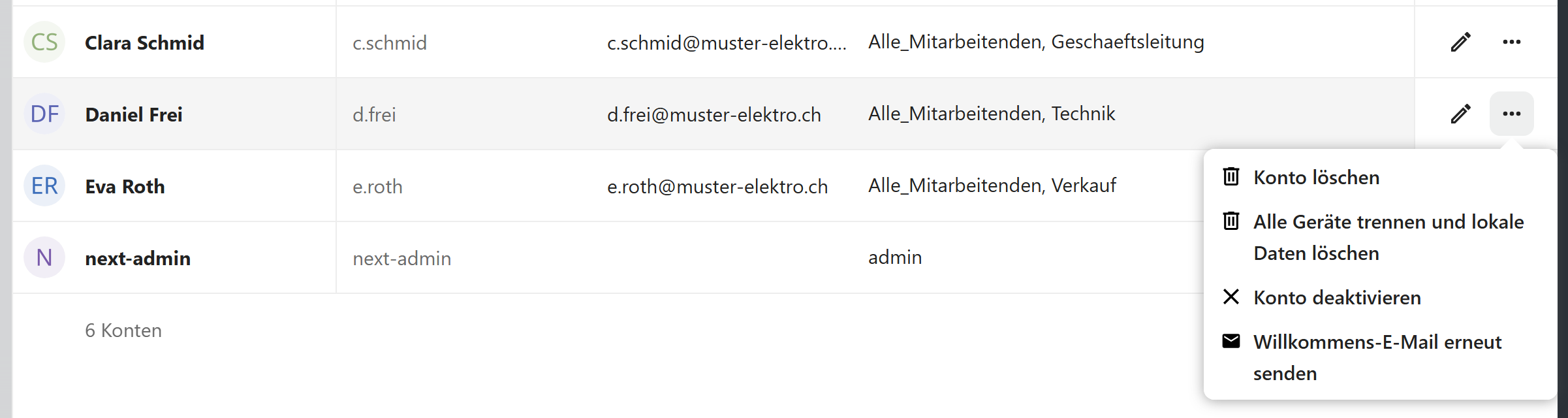
Kontingent und Status ändern Sie direkt in der Zeile. Ein
Konto auf deaktiviert zu setzen ist der richtige Griff bei einem Austritt: Die
Anmeldung ist gesperrt, die Daten und Freigaben bleiben bestehen, bis Sie sie übertragen
haben.
Löschen ist endgültig und nimmt die persönlichen Dateien des Kontos mit. Der Ablauf
bei einem Austritt lautet deshalb: Dateien sichern oder übertragen → Geräte trennen →
Konto deaktivieren → erst nach einer Schonfrist löschen.
Gruppen
Gruppen sind das Mittel gegen Rechte-Wildwuchs. Ein Ordner wird an
„Verkauf“ freigegeben, und wer ins Team kommt oder es verlässt, wird nur noch in der
Gruppe gepflegt – keine einzige Freigabe muss angefasst werden. Ohne Gruppen häufen sich
Einzelzuweisungen, die nach zwei Jahren niemand mehr überblickt.
Eine Gruppe anlegen. Die Gruppen stehen in der linken Spalte
der Kontenverwaltung. Rechts neben der Überschrift Gruppen legt das Pluszeichen
ein Eingabefeld an; Name eintragen, bestätigen, fertig. Am unteren Rand der Spalte steht
nur die Schaltfläche für die Einstellungen.
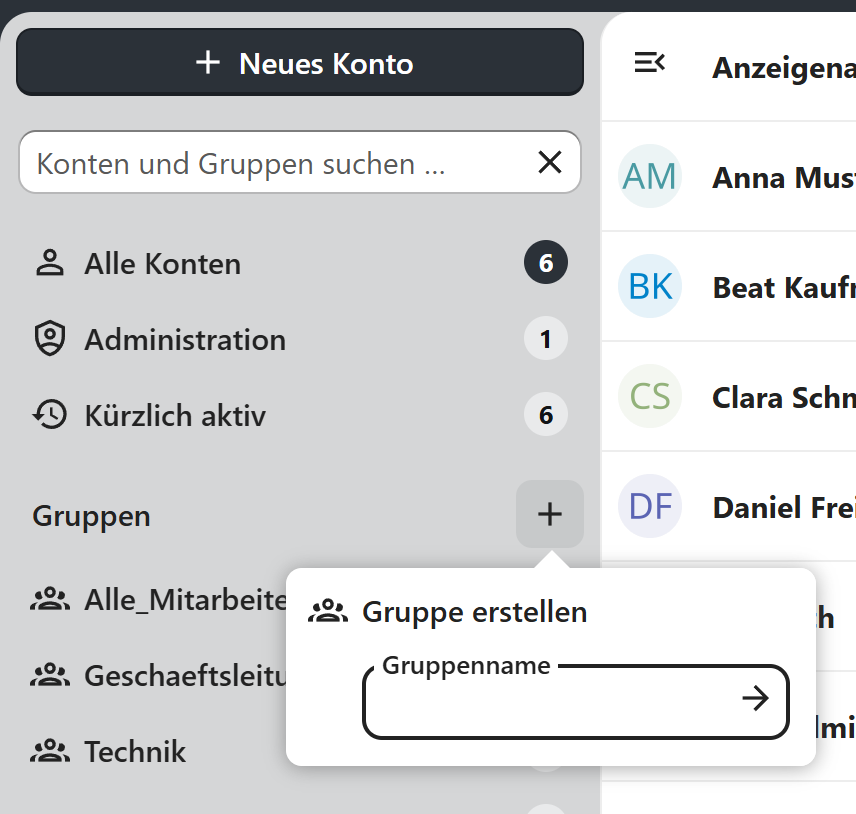
Der Gruppenname erscheint später an vielen Stellen – beim Freigeben,
in den Team-Ordnern, in der Benutzerliste. Wählen Sie ihn kurz und eindeutig und bleiben Sie
bei einer Schreibweise. Umlaute und Leerzeichen funktionieren, machen aber bei späteren
Auswertungen mehr Mühe als sie wert sind.
Mitglieder zuweisen. In der Benutzerliste hat jede Zeile eine
Spalte Gruppen. Ein Klick darauf öffnet die Auswahl; eine Person kann in beliebig
vielen Gruppen sein. Beim Anlegen eines neuen Kontos vergeben Sie die Gruppen gleich mit.
Ebenfalls möglich ist, einer Person die Gruppenverwaltung für
eine bestimmte Gruppe zu übertragen. Sie darf dann Mitglieder dieser Gruppe aufnehmen und
entfernen, ohne sonst etwas verwalten zu können – praktisch für Abteilungsleiter in
grösseren Betrieben.
Bewährt hat sich ein Schnitt entlang der Abteilungen, ergänzt um
eine Gruppe, in der alle Mitarbeitenden sind. Legen Sie Gruppen sparsam an: Fünf
verständliche sind besser als zwanzig, bei denen niemand mehr weiss, wofür sie da waren.
Und lassen Sie niemanden ohne Gruppe – ein Konto ohne Gruppenzugehörigkeit sieht keinen
einzigen Team-Ordner und meldet sich am zweiten Tag beim Support.
Team-Ordner: die gemeinsame Ablage
Team-Ordner sind Ordner, die nicht einer Person gehören, sondern
einer oder mehreren Gruppen. Genau das braucht ein Betrieb: Die Abteilungsablage soll nicht
verschwinden, wenn jemand das Haus verlässt, und sie soll nicht am Speicherkontingent einer
einzelnen Person hängen.
Sie finden die Verwaltung unter
Administrationseinstellungen → Team-Ordner. Die Tabelle zeigt jeden Ordner mit den
zugewiesenen Gruppen, dem Kontingent und dem Schalter für die erweiterten Berechtigungen.
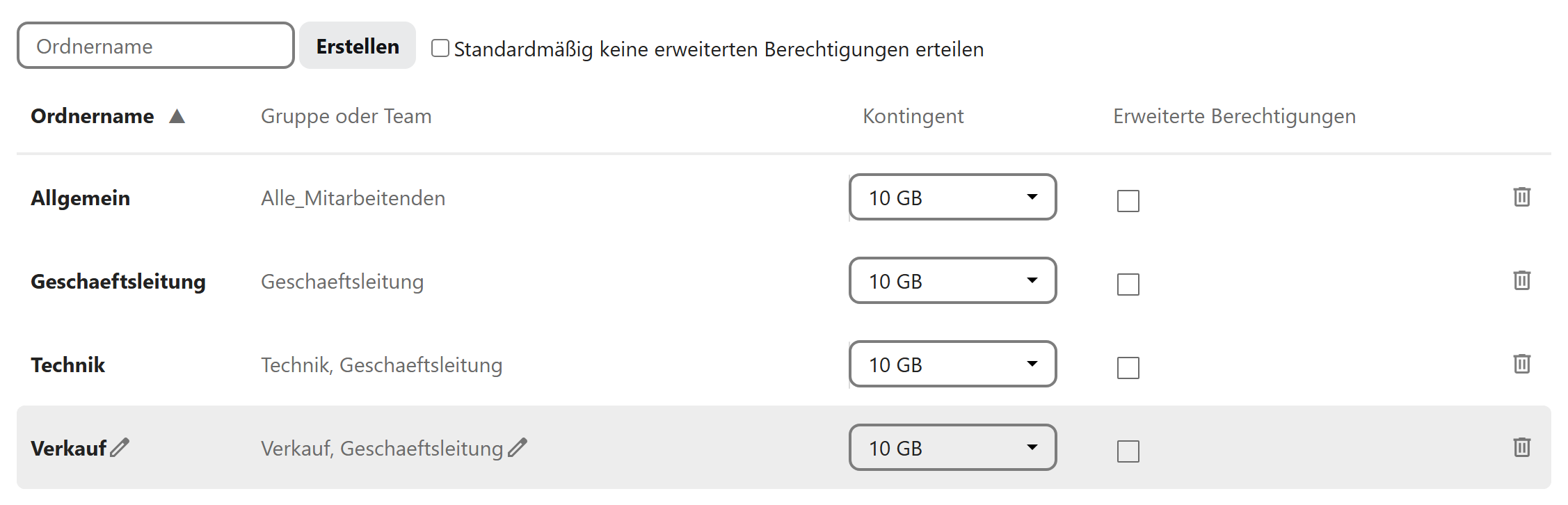
So legen Sie einen an:
Schritt 1 – Namen vergeben. Tragen Sie oben im Feld
Ordnername die Bezeichnung ein und klicken Sie auf Erstellen. Der Name ist
das, was Ihre Mitarbeitenden später in der Dateiliste sehen – wählen Sie ihn so, wie im
Betrieb darüber gesprochen wird.

Schritt 2 – Gruppen zuweisen. Der neue Ordner erscheint als
Zeile in der Tabelle, zunächst ohne Zugriff. Ein Klick auf die Spalte Gruppe oder Team
öffnet das Auswahlfeld; wählen Sie dort die Gruppe aus. Sie können mehrere zuweisen – jede
bekommt ihre eigenen Rechte.

Schritt 3 – Rechte setzen. Sobald eine Gruppe zugewiesen ist,
erscheinen daneben drei Häkchen. Sie bestimmen, was die Gruppe über das Lesen hinaus darf:
| Häkchen | Bedeutung |
|---|
| (ohne) | Nur lesen: ansehen, herunterladen, synchronisieren – keine Änderungen |
| Schreiben | Dateien anlegen, ändern, umbenennen, verschieben |
| Freigeben | Inhalte weitergeben, auch per Link nach aussen |
| Löschen | Dateien und Ordner entfernen |
Ein bewährtes Muster: Die eigene Abteilung erhält alle drei Häkchen,
die Geschäftsleitung wird ohne Häkchen zugewiesen und liest damit mit, alle übrigen sehen
den Ordner gar nicht. Das Recht Freigeben sollten Sie bewusst vergeben – wer es hat,
kann Inhalte des Ordners nach aussen geben.
Schritt 4 – Kontingent festlegen. In der Spalte
Kontingent begrenzen Sie, wie stark der Ordner wachsen darf. Zur Auswahl stehen
Standard, 1 GB, 5 GB, 10 GB, Unbegrenzt und ein frei einzutragender Wert. Anders als beim
persönlichen Bereich zählt der Verbrauch nicht auf ein Benutzerkonto, sondern auf den
Ordner selbst.
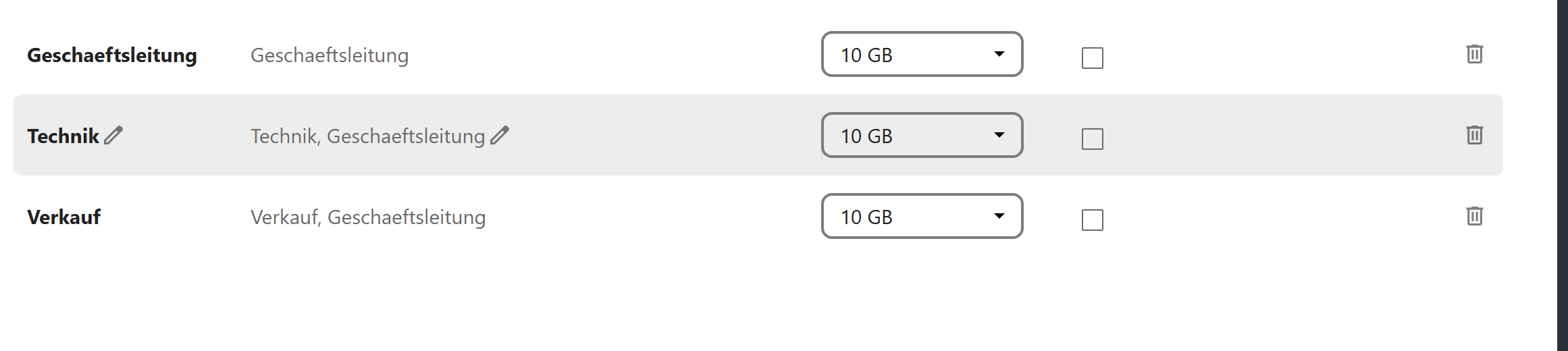
Schritt 5 – Struktur anlegen. Der Ordner erscheint jetzt bei
allen Mitgliedern der zugewiesenen Gruppen in der Dateiliste. Legen Sie die Unterordner am
besten selbst an, bevor die ersten Dateien einziehen – sonst entsteht in den ersten Wochen
eine Struktur, die niemand geplant hat.
Erweiterte Berechtigungen in der letzten Spalte brauchen Sie
nur im Ausnahmefall. Damit lassen sich innerhalb eines Team-Ordners einzelne Unterordner
abweichend regeln, etwa ein Personalordner, den nur zwei Personen sehen. Das wird schnell
unübersichtlich; im Regelfall ist ein zweiter Team-Ordner die bessere Lösung.
Das Papierkorbsymbol am rechten Rand löscht den Team-Ordner mitsamt Inhalt. Es gibt
keine Rückfrage nach dem Inhalt und keinen Papierkorb für den Ordner selbst. Prüfen Sie
vorher, ob wirklich nichts mehr gebraucht wird.
Nehmen Sie sich für den Schnitt der Ordner Zeit, bevor die ersten Daten einziehen. Eine
Struktur später umzubauen ist möglich, aber mühsam – Freigaben, Lesezeichen und eingebundene
Laufwerke Ihrer Mitarbeitenden hängen daran. Als Faustregel: ein Ordner je Abteilung, dazu
einen für alle gemeinsam.
Freigaben: die Regeln für alle
Unter Teilen legen Sie fest, was Ihre Mitarbeitenden beim
Weitergeben von Dateien dürfen und müssen.
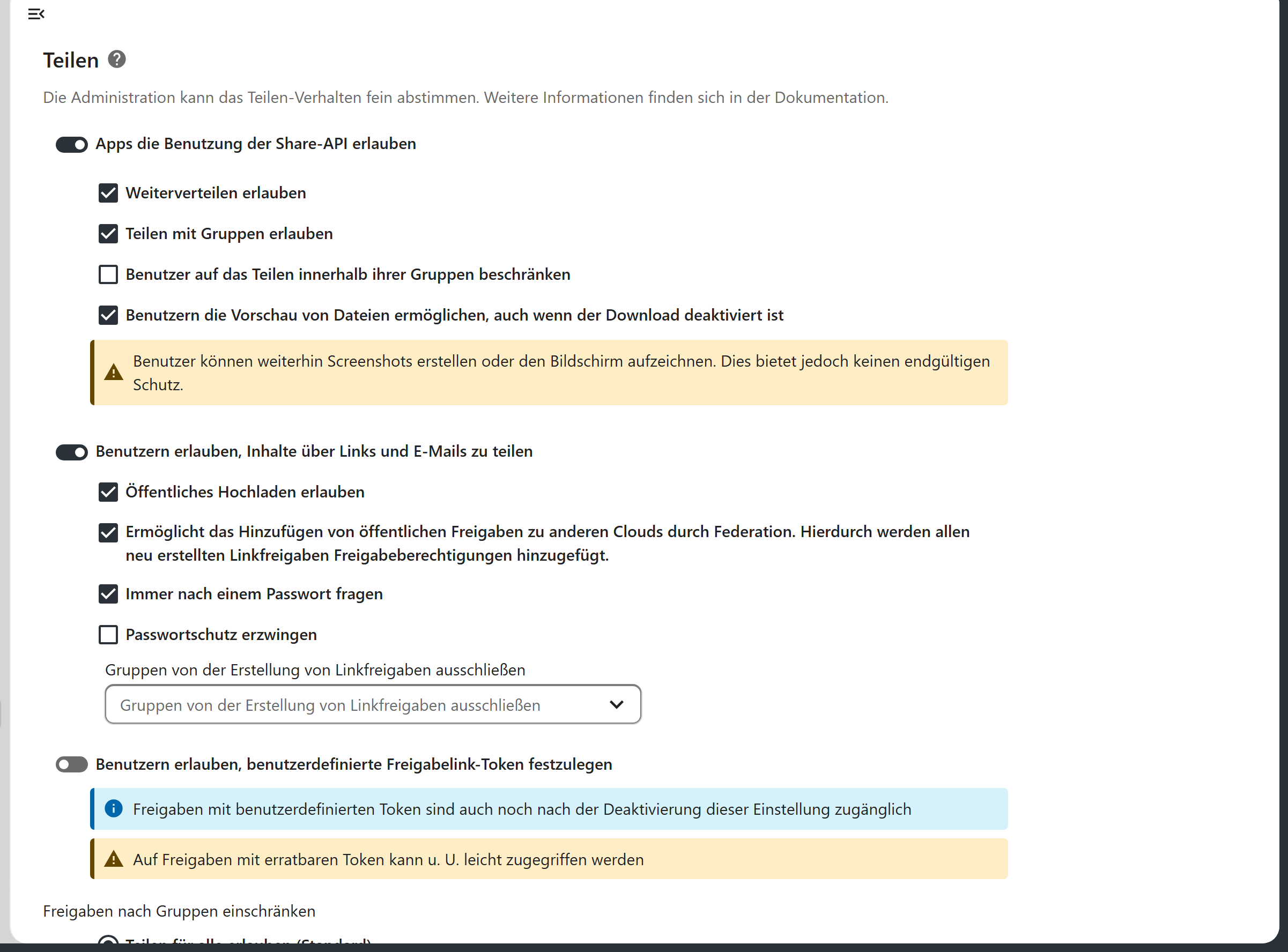
Die Einstellungen, die im Alltag den Unterschied machen:
| Passwort für Links erzwingen | Jeder Link nach aussen braucht ein Kennwort. Empfehlenswert, sobald Kundendaten im Spiel sind. |
| Ablaufdatum vorgeben | Links verfallen von selbst, etwa nach 14 oder 30 Tagen. Verhindert, dass jahrealte Links weiter offen stehen. |
| Weitergabe erlauben | Ob Empfänger eine Freigabe ihrerseits weiterreichen dürfen. Im Zweifel ausschalten. |
| Öffentliches Hochladen | Erlaubt Upload-Links, über die Externe Dateien abliefern können, ohne den Bestand zu sehen. Praktisch für Bewerbungen und Belege. |
| Benutzersuche einschränken | Ob Mitarbeitende beim Teilen alle Konten sehen oder nur die eigenen Gruppen. |
Sicherheit
Im Bereich Sicherheit steht die Zwei-Faktor-Anmeldung.
Aktiviert bedeutet: Nach Benutzername und Kennwort folgt ein zweiter Nachweis über eine App
auf dem Telefon.
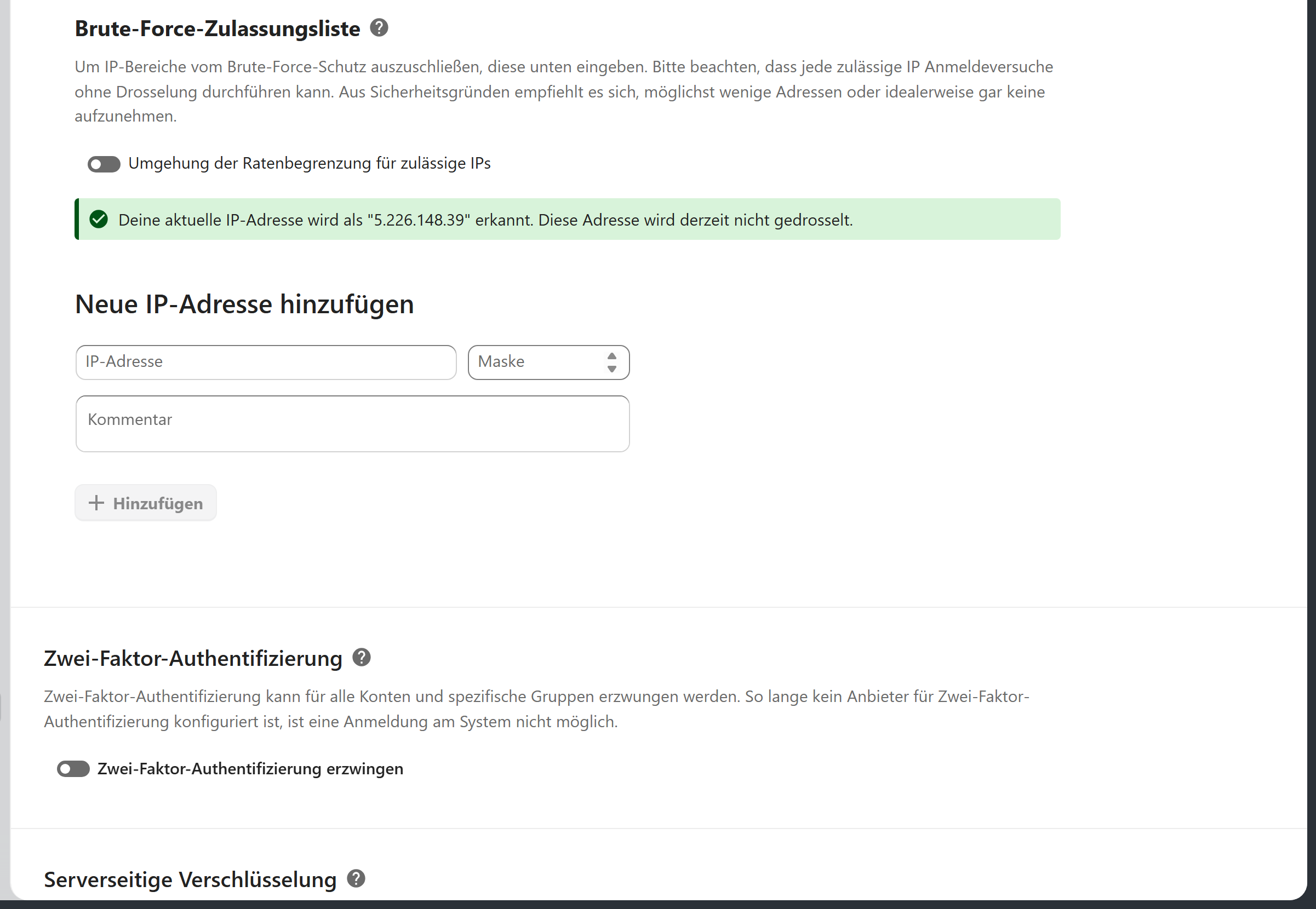
Sie können den zweiten Faktor für einzelne Gruppen verbindlich
machen – sinnvoll für die Geschäftsleitung und alle, die von aussen zugreifen. Führen Sie
das angekündigt ein und nicht an einem Freitagnachmittag: Jede Person muss die App einmal
einrichten, und Wiederherstellungscodes gehören an einen sicheren Ort.
Ebenfalls hier: die Mindestanforderungen an Kennwörter und die
Sperre nach zu vielen Fehlversuchen. Beides kostet nichts und nimmt Angriffen auf
Kennwörter die Grundlage.
Erscheinungsbild
Unter Design hinterlegen Sie Ihren Firmennamen, Ihr Logo, das
Hintergrundbild der Anmeldeseite und die Hausfarbe.
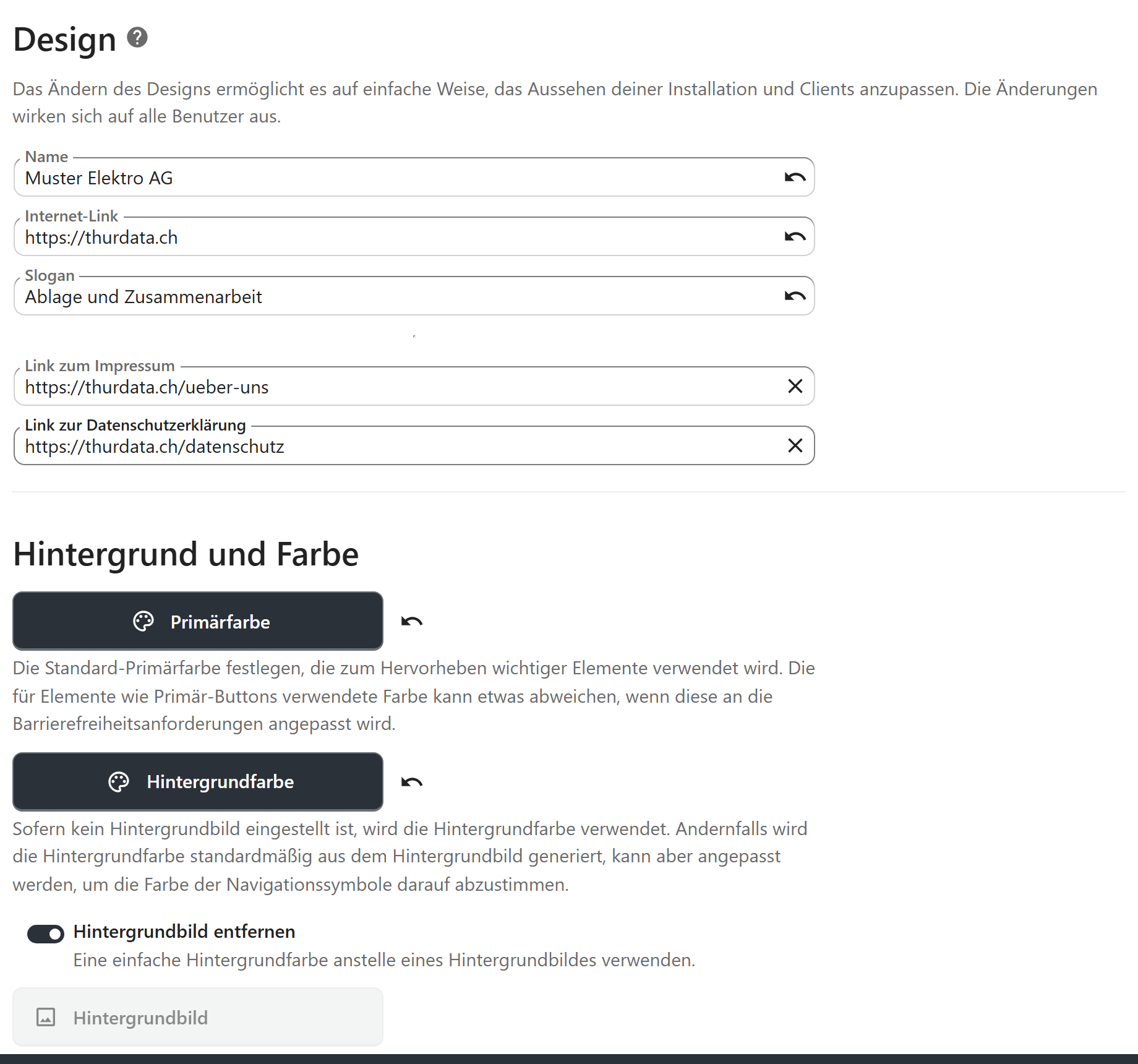
Das ist mehr als Kosmetik: Wenn Ihre Leute die eigene Marke sehen,
ist klar, dass es sich um die Firmenablage handelt und nicht um ein privates Konto
irgendwo. Ein Logo mit 256 × 64 Bildpunkten genügt.
Besprechungen und Office
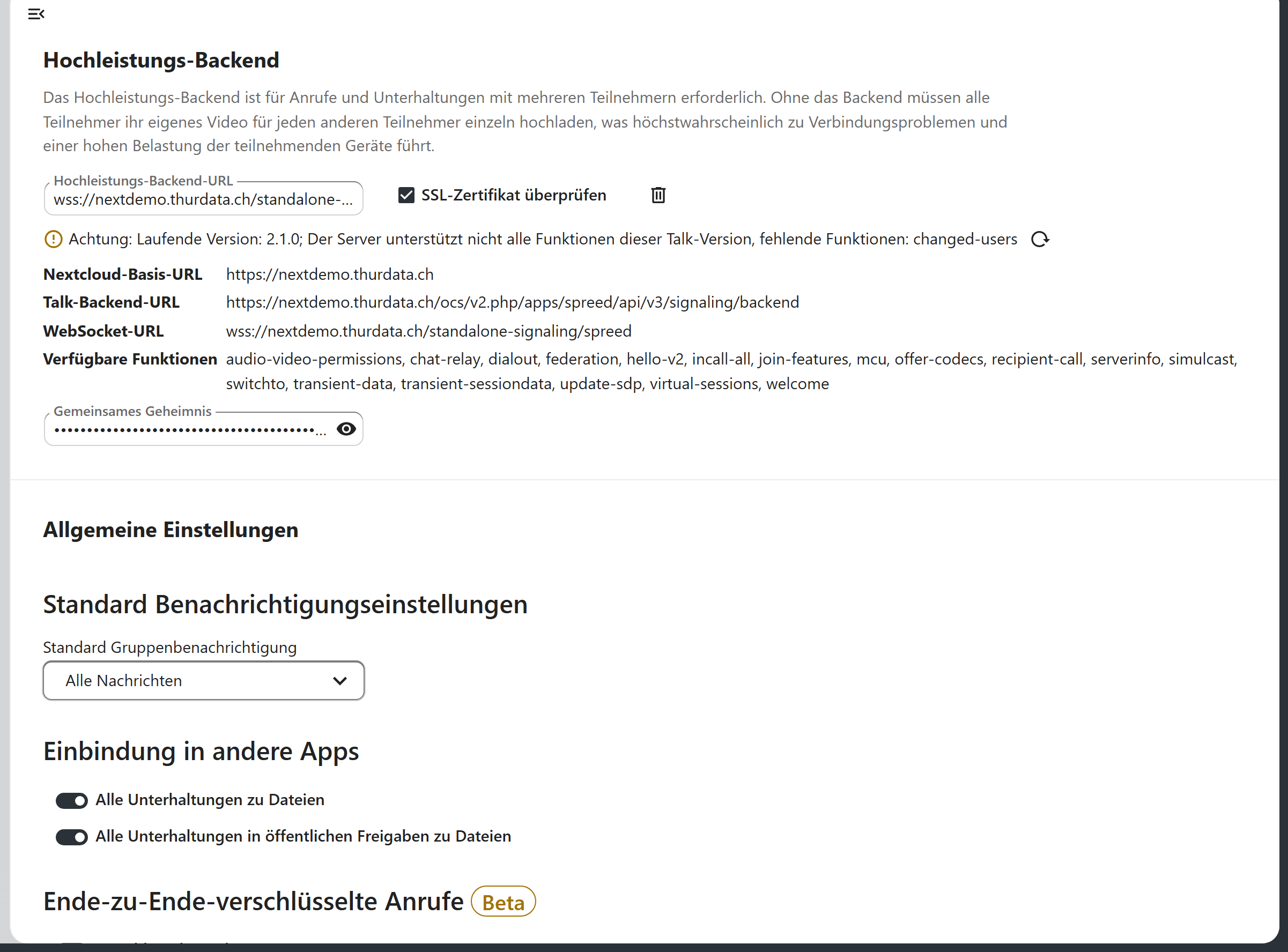
Unter Talk stehen die Einstellungen für Chat und
Videobesprechungen. Wichtig ist dort der TURN-Server: Ohne ihn scheitern Gespräche,
sobald die Teilnehmer hinter strengen Firewalls sitzen. Bei Instanzen, die wir betreiben,
ist er bereits eingerichtet.
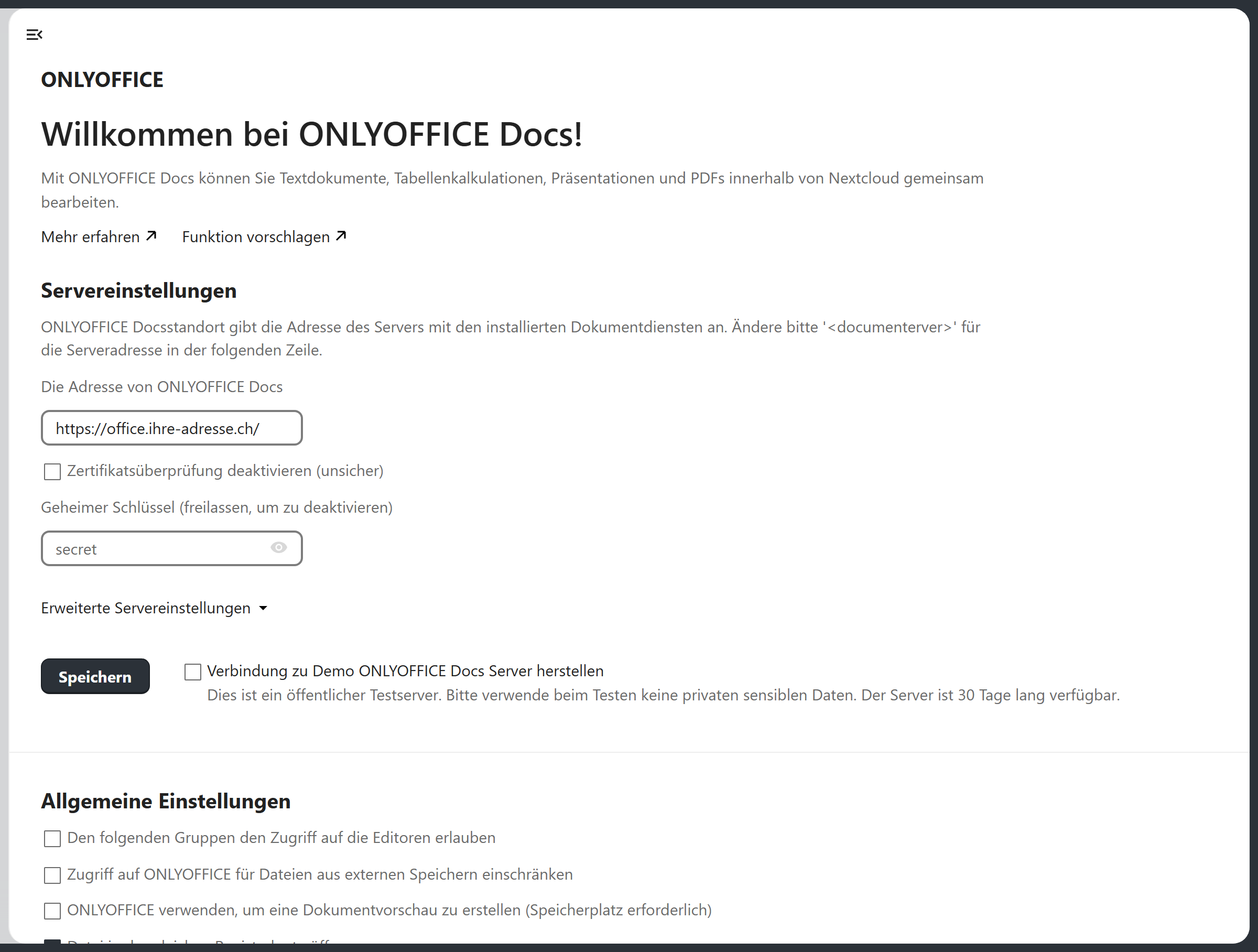
Unter ONLYOFFICE steht die Verbindung zum Dokumentenserver,
der das Bearbeiten von Word-, Excel- und PowerPoint-Dateien im Browser übernimmt. Auch das
richten wir ein; Sie sehen hier nur, ob die Verbindung steht.
Anwendungen verwalten
Unter Apps sehen Sie, was installiert ist, und können weitere
Anwendungen hinzufügen oder abschalten.
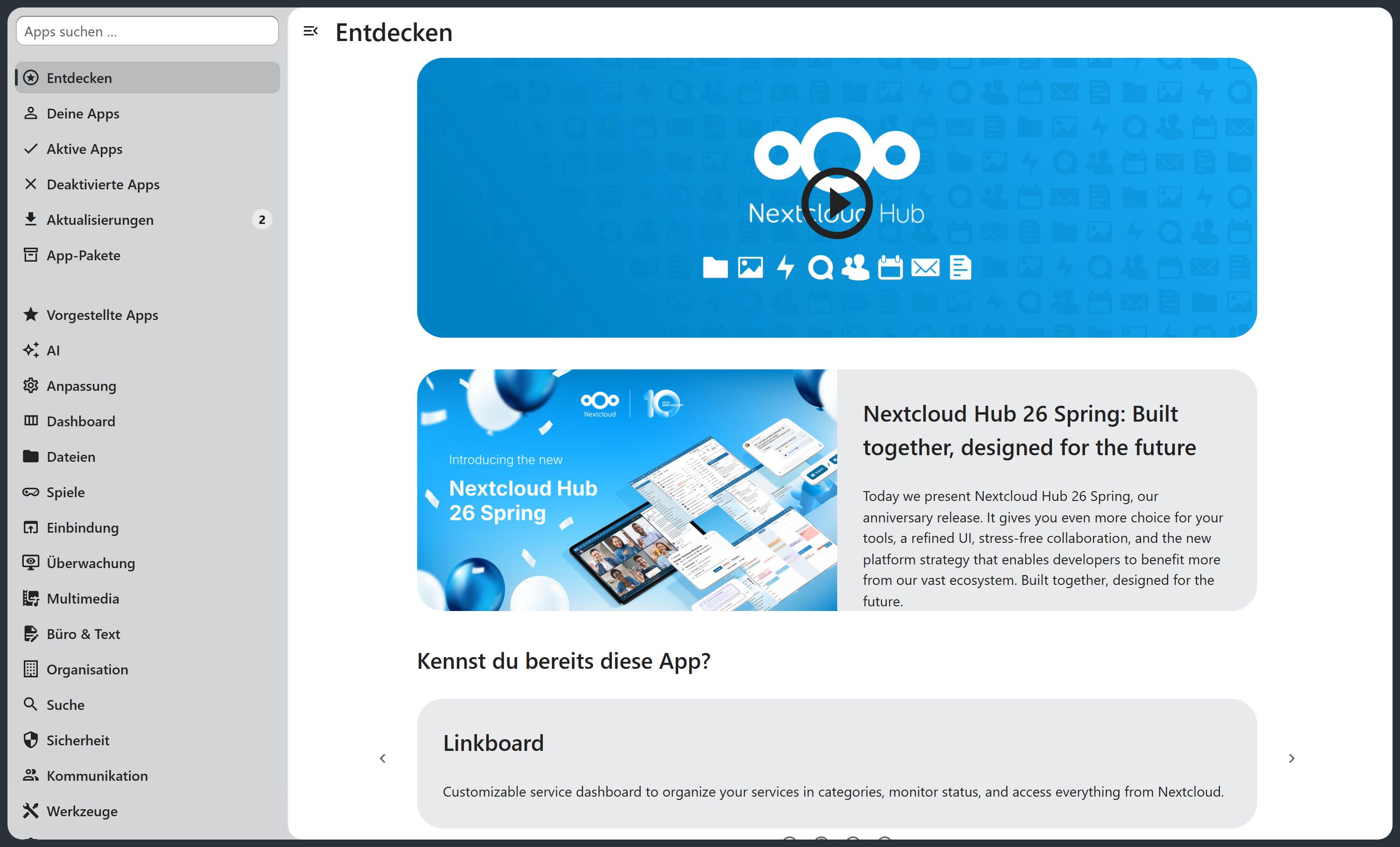
Zwei Ratschläge aus der Praxis. Erstens: Installieren Sie nur, was Sie wirklich brauchen –
jede zusätzliche Anwendung will bei jedem Update mitkommen und kann eine Aktualisierung
aufhalten. Zweitens: Sprechen Sie neue Anwendungen mit uns ab, bevor Sie sie einschalten.
Nicht jede aus dem Katalog ist gepflegt, und manche kosten spürbar Leistung.
Systemzustand und Protokoll
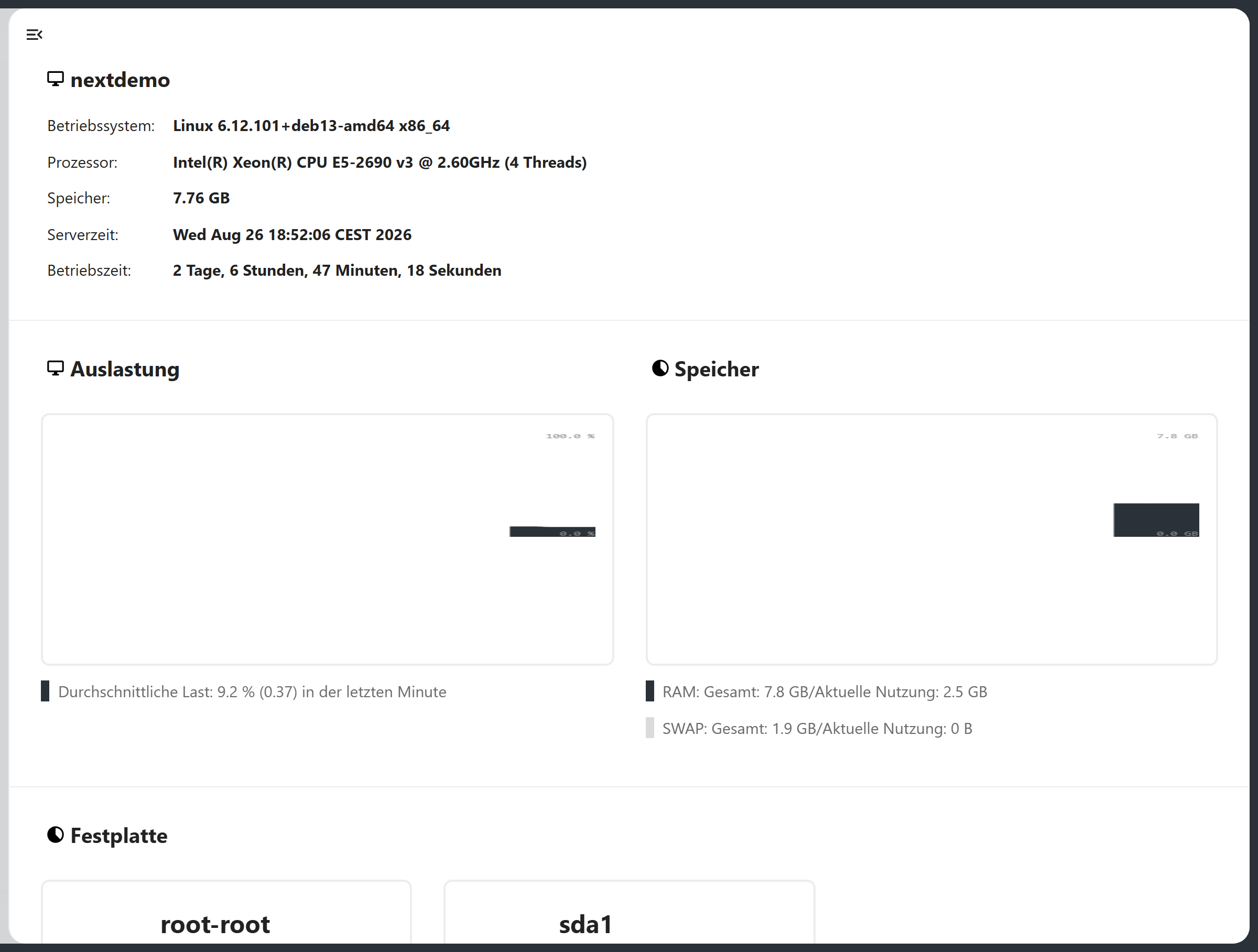
Der Bereich System zeigt Auslastung, Speicherbelegung und die
Zahl der Konten und Dateien – nützlich für die Frage, ob der Speicher bald knapp wird.
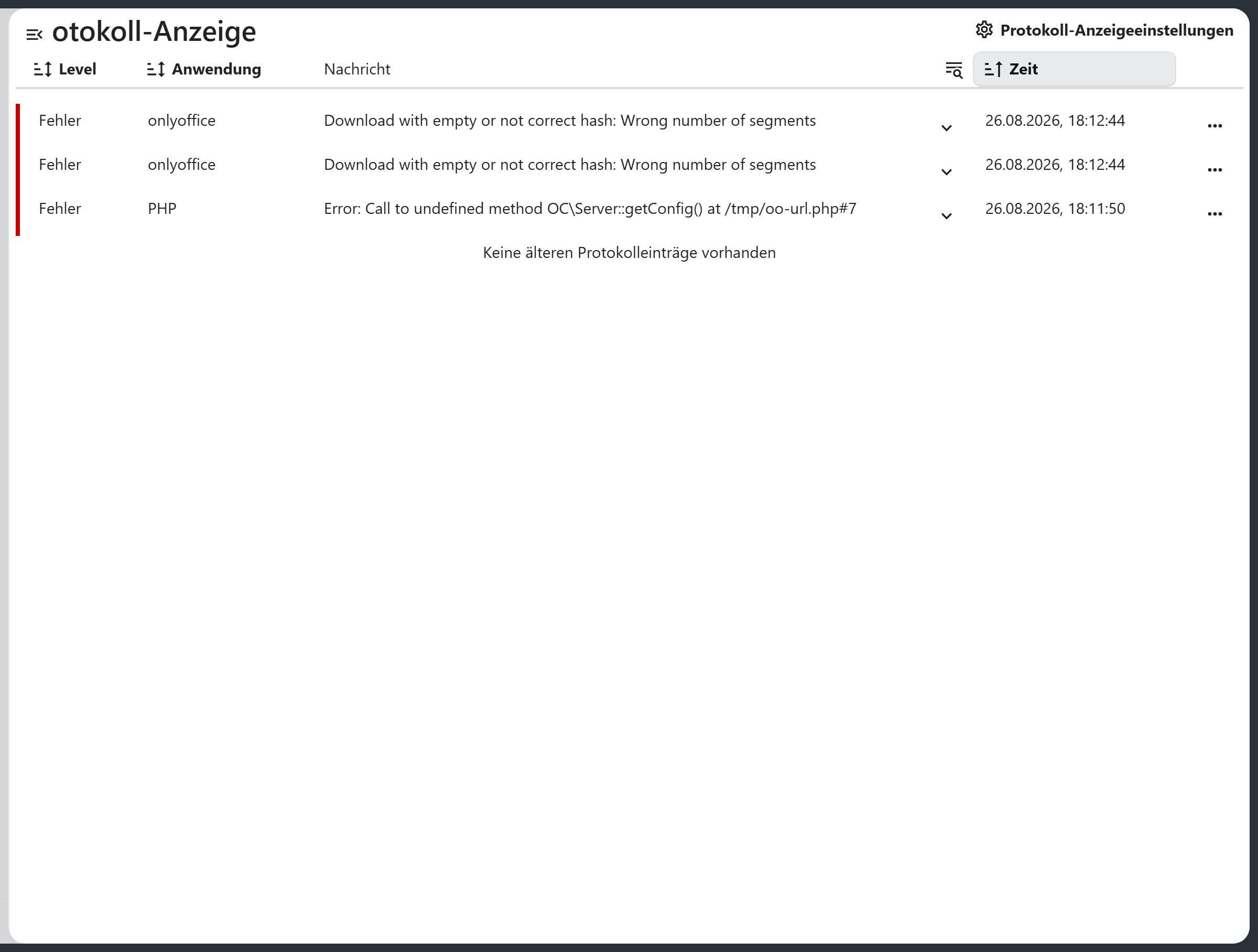
Unter Protokollierung stehen die Meldungen des Servers. Wenn
etwas nicht funktioniert, lohnt der Blick hierher, bevor Sie uns anrufen – oft steht die
Antwort schon da. Und wenn Sie uns anrufen, nennen Sie uns Zeitpunkt und Wortlaut der
Meldung; das erspart eine Suchrunde.
Wiederkehrende Aufgaben auf einen Blick
| Aufgabe | Weg |
|---|
| Neue Mitarbeiter aufnehmen | Konten → Neues Konto, Gruppen zuweisen, Kontingent setzen |
| Austritt | Dateien übertragen → Geräte trennen → Konto deaktivieren → später löschen |
| Neue Abteilung | Gruppe anlegen → Team-Ordner anlegen → Rechte der Gruppe setzen |
| Kennwort vergessen | Konten → Zeilenmenü → Passwort zurücksetzen (oder die Person nutzt den Link auf der Anmeldeseite) |
| „Ich habe keinen Platz mehr“ | Konten → Kontingent erhöhen, im Rahmen Ihres Vertrags |
| Link muss sofort weg | Die betreffende Person entzieht ihn selbst; sonst über den Team-Ordner |
| Verlorenes Notebook | Konten → Konto → Geräte trennen, Kennwort zurücksetzen |
| Zwei-Faktor einführen | Sicherheit → für eine Gruppe verbindlich machen, vorher ankündigen |
Alles, was unterhalb der Oberfläche liegt – Aktualisierungen,
Sicherung, Zertifikate, Mailversand, Anbindung an ein Verzeichnis – betreuen wir. Melden
Sie sich über das Kontrollzentrum, wenn Sie an eine solche Grenze stossen.