Website ist eingerichtet, Domain zeigt richtig, Zertifikat ist da — jetzt kommen
die Inhalte. Dieser Artikel behandelt das tägliche Handwerkszeug: wie Dateien auf den
Server gelangen, was ein FTP-Zugang ist und wozu Sie mehrere davon anlegen, und wie
Sie Datenbanken einrichten und mit ihnen arbeiten.
Inhalt
Zwei Wege, Dateien hochzuladen
Der Dateimanager
Was ein FTP-Zugang ist
Einen FTP-Zugang anlegen
Mit einem FTP-Programm verbinden
Passwort ändern, Zugang entfernen
Wozu eine Datenbank
Eine Datenbank anlegen
Einen Datenbankbenutzer anlegen
Mit phpMyAdmin arbeiten
Die PHP-Version wählen
Wenn etwas nicht klappt
Zwei Wege, Dateien hochzuladen
Ihre Website besteht aus Dateien, die im richtigen Verzeichnis liegen müssen —
in der Regel unter public_html/ihrefirma.ch/. Dorthin gelangen sie auf
zwei Wegen, die beide ihre Berechtigung haben.
| Weg | Gut für | Weniger gut für |
|---|
| Dateimanager im Browser |
Schnelle Eingriffe, einzelne Dateien, eine Zeile in einer
Einstellungsdatei ändern. Braucht kein zusätzliches Programm und ist
einen Knopfdruck vom Kontrollzentrum entfernt. |
Viele Dateien auf einmal, grosse Uploads, regelmässiges Arbeiten. |
| FTP-Programm |
Ganze Websites übertragen, Hunderte Dateien, wiederkehrende Arbeit,
Zusammenarbeit mit einer Agentur. |
Den schnellen Blick zwischendurch — dafür ist die Einrichtung zu
umständlich. |
Der Dateimanager
Am schnellsten öffnen Sie ihn im Kontrollzentrum: im Reiter Domains steht
rechts oben der Knopf Dateimanager. Er bringt Sie unmittelbar hinein, ohne
Umweg über die Panel-Navigation. (Wer lieber selbst navigiert, findet ihn im Panel
unter Server-Dienstprogramme → Dateimanager.)
Er zeigt Ihr Heimverzeichnis mit allem, was darin liegt.
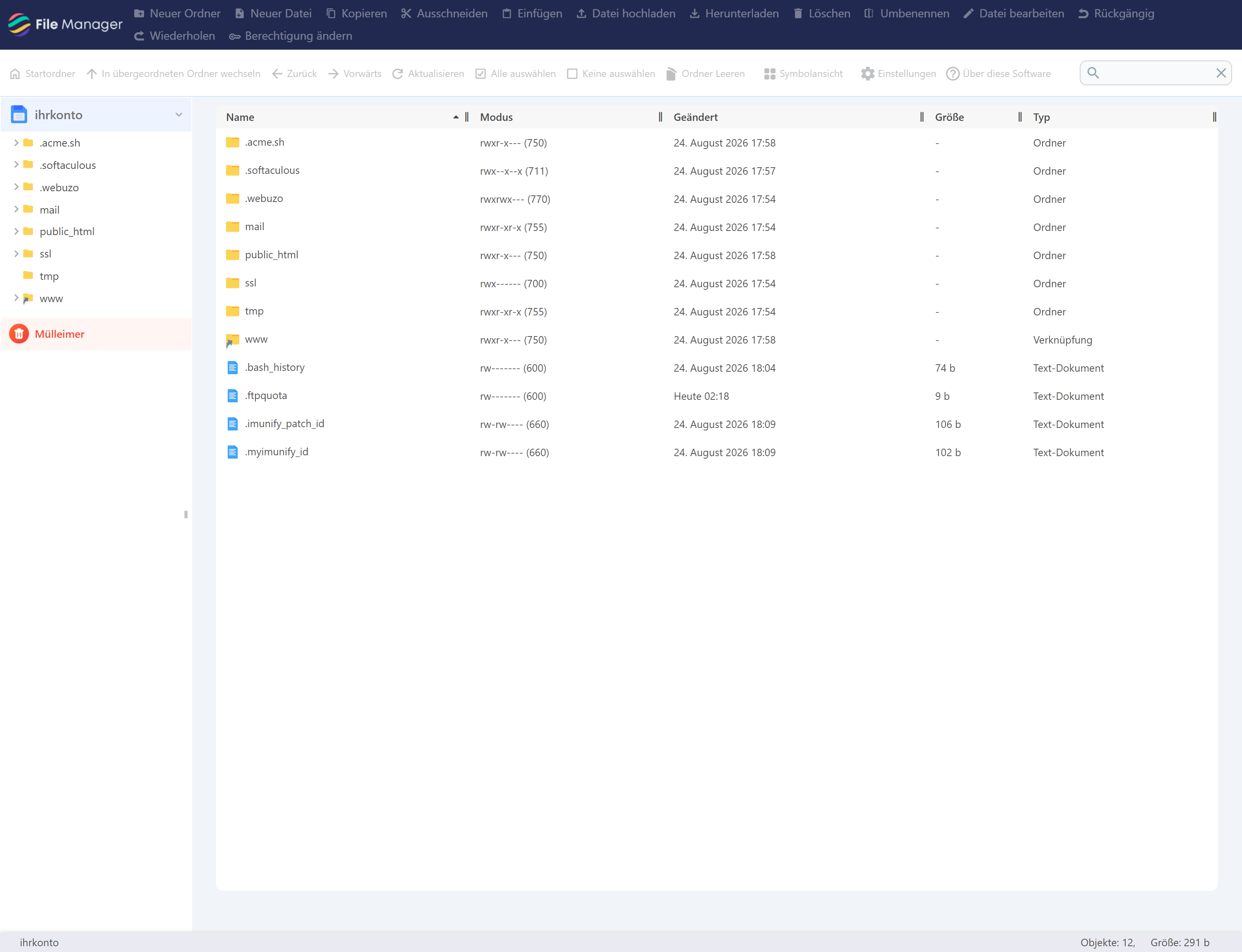
Sie können damit Dateien hochladen, herunterladen, umbenennen, verschieben,
löschen und — besonders praktisch — direkt bearbeiten. Eine Textdatei öffnet sich in
einem Editor im Browser, was für kleine Korrekturen schneller ist als der Umweg über
Herunterladen und Wiederhochladen.
Achten Sie auf das Verzeichnis. Der Dateimanager öffnet in
/home/ihrkonto. Ihre Website liegt aber eine Ebene tiefer, in
public_html/ beziehungsweise public_html/ihrefirma.ch/.
Was Sie versehentlich daneben ablegen, ist gespeichert, aber im Web nicht
erreichbar.
Was ein FTP-Zugang ist
FTP ist ein Verfahren, mit dem ein Programm auf Ihrem Rechner Dateien direkt auf
den Server überträgt — so, als wäre der Server ein weiteres Laufwerk.
Ein FTP-Zugang ist ein Schlüssel dafür: ein Benutzername mit Passwort, der
Zugriff auf ein bestimmtes Verzeichnis erlaubt. Und genau darin liegt sein Nutzen —
ein Zugang muss nicht das ganze Konto öffnen.
Deshalb lohnt es sich, mehrere anzulegen:
- Ihr eigener Zugang mit Zugriff auf alles
- Ein Zugang für die Webagentur, beschränkt auf die eine Website, die sie
betreut — sie kommt dann nicht an Ihre übrigen Domains heran
- Ein Zugang für ein Programm, das Sicherungen ablegt, beschränkt auf dessen
Verzeichnis
Endet die Zusammenarbeit, entfernen Sie den einen Zugang — Ihre übrigen bleiben
unberührt. Das ist erheblich sauberer, als ein gemeinsames Passwort weiterzugeben
und später überall ändern zu müssen.
Der Server für die Verbindung ist immer panel.thurdata.ch.
Diesen Namen tragen Sie in Ihrem FTP-Programm ein, nicht Ihre eigene Domain.
Einen FTP-Zugang anlegen
Öffnen Sie im Kontrollzentrum den Reiter FTP-Accounts und wählen Sie rechts
oben FTP-Account hinzufügen.
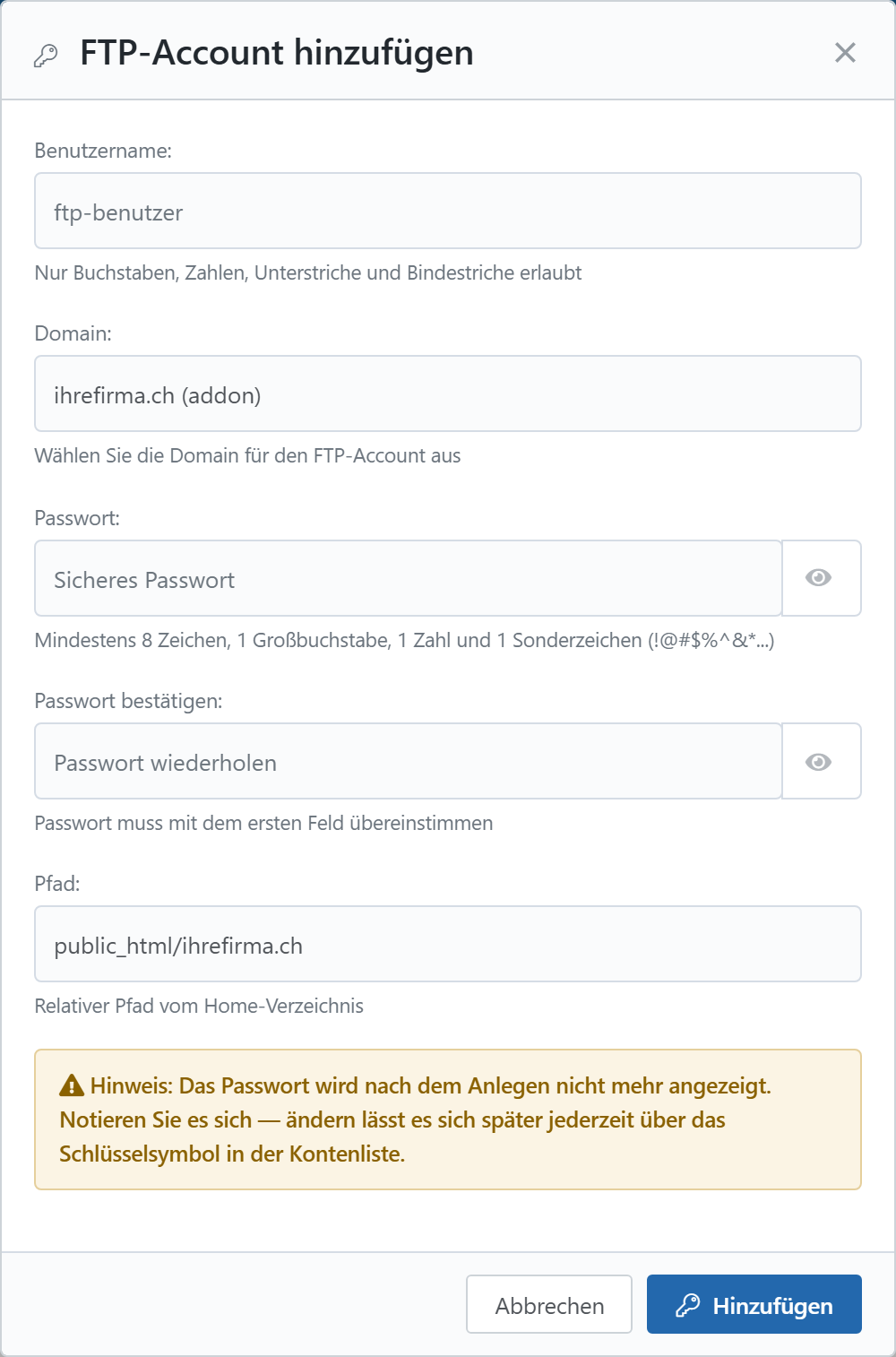
| Feld | Was hineingehört |
|---|
| Benutzername |
Ein Name Ihrer Wahl, etwa agentur. Buchstaben, Zahlen,
Unterstriche und Bindestriche. Der vollständige Name bekommt später Ihre
Domain angehängt — aus agentur wird
agentur_ihrefirma.ch. Diesen vollständigen Namen brauchen
Sie zum Anmelden, nicht den kurzen. |
| Domain |
Zu welcher Ihrer Domains der Zugang gehört. |
| Passwort |
Mindestens acht Zeichen, ein Grossbuchstabe, eine Ziffer, ein
Sonderzeichen. |
| Pfad |
Das Verzeichnis, auf das der Zugang beschränkt sein soll — etwa
public_html/ihrefirma.ch. Der Zugang sieht dann nur dieses
Verzeichnis und alles darunter. |
Notieren Sie sich das Passwort. Es wird nach dem Anlegen nicht mehr
angezeigt. Ändern lässt es sich später jederzeit, aber ansehen können Sie es
nicht mehr.
Mit einem FTP-Programm verbinden
Verbreitete Programme sind FileZilla, WinSCP oder Cyberduck — alle kostenlos. Die
Angaben, die Sie eintragen:
| Server | panel.thurdata.ch |
| Benutzername | der vollständige Name, etwa agentur_ihrefirma.ch |
| Passwort | das beim Anlegen vergebene |
| Port | 21, meist die Vorgabe |
Wählen Sie in Ihrem Programm eine verschlüsselte Verbindung, oft
bezeichnet als FTP über TLS oder Explizites FTPS. Ohne Verschlüsselung
gehen Benutzername und Passwort im Klartext durchs Netz.
Nach dem Verbinden sehen Sie das Verzeichnis, auf das der Zugang beschränkt ist.
Dateien überträgt man meist durch Ziehen von einer Seite zur anderen.
Passwort ändern, Zugang entfernen
In der Liste Ihrer FTP-Zugänge stehen rechts zwei Symbole.
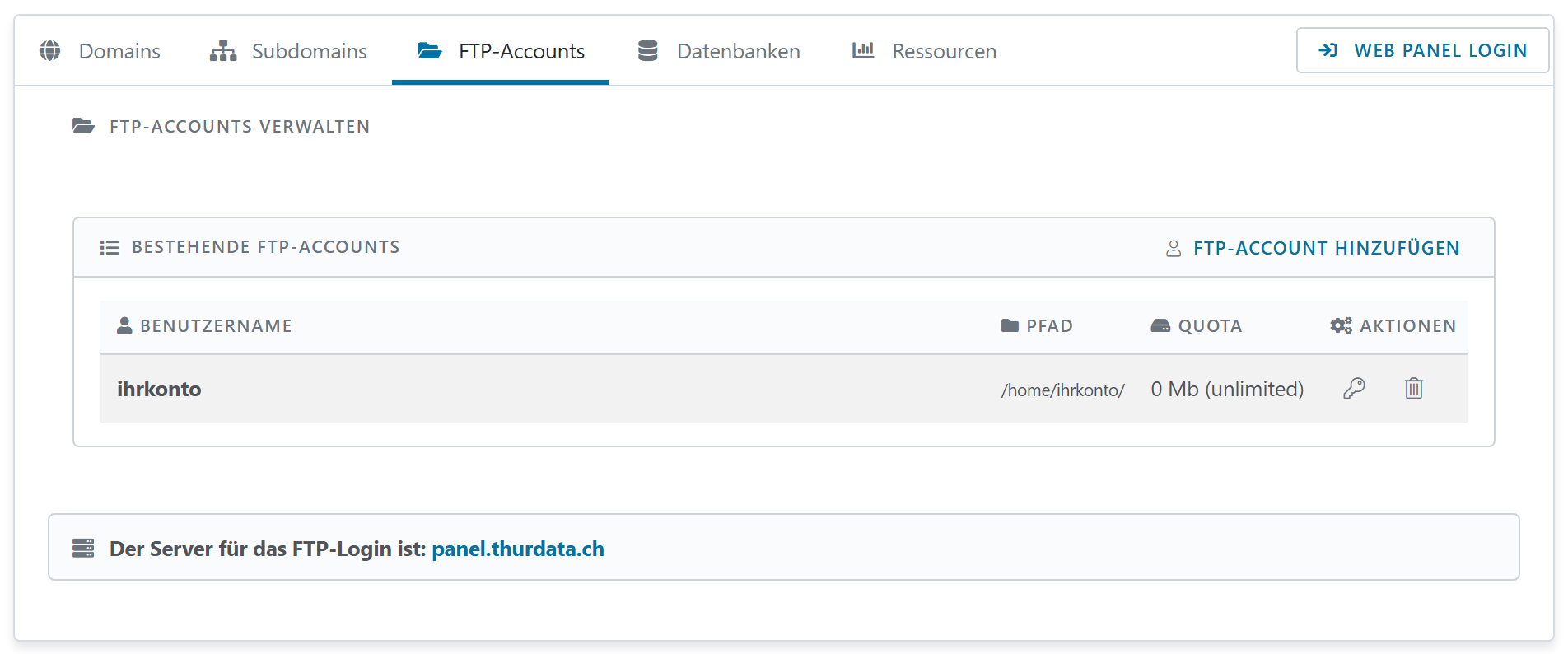
Das Schlüsselsymbol setzt ein neues Passwort. Das ist der übliche Weg, wenn
ein Passwort in falsche Hände geraten sein könnte oder eine Zusammenarbeit endet und
Sie den Zugang behalten, aber absichern wollen.
Das Papierkorbsymbol entfernt den Zugang.
Ihre Dateien bleiben dabei erhalten. Ein FTP-Zugang ist nur ein Schlüssel —
wird er entfernt, verschwindet der Zugang, nicht das Verzeichnis. Ihre Website
läuft unverändert weiter.
Wozu eine Datenbank
Eine einfache Website aus HTML-Dateien braucht keine Datenbank. Sobald aber
Inhalte verwaltet werden — Beiträge, Seiten, Benutzer, Bestellungen — kommt eine ins
Spiel. WordPress, Joomla, TYPO3, Shopsysteme: alle brauchen eine.
Der Grund ist ihre Fähigkeit, gezielt zu suchen und zu sortieren. „Alle
Beiträge der Kategorie Aktuelles, neueste zuerst, davon die ersten zehn" ist für eine
Datenbank eine einzige Frage. Ein Programm, das dasselbe mit Dateien täte, müsste
jede einzelne öffnen und ansehen.
Bei einer WordPress-Website liegen die Programmdateien und Ihre Bilder als Dateien
auf dem Server — Ihre Texte, Seiten, Kommentare und Einstellungen dagegen in der
Datenbank. Beides gehört zusammen: eine Sicherung, die nur eines von beiden umfasst,
lässt sich nicht zurückspielen.
Eine Datenbank anlegen
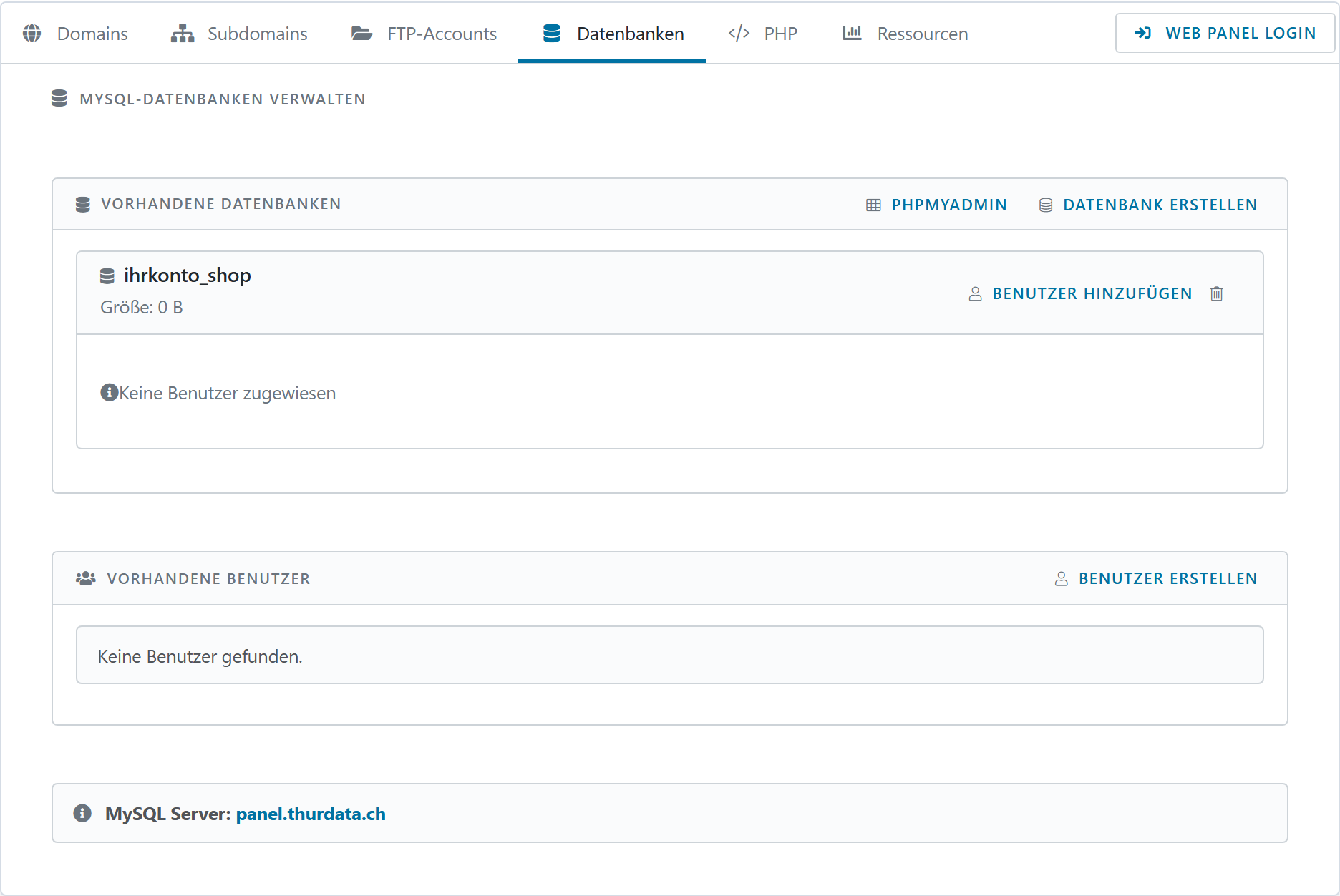
Öffnen Sie im Kontrollzentrum den Reiter Datenbanken und wählen Sie
Datenbank erstellen.
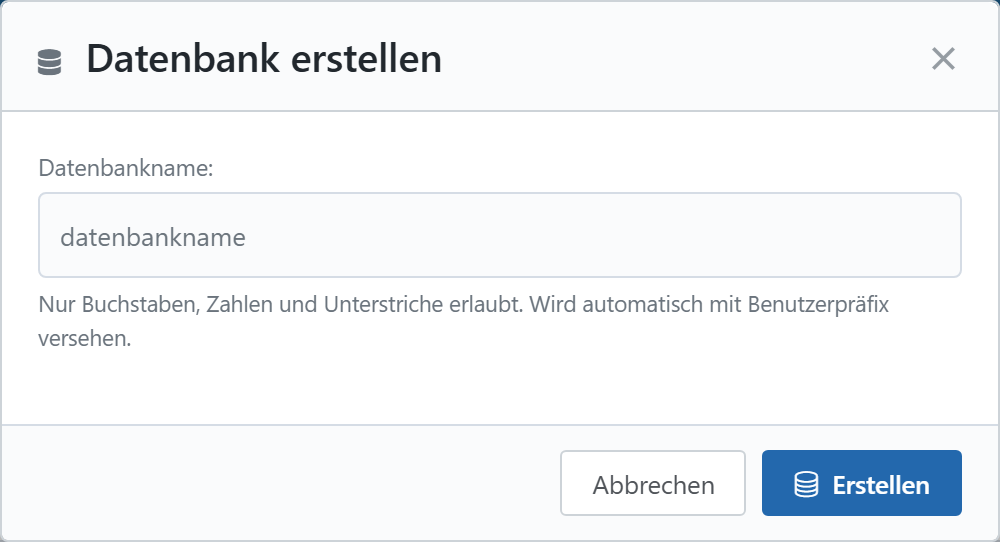
Sie vergeben nur einen kurzen Namen, etwa shop. Ihr Kontoname kommt
automatisch davor — die Datenbank heisst dann ihrkonto_shop.
Diesen vollständigen Namen tragen Sie später in Ihrer Anwendung ein.
Einen Datenbankbenutzer anlegen
Eine Datenbank allein genügt nicht — es braucht einen Benutzer, der darauf
zugreifen darf. Das sind zwei getrennte Dinge, und das verwirrt anfangs oft.
| Die Datenbank |
Der Behälter, in dem die Daten liegen. |
| Der Benutzer |
Der Schlüssel dazu. Er wird getrennt angelegt und der Datenbank dann
zugewiesen. |
Legen Sie den Benutzer über Benutzer erstellen an — auch hier kommt Ihr
Kontoname automatisch davor. Weisen Sie ihn danach über Benutzer hinzufügen
in der Zeile Ihrer Datenbank zu.
Für die Installation Ihrer Anwendung brauchen Sie am Ende vier Angaben:
| Datenbankserver | localhost |
| Datenbankname | ihrkonto_shop |
| Benutzername | ihrkonto_shopuser |
| Passwort | das beim Anlegen vergebene |
localhost bedeutet: derselbe Server. Ihre Anwendung läuft auf
demselben Rechner wie die Datenbank, deshalb ist das die richtige Angabe. Tragen
Sie hier nicht Ihre Domain ein — von aussen ist die Datenbank aus Sicherheitsgründen
nicht erreichbar.
Mit phpMyAdmin arbeiten
Das Kontrollzentrum legt Datenbanken an; ihren Inhalt bearbeiten Sie mit
phpMyAdmin. Der Knopf dazu steht im Reiter Datenbanken rechts oben und öffnet
es unmittelbar.
Im Alltag brauchen Sie es für zwei Dinge:
Sichern. Datenbank links auswählen, Reiter Exportieren, Vorgabe
bestätigen — Sie erhalten eine Datei, die den gesamten Inhalt enthält. Machen Sie das
vor jedem grösseren Eingriff.
Zurückspielen. Reiter Importieren, Datei auswählen, bestätigen. So
kommt eine Website von einem anderen Anbieter herüber oder eine Sicherung zurück.
Beim Importieren gilt die Upload-Grenze. Grosse Sicherungen scheitern
gelegentlich, weil PHP die Sendung begrenzt. Die Werte erhöhen Sie im
Kontrollzentrum im Reiter PHP; welche und warum, steht im Artikel
Einführung und erste Schritte. Beachten Sie dabei besonders
post_max_size — dieser Wert ist in der Vorgabe kleiner als
upload_max_filesize und damit der eigentliche Engpass.
Ändern Sie in phpMyAdmin nur Daten, deren Bedeutung Sie kennen. Eine falsch
geänderte Zeile kann eine Website unbrauchbar machen, und rückgängig machen lässt
sich das nur aus einer Sicherung.
Die PHP-Version wählen
Anwendungen setzen unterschiedliche PHP-Versionen voraus. Ältere laufen mit neuem
PHP manchmal nicht mehr, neue verlangen umgekehrt eine Mindestversion.
Sie stellen das im Kontrollzentrum im Reiter PHP ein — je Domain
getrennt. Wählen Sie oben die Domain aus, dann erscheint die verwendete Fassung
und eine Liste zum Umstellen. Eine ältere Anwendung kann also auf PHP 7.4 laufen,
während Ihre Hauptseite 8.2 nutzt.
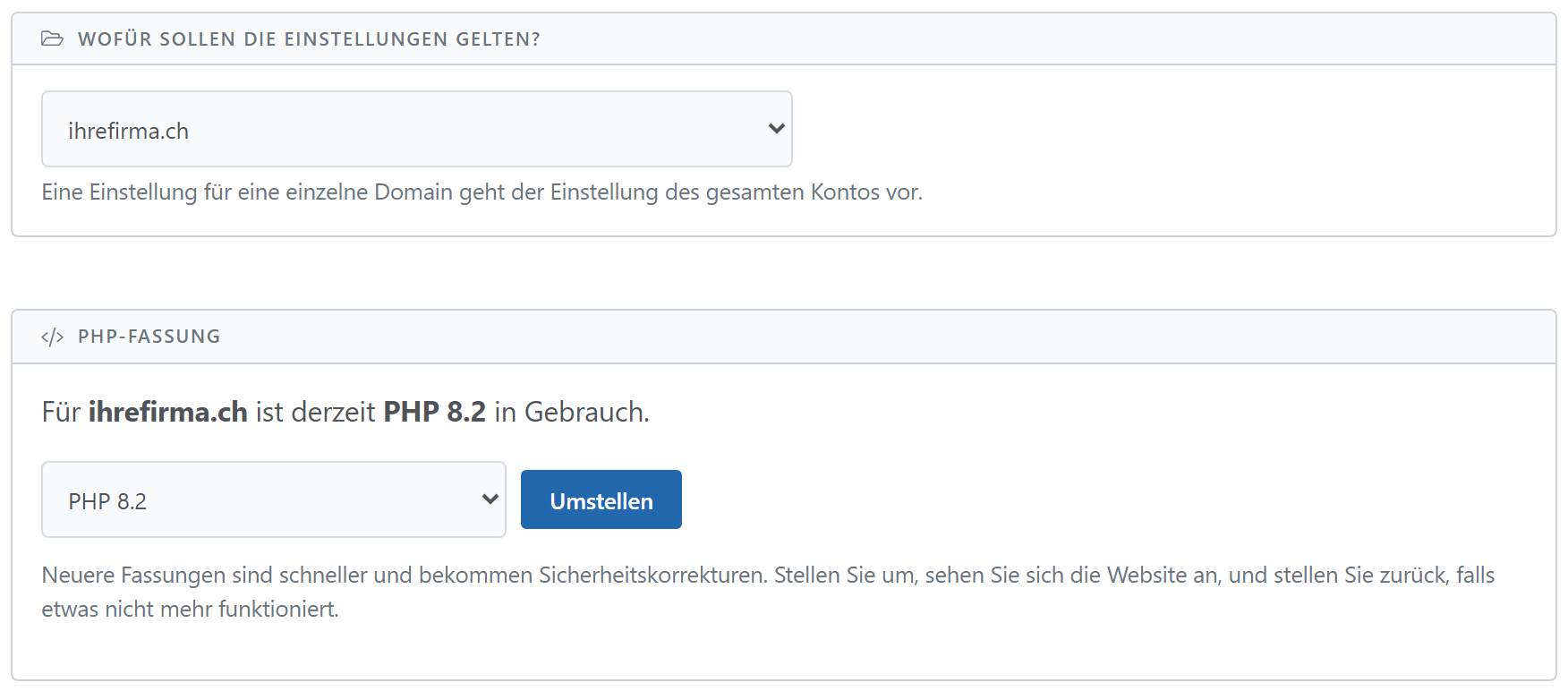
Verfügbar sind 5.6, 7.4, 8.1, 8.2 (Vorgabe), 8.3 und 8.4. Die Umstellung wirkt
sofort, ein Neustart ist nicht nötig.
Neuer ist meist besser — aber testen Sie es. Neuere Versionen sind
schneller und werden mit Sicherheitskorrekturen versorgt; alte Versionen wie 5.6
bekommen seit Jahren keine mehr und sollten nur laufen, wenn es nicht anders geht.
Stellen Sie um, sehen Sie sich die Website an, und stellen Sie zurück, falls etwas
nicht mehr funktioniert.
Wenn etwas nicht klappt
| Sie sehen … | … und das ist die Ursache |
|---|
| Die hochgeladene Datei erscheint nicht im Browser |
Sie liegt vermutlich neben public_html statt darin — oder im
Verzeichnis der falschen Domain. |
| Das FTP-Programm meldet Anmeldung fehlgeschlagen |
Meist der Benutzername: nötig ist der vollständige mit Domain-Anhang,
etwa agentur_ihrefirma.ch. |
| Der Upload bricht bei grossen Dateien ab |
post_max_size oder upload_max_filesize im Reiter
PHP erhöhen. Der kleinere der beiden Werte entscheidet. |
| Die Anwendung meldet Fehler beim Verbinden zur Datenbank |
Eine der vier Angaben stimmt nicht. Prüfen Sie besonders, ob Datenbank- und
Benutzername den Kontonamen als Präfix tragen und ob der Benutzer der
Datenbank zugewiesen ist. |
| Eine weisse Seite ohne jede Meldung |
Meist ein PHP-Fehler bei abgeschalteter Anzeige. Schalten Sie
display_errors im Reiter PHP kurz ein, sehen Sie sich
die Meldung an, und schalten Sie es wieder aus. |
| Nach einem Umzug fehlen Bilder oder Formatierungen |
In der Datenbank stehen noch die alten Adressen. Solche Verweise lassen
sich mit einer Suchen-und-Ersetzen-Erweiterung anpassen. |
Kommen Sie nicht weiter, öffnen Sie ein Ticket im Kundenbereich. Nennen Sie die
Domain, was Sie versucht haben und die genaue Fehlermeldung — je genauer, desto
schneller ist die Ursache gefunden.