Eine Domain ist die Adresse, unter der Ihre Website erreichbar ist. In Ihrem
ThurWeb-Paket können Sie mehrere davon betreiben — mehrere eigenständige Websites,
Unterbereiche einer bestehenden, oder zusätzliche Adressen, die auf dasselbe zeigen.
Dieser Artikel erklärt, welche Art wofür gedacht ist, wo die Dateien jeweils landen
und welche DNS-Einträge nötig sind, damit das Ganze funktioniert.
Inhalt
Die vier Arten von Domains
Wo die Dateien jeweils landen
Die Voraussetzung: die Domain muss auf uns zeigen
Die nötigen DNS-Einträge im Einzelnen
Eine Domain anlegen
Prüfen, ob die Einträge stimmen
Eine Subdomain anlegen
Domain-Aliase
Domains und Subdomains löschen
Wenn etwas nicht klappt
Die vier Arten von Domains
Die Begriffe klingen ähnlich, meinen aber Verschiedenes. Die Unterscheidung lohnt
sich, weil sie bestimmt, ob eine Adresse eigene Inhalte bekommt oder nur auf
vorhandene zeigt.
| Art |
Was sie ist |
Wofür Sie sie nehmen |
| Hauptdomain |
Die technische Domain Ihres Kontos, etwa
ihrkonto.local. Sie entsteht bei der Einrichtung
automatisch. |
Für nichts — sie ist eine interne Bezeichnung und öffentlich nicht
erreichbar. Ihre echten Websites legen Sie daneben an. |
Domain
(Addon-Domain) |
Eine eigenständige Website mit eigenem Verzeichnis und eigenem
Zertifikat. |
Der Normalfall. Jede Website, die für sich steht, ist eine Domain —
auch die zweite und dritte im selben Paket. |
| Subdomain |
Ein Unterbereich einer bestehenden Domain, etwa
shop.ihrefirma.ch. Ebenfalls mit eigenem Verzeichnis. |
Wenn etwas erkennbar zur Hauptseite gehört, aber getrennt läuft: ein
Shop, ein Blog, eine Testumgebung, ein Kundenbereich. |
Alias
(geparkte Domain) |
Eine zusätzliche Adresse, die auf eine bestehende Website zeigt.
Kein eigenes Verzeichnis, kein eigener Inhalt. |
Wenn dieselbe Website unter mehreren Adressen erreichbar sein soll —
etwa ihrefirma.com zusätzlich zu ihrefirma.ch,
oder eine frühere Firmenschreibweise. |
Die Entscheidungsfrage lautet immer: eigener Inhalt, ja oder nein?
Eine zweite Website mit eigenen Seiten braucht eine Domain. Eine zweite
Adresse für dieselbe Website braucht einen Alias. Ein abgegrenzter Bereich
derselben Firma braucht eine Subdomain.
Ein Sonderfall, der Ihnen begegnen wird: www. Wenn Sie eine
Domain anlegen, entsteht www.ihrefirma.ch automatisch als Standard-Alias
mit. Sie müssen sie also nicht selbst einrichten — und beide Adressen zeigen
dieselbe Website.
Wo die Dateien jeweils landen
Jede Domain und jede Subdomain bekommt ein eigenes Verzeichnis unterhalb von
public_html. Das ist wichtig zu wissen, damit Sie Ihre Dateien an die
richtige Stelle hochladen.
| Adresse | Verzeichnis |
|---|
ihrefirma.ch |
public_html/ihrefirma.ch/ |
www.ihrefirma.ch |
dasselbe Verzeichnis — es ist ein Alias |
shop.ihrefirma.ch |
public_html/shop.ihrefirma.ch/ |
ihrefirma.com als Alias |
das Verzeichnis der Domain, auf die er zeigt |
Den genauen Pfad zeigt Ihnen das Kontrollzentrum bei jeder Domain unter
Allgemein als Webroot. Er ist auch die Angabe, die Sie brauchen, wenn
Sie einen FTP-Zugang für genau diese Website einrichten.
Die Voraussetzung: die Domain muss auf uns zeigen
Hier liegt der Punkt, an dem die meisten Einrichtungen hängenbleiben. Er lässt
sich in einem Satz sagen:
Eine Domain anlegen und eine Domain erreichbar machen
sind zwei verschiedene Dinge.
Im Kontrollzentrum können Sie jede beliebige Domain eintragen. Das richtet auf
unserem Server den Platz für Ihre Website ein — mehr nicht. Ob unter dieser Adresse
tatsächlich jemand ankommt, entscheidet das DNS, und das ist ein getrenntes
System.
Damit Besucher bei Ihnen landen, muss die Domain auf die Adresse unseres
Hosting-Servers verweisen: 185.163.51.211. Solange das nicht der Fall
ist, passiert dreierlei:
- Die Website ist nicht erreichbar — oder es erscheint die Seite des
bisherigen Anbieters.
- Ein SSL-Zertifikat lässt sich nicht ausstellen, weil die
Zertifizierungsstelle nachprüft, ob die Domain wirklich zu diesem Server
gehört.
- Im Kontrollzentrum steht bei der Domain DNS nicht konfiguriert.
Legen Sie deshalb nur Domains an, die es wirklich gibt — also registrierte
Domains, über die Sie verfügen. Eine ausgedachte oder fremde Adresse lässt sich zwar
eintragen, wird aber nie funktionieren, belegt einen Platz Ihres Kontingents und
kann sogar verhindern, dass für Ihre anderen Domains Zertifikate ausgestellt
werden. Warum das so ist, steht im Artikel über SSL-Zertifikate.
Die nötigen DNS-Einträge im Einzelnen
Welchen Weg Sie gehen, hängt davon ab, wer Ihre Domain verwaltet.
Fall 1 — Ihre Domain liegt bei ThurData. Dann verwalten Sie die Einträge
im DNS-Manager Ihres Kundenbereichs. Nötig sind zwei Einträge:
| Typ | Name | Wert | Bedeutung |
|---|
| A |
@ |
185.163.51.211 |
Die Domain selbst, also ihrefirma.ch ohne Vorsatz.
Das @ steht für die Domain als Ganzes. |
| A |
www |
185.163.51.211 |
Die Adresse mit www. davor. |
Für jede Subdomain kommt ein weiterer A-Eintrag hinzu, mit dem Namen der
Subdomain — also shop für shop.ihrefirma.ch.
Fall 2 — Ihre Domain liegt bei einem anderen Anbieter. Dann tragen Sie
dieselben Werte in dessen Oberfläche ein. Alternativ stellen Sie dort die Nameserver
um auf:
| Erster Nameserver | ns1.thurdata.ch |
| Zweiter Nameserver | ns2.thurdata.ch |
Damit übernehmen wir die gesamte DNS-Verwaltung für diese Domain, und Sie
bearbeiten die Einträge künftig bequem im DNS-Manager. Beachten Sie dabei: alle
bestehenden Einträge müssen dann bei uns nachgetragen werden, auch die für E-Mail.
Wer Postfächer woanders hat, sollte diesen Weg nur mit Bedacht gehen.
E-Mail bleibt davon unberührt. Der A-Eintrag steuert, wo die Website liegt;
wohin E-Mails gehen, entscheidet allein der MX-Eintrag. Sie können Ihre
Website hier betreiben und Ihre Postfächer anderswo lassen — beides sind getrennte
Zeilen in derselben Zone.
Eine ausführliche Beschreibung der Eintragstypen, der TTL und der Bedienung des
DNS-Managers finden Sie im Artikel DNS-Einträge selbst verwalten unter
Allgemeine Anleitungen.
Eine Domain anlegen
Öffnen Sie im Kundenbereich Ihr ThurWeb-Paket und bleiben Sie im Reiter
Domains. Rechts oben steht Neue Domain.
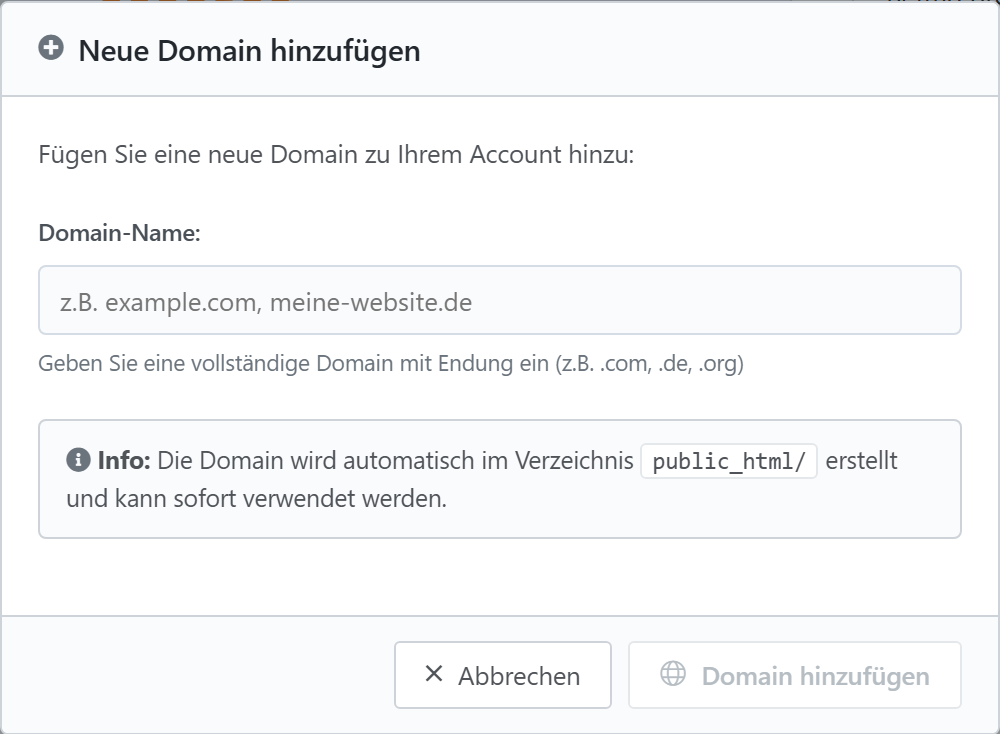
Tragen Sie die Domain vollständig ein, mit Endung und ohne www. und
ohne https:// — also ihrefirma.ch. Nach dem Bestätigen
richtet das Kontrollzentrum in einem Zug ein:
- das Verzeichnis
public_html/ihrefirma.ch/
- den Eintrag im Webserver, damit er die Domain kennt
- den Standard-Alias
www.ihrefirma.ch
- bei Domains, die bei uns liegen: die DNS-Einträge
Legen Sie Domains ausschliesslich hier an, nicht im Panel. Das Panel kennt
nur den Hosting-Server und setzt keine DNS-Einträge; ausserdem erfährt Ihr
Kundenbereich nichts davon. Das Ergebnis wäre eine Domain, die nirgends auftaucht
und für die sich kein Zertifikat ausstellen lässt.
Prüfen, ob die Einträge stimmen
Klicken Sie im Kontrollzentrum auf Ihre Domain und wechseln Sie zum Reiter
DNS-Einstellungen. Dort stehen der Ist-Zustand und der Soll-Zustand
nebeneinander.
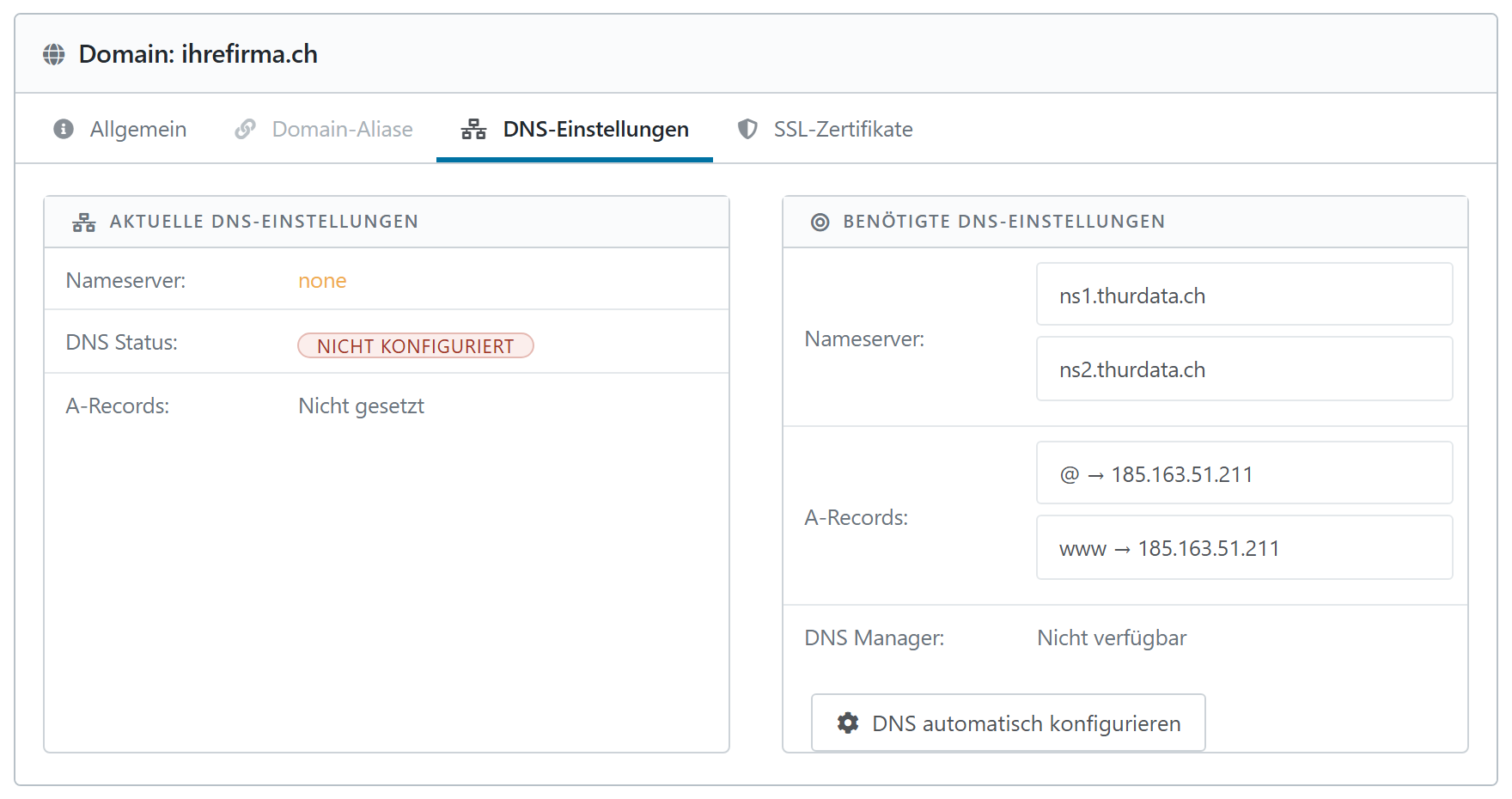
Links sehen Sie, was gerade gilt, rechts, was gelten sollte. Stimmen beide Seiten
überein, ist alles in Ordnung. Steht links none oder Nicht gesetzt,
fehlen die Einträge noch.
Liegt Ihre Domain bei uns, erscheint zusätzlich der Knopf DNS automatisch
konfigurieren. Er setzt die nötigen Einträge für Sie — der bequemste Weg, wenn
er verfügbar ist. Steht dort Nicht verfügbar, wird Ihre Domain woanders
verwaltet und Sie müssen die Einträge dort vornehmen.
Geduld nach einer Änderung. DNS-Antworten werden unterwegs
zwischengespeichert, damit das Netz nicht ständig dieselben Fragen stellt. Eine
neue oder geänderte Zeile wirkt daher nicht sofort — meist innerhalb weniger
Minuten, gelegentlich dauert es Stunden. Prüfen Sie erst danach erneut, und stellen
Sie das Zertifikat erst aus, wenn die Anzeige stimmt.
Eine Subdomain anlegen
Wechseln Sie zum Reiter Subdomains und wählen Sie rechts oben
Subdomain hinzufügen. Haben Sie mehrere Domains, fragt der Knopf zuerst, zu
welcher die Subdomain gehören soll.
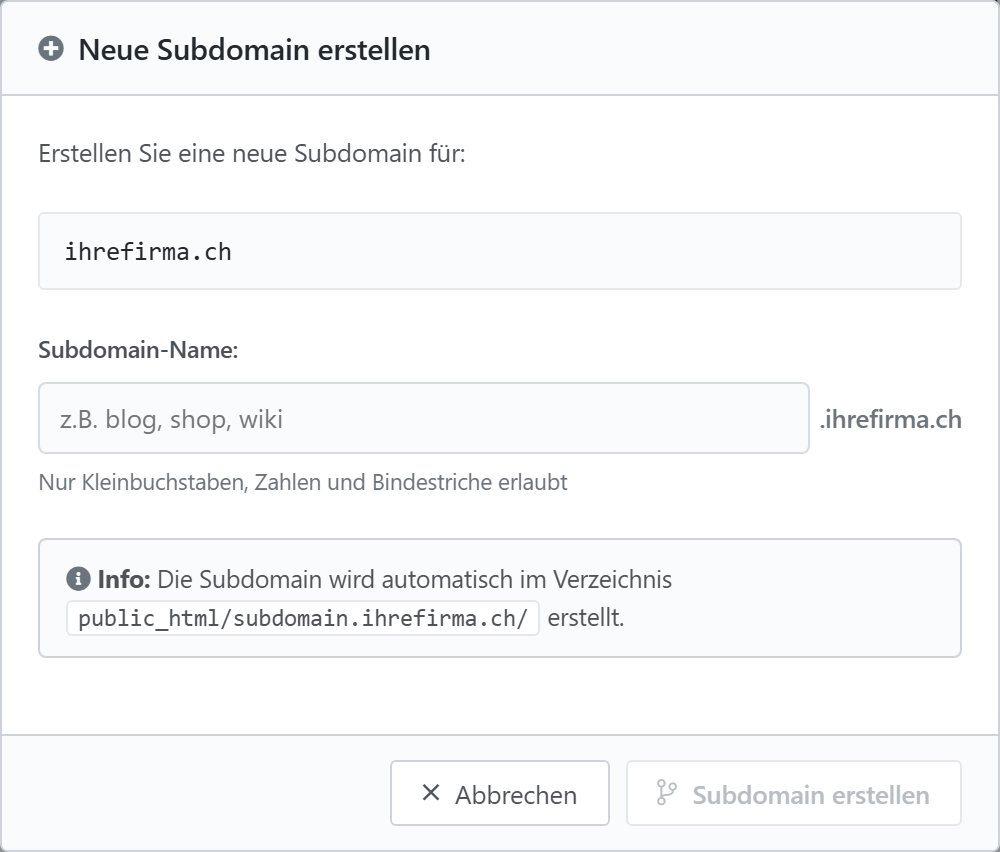
Eingetragen wird nur der vordere Teil — also shop, nicht
shop.ihrefirma.ch. Erlaubt sind Kleinbuchstaben, Ziffern und
Bindestriche. Das Verzeichnis public_html/shop.ihrefirma.ch/ entsteht
automatisch.
Auch eine Subdomain braucht einen eigenen DNS-Eintrag, damit sie erreichbar ist:
einen A-Eintrag mit dem Namen shop auf 185.163.51.211.
Liegt Ihre Domain bei uns, wird er beim Anlegen mitgesetzt.
Domain-Aliase
Ein Alias ist eine zusätzliche Adresse für eine Website, die es schon gibt. Sie
finden die Verwaltung im Kontrollzentrum bei der jeweiligen Domain im Reiter
Domain-Aliase.
Typische Fälle: Sie besitzen ihrefirma.ch und
ihrefirma.com und möchten unter beiden dieselbe Seite zeigen. Oder Sie
haben die Firma umbenannt und wollen die alte Adresse weiter erreichbar halten.
Ein Alias hat kein eigenes Verzeichnis — er nutzt das der Domain, auf die er
zeigt. Ändern Sie dort etwas, ändert es sich unter beiden Adressen.
Der Reiter ist manchmal ausgegraut. Aliase lassen sich nur für Domains
einrichten, deren DNS bei uns liegt — sonst könnten wir die nötigen Einträge nicht
setzen. Verwalten Sie Ihre Domain bei einem anderen Anbieter, richten Sie den Alias
dort als Weiterleitung ein.
Domains und Subdomains löschen
Brauchen Sie eine Adresse nicht mehr, geben Sie deren Platz im Kontingent wieder
frei. Bei der Domain finden Sie dazu im Reiter Allgemein die Aktion
Domain löschen.
Zwei Dinge dazu.
Erstens: Eine Domain lässt sich erst löschen,
wenn keine Subdomain mehr an ihr hängt. Der Knopf bleibt sonst gesperrt und nennt
den Grund. Entfernen Sie zuerst die Subdomains.
Zweitens: Prüfen Sie vorher, ob Sie die Dateien
noch brauchen. Sichern Sie das Verzeichnis, bevor Sie löschen — und denken Sie
daran, dass zu einer Website meist auch eine Datenbank gehört, die separat
gesichert werden muss.
Wenn etwas nicht klappt
| Sie sehen … | … und das ist die Ursache |
|---|
| Die Website ist nicht erreichbar, der Browser findet den Server nicht |
Die DNS-Einträge fehlen oder zeigen woanders hin. Reiter
DNS-Einstellungen prüfen. |
| Es erscheint die Seite Ihres bisherigen Anbieters |
Die Einträge zeigen noch dorthin, oder die Änderung ist noch nicht überall
angekommen. Abwarten und erneut prüfen. |
| Die Domain wird angezeigt, aber es kommt Index of / oder ein Fehler |
Im Verzeichnis fehlt eine Startseite. Sie muss index.php oder
index.html heissen. |
Ohne www geht es, mit www nicht — oder umgekehrt |
Einer der beiden A-Einträge fehlt. Beide sind nötig. |
| DNS nicht konfiguriert, obwohl Sie die Einträge gesetzt haben |
Meist nur eine Frage der Zeit. Bleibt es länger als ein paar Stunden so,
stimmt vermutlich der Wert nicht — vergleichen Sie ihn mit der Spalte
Benötigte DNS-Einstellungen. |
| Die neue Domain taucht im Kontrollzentrum gar nicht auf |
Sie wurde vermutlich im Panel angelegt statt im Kontrollzentrum. Legen Sie
sie hier erneut an; falls es dabei hakt, hilft ein Ticket weiter. |
Kommen Sie nicht weiter, öffnen Sie ein Ticket im Kundenbereich. Nennen Sie darin
die genaue Domain und was im Reiter DNS-Einstellungen steht — damit lässt sich
die Ursache meist sofort einkreisen.