ThurWeb ist Webhosting: Sie bekommen Platz auf einem Server, auf dem Ihre Website
liegt, dazu Datenbanken, Zugänge und Zertifikate. Dieser Artikel erklärt das Ganze
von Grund auf — was beim Aufruf einer Website eigentlich passiert, welche Bausteine
daran beteiligt sind und wie Sie Ihr Paket bedienen. Vorkenntnisse sind nicht
nötig. Wer schon weiss, was PHP und MySQL sind, überspringt die ersten drei
Abschnitte.
Inhalt
Was Sie mit ThurWeb bekommen
Wie eine Website beim Besucher ankommt
Die Bausteine: HTML, PHP und eine Datenbank
Wo die DNS-Einträge liegen — und warum das wichtig ist
Die zwei Oberflächen
Das Kontrollzentrum im Kundenbereich
Das Webuzo-Panel
Ihr Konto und Ihre Verzeichnisse
Die PHP-Einstellungen und ihre Grenzen
Was in Ihrem Paket steckt
Was nicht dazugehört
Die ersten Schritte, der Reihe nach
Wo finde ich was?
Was Sie mit ThurWeb bekommen
Ein ThurWeb-Paket ist ein abgegrenzter Bereich auf einem gemeinsam genutzten
Server. Darin liegen Ihre Dateien, laufen Ihre Programme und stehen Ihre
Datenbanken. Andere Kunden auf demselben Server kommen nicht an Ihre Daten heran,
und Sie nicht an deren.
Was auf dem Server läuft. Ein Apache-Webserver in Version 2.4, die Datenbank
MariaDB 10.11 und PHP — standardmässig in Version 8.2, wählbar sind 5.6, 7.4, 8.1,
8.2, 8.3 und 8.4. Betriebssystem ist AlmaLinux. Diese Angaben brauchen Sie, wenn
eine Anwendung nach ihren Voraussetzungen fragt.
Wie eine Website beim Besucher ankommt
Wenn jemand www.ihrefirma.ch in den Browser tippt, laufen mehrere
Schritte ab, die alle klappen müssen. Wer diese Kette kennt, findet später viel
schneller heraus, an welcher Stelle es hakt.
| Schritt | Was passiert | Wer macht das |
|---|
| 1 |
Der Browser fragt: Welche Zahlenadresse gehört zu diesem Namen? |
Das DNS — das Namensverzeichnis des Internets. Für Ihre Domain
antworten unsere Nameserver ns1.thurdata.ch und
ns2.thurdata.ch. |
| 2 |
Er bekommt eine IP-Adresse zurück, etwa 185.163.51.211 |
Dieselben Nameserver. Die Antwort wird unterwegs zwischengespeichert,
deshalb wirken Änderungen nicht sofort. |
| 3 |
Der Browser verbindet sich mit dieser Adresse und nennt dabei den
gewünschten Domainnamen |
Der Hosting-Server. Er beherbergt viele Websites; erst der mitgeschickte
Name sagt ihm, welche gemeint ist. |
| 4 |
Bei https:// weisen sich beide Seiten aus und verschlüsseln
die Verbindung |
Das SSL-Zertifikat Ihrer Domain. |
| 5 |
Der Webserver sucht die passende Datei in Ihrem Verzeichnis |
Apache. Endet sie auf .html, schickt er sie direkt
zurück. Endet sie auf .php, geht es weiter zu Schritt 6. |
| 6 |
Das Programm in der Datei wird ausgeführt und erzeugt dabei eine Seite |
PHP. Holt sich dabei meist Daten aus der Datenbank. |
| 7 |
Das Ergebnis geht als fertige Seite an den Browser |
Apache. Der Browser stellt sie dar. |
Warum das für Sie praktisch ist: Fast jede Störung lässt sich einem dieser
Schritte zuordnen.
- Die Seite ist gar nicht erreichbar oder es erscheint eine fremde Seite —
meist Schritt 1 oder 2, also DNS.
- Der Browser warnt vor der Verbindung — Schritt 4, also das Zertifikat.
- Seite nicht gefunden — Schritt 5: die Datei liegt nicht dort, wo der
Server sie sucht.
- Eine weisse Seite oder eine Fehlermeldung mitten im Text — Schritt 6:
das Programm ist auf ein Problem gestossen.
Die Bausteine: HTML, PHP und eine Datenbank
Eine Website besteht aus mehreren Sorten von Dateien, die verschiedene Aufgaben
haben. Für den Anfang genügt es, drei davon auseinanderzuhalten.
HTML ist die Seite selbst — Text, Überschriften, Bilder, Verweise. Eine
HTML-Datei ist starr: Was drinsteht, sieht jeder Besucher gleich. Für eine
Visitenkarte im Netz reicht das vollkommen.
PHP ist eine Programmiersprache, die auf dem Server läuft, bevor der
Besucher etwas sieht. Eine PHP-Datei ist kein fertiger Text, sondern eine Anleitung:
„Hole die letzten fünf Beiträge, setze sie in dieses Gerüst, und wenn jemand
angemeldet ist, zeige zusätzlich den Bearbeiten-Knopf." Erst beim Aufruf entsteht
daraus eine fertige HTML-Seite. Der Besucher bekommt nie den PHP-Code zu sehen,
sondern nur das Ergebnis.
Deshalb kann eine PHP-Seite Dinge, die HTML nicht kann: Formulare auswerten,
Benutzer anmelden, Inhalte anzeigen, die sich ändern, ohne dass jemand eine Datei
bearbeitet. WordPress, Joomla, TYPO3, Webshops — alles PHP-Anwendungen.
Die Datenbank ist der Ort, an dem diese wechselnden Inhalte liegen. Man
könnte fragen: Warum nicht einfach in Dateien? Weil eine Datenbank etwas kann, was
Dateien nicht können — gezielt suchen und sortieren. „Gib mir alle Beiträge
aus der Kategorie Aktuelles, die neuesten zuerst, aber nur die ersten zehn" ist für
eine Datenbank eine einzige Frage. Bei Dateien müsste das Programm jede einzelne
öffnen und ansehen.
Ein Beispiel. Bei einer WordPress-Website liegen die Programmdateien
von WordPress und Ihre Bilder als Dateien auf dem Server. Ihre
Texte, Seiten, Kommentare, Einstellungen und Benutzerkonten liegen dagegen
in der Datenbank. Wenn Sie einen Beitrag schreiben, entsteht keine neue Datei —
es kommt eine Zeile in eine Tabelle. Das ist auch der Grund, warum eine Sicherung
beides umfassen muss: nur Dateien oder nur Datenbank ergibt keine
funktionierende Website.
Die Datenbank hier heisst MariaDB und ist der direkte Nachfolger von MySQL.
Wenn eine Anwendung „MySQL" verlangt, ist das damit erfüllt — die Namen werden
gleichbedeutend verwendet.
Eine Anwendung braucht vier Angaben, um an ihre Datenbank zu kommen:
Servername (hier immer localhost), Datenbankname,
Benutzername und Passwort. Diese vier tragen Sie bei der Installation
ein; wo Sie sie herbekommen, steht im Artikel über Dateien und Datenbanken.
Wo die DNS-Einträge liegen — und warum das wichtig ist
Hier liegt ein Punkt, der oft für Verwirrung sorgt und der eine klare Regel nach
sich zieht.
Ihre Website und Ihre DNS-Einträge liegen auf verschiedenen Servern.
| Was | Wo | Aufgabe |
|---|
Ihre Website
Dateien, Datenbanken, Zugänge |
Der Hosting-Server
panel.thurdata.ch
185.163.51.211 |
Beherbergt und liefert die Seiten aus. |
Ihre DNS-Einträge
welcher Name auf welche Adresse zeigt |
Unsere Nameserver
ns1.thurdata.ch
ns2.thurdata.ch |
Beantworten der ganzen Welt die Frage, wo Ihre Domain zu finden ist. |
Das sind getrennte Systeme mit getrennten Aufgaben. Der Hosting-Server weiss
nichts vom DNS, und die Nameserver wissen nichts von Ihren Dateien.
Daraus folgt eine Regel: Legen Sie Domains und Subdomains immer im
Kontrollzentrum an, nie im Panel.
Im Panel gibt es zwar auch einen Punkt „Domain
hinzufügen". Er richtet aber nur den Platz auf dem Hosting-Server ein — ohne
DNS-Eintrag, und ohne dass Ihr Kundenbereich davon erfährt. Das Ergebnis ist
eine Domain, die auf dem Server existiert, aber für niemanden erreichbar ist, und
die in Ihrer Übersicht fehlt. Auch ein Zertifikat lässt sich für sie nicht
ausstellen.
Das Kontrollzentrum dagegen erledigt beides in einem
Zug und prüft dabei, ob die Voraussetzungen stimmen.
Wenn Ihre Domain nicht bei uns registriert ist, sondern bei einem anderen
Anbieter, liegen die DNS-Einträge dort. Dann tragen Sie sie in dessen Oberfläche ein
— welche Werte nötig sind, steht im Artikel über Domains und Subdomains.
Die zwei Oberflächen
ThurWeb wird über zwei getrennte Oberflächen bedient. Beide gehören zu Ihrem
Paket, beide sind für Sie da — aber sie machen Verschiedenes.
| Das ThurData Kontrollzentrum |
Das Webuzo-Panel |
| Im Kundenbereich auf thurdata.ch, dort wo auch Ihre Rechnungen und
Verträge liegen. |
Ein eigenes Programm auf dem Hosting-Server, erreichbar über einen Knopf
im Kontrollzentrum. |
| Domains, Subdomains, SSL-Zertifikate, FTP-Zugänge, Datenbanken,
PHP-Fassung und Grenzwerte, Ressourcen einsehen. |
Dateien bearbeiten, Datenbankinhalte über phpMyAdmin, Software
installieren, Cron-Aufträge, Sicherungen. |
| Kennt beide Welten: richtet die Website ein und setzt die
DNS-Einträge. |
Kennt nur den Hosting-Server. Vom DNS weiss es nichts. |
Die Faustregel: Alles, was Ihr Paket einrichtet — eine neue Domain,
ein Zertifikat, ein Zugang, eine Datenbank, die PHP-Einstellungen — machen Sie im
Kontrollzentrum. Ins Panel führt Sie nur, was mit dem Inhalt Ihrer Website zu
tun hat.
Und dorthin müssen Sie sich nicht durchklicken: Für die drei Werkzeuge, die man
im Alltag braucht, steht im Kontrollzentrum je ein Knopf, der Sie unmittelbar
hineinbringt — Dateimanager und Software installieren im Reiter
Domains, phpMyAdmin im Reiter Datenbanken.
Das Kontrollzentrum im Kundenbereich
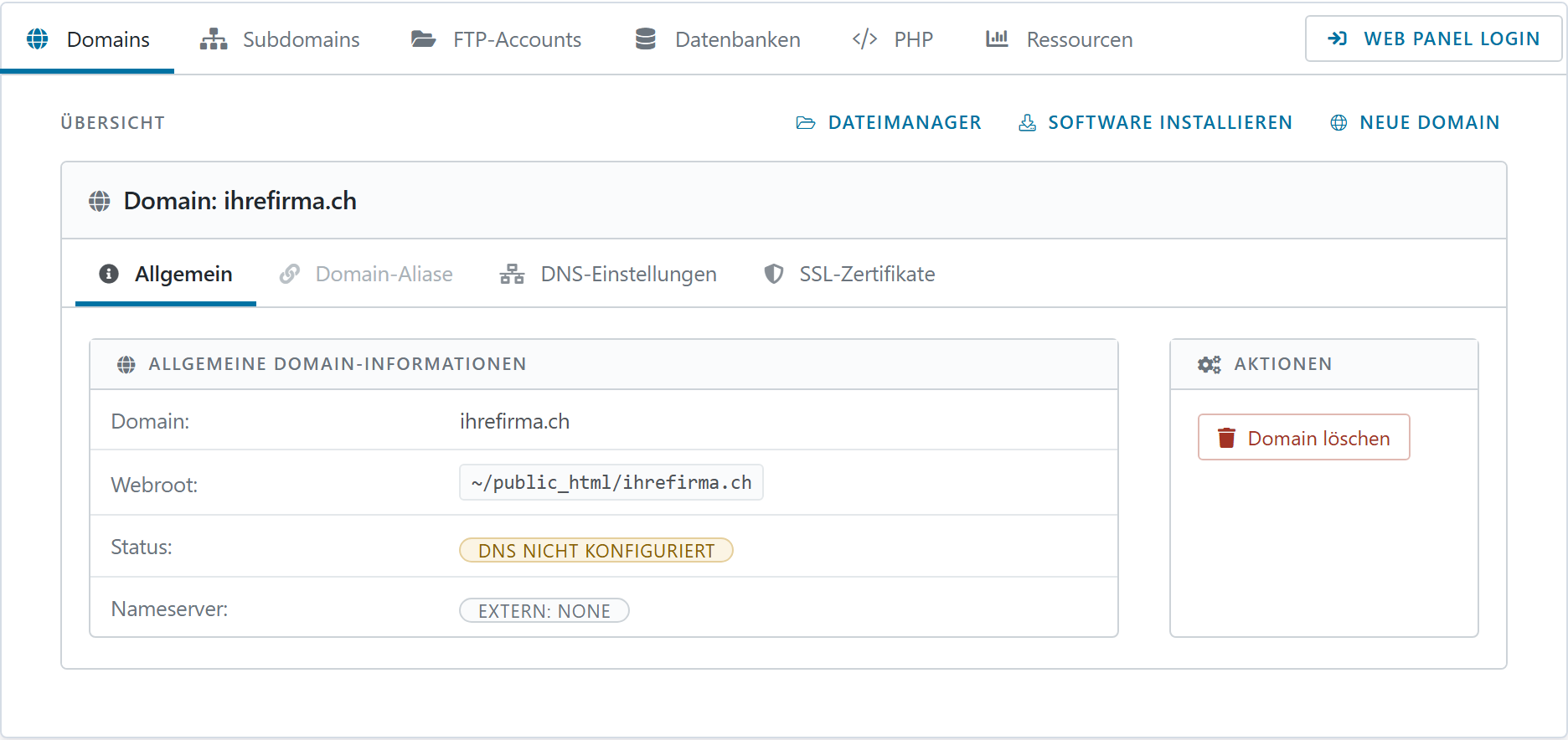
Sie finden es im Kundenbereich unter Meine Dienstleistungen, indem Sie Ihr
ThurWeb-Paket anklicken. Oben stehen Vertragsdaten und Laufzeit, darunter beginnt
die Verwaltung mit sechs Bereichen.
| Domains |
Ihre Websites. Je Domain finden Sie hier vier Karteireiter: allgemeine
Angaben, Domain-Aliase, DNS-Einstellungen und SSL-Zertifikate. |
| Subdomains |
Unterbereiche einer Domain, etwa shop.ihrefirma.ch. |
| FTP-Accounts |
Zugänge zum Hochladen von Dateien. |
| Datenbanken |
MySQL-Datenbanken und die Benutzer, die darauf zugreifen dürfen. |
| PHP |
Die PHP-Fassung je Domain und die Grenzwerte, etwa für Datei-Uploads. |
| Ressourcen |
Wie viel Ihres Kontingents Sie verbraucht haben. |
Rechts oben steht der Knopf Web Panel Login. Er bringt Sie ins Panel,
ohne dass Sie sich dort erneut anmelden müssen.
Das Webuzo-Panel
Das Panel ist die Oberfläche des Hosting-Servers selbst. Sie erreichen es
ausschliesslich über den Knopf im Kontrollzentrum — ein eigenes Passwort brauchen
Sie nicht, die Anmeldung geschieht im Hintergrund.
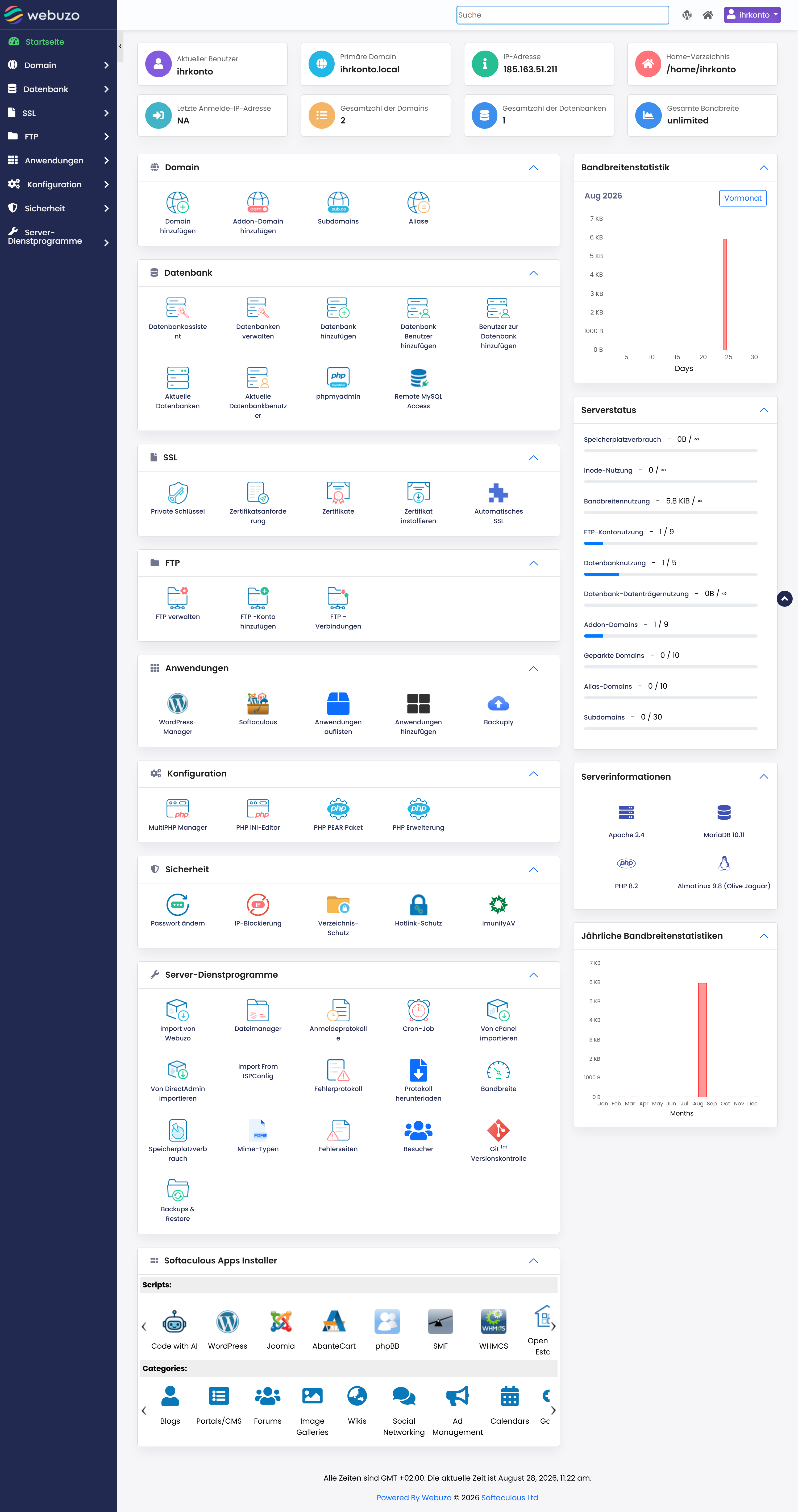
Oben stehen die Eckdaten Ihres Kontos: Benutzername, Hauptdomain, die IP-Adresse
des Servers und Ihr Heimverzeichnis. Rechts sehen Sie, wie voll Ihre Kontingente
sind. In der Mitte liegen die Funktionsgruppen; für den Alltag brauchen Sie davon
fünf:
- Server-Dienstprogramme → Dateimanager — Dateien hochladen, bearbeiten,
umbenennen, ohne FTP-Programm
- Datenbank → phpmyadmin — der Inhalt Ihrer Datenbanken
- Anwendungen → Softaculous — WordPress und andere Software in wenigen
Schritten installieren
- Server-Dienstprogramme → Cron-Job — Aufträge, die zu festen Zeiten laufen
- Anwendungen → Backuply — Sicherungen
Für die ersten drei brauchen Sie den Umweg über die Panel-Navigation nicht: die
Knöpfe im Kontrollzentrum bringen Sie unmittelbar dorthin.
Ein Hinweis zur Sprache. Das Panel ist grösstenteils auf Deutsch, einzelne
Seiten sind es nicht — dort steht dann etwa Manage FTP statt
FTP verwalten. Das ist kein Fehler Ihres Kontos, sondern eine Lücke in der
Übersetzung des Herstellers.
Ihr Konto und Ihre Verzeichnisse
Zu Ihrem Paket gehört ein Konto auf dem Server. Dessen Name taucht an vielen
Stellen auf: als Präfix Ihrer Datenbanken, als Teil Ihrer FTP-Benutzernamen und als
Name Ihres Heimverzeichnisses.
| Ort | Was dort liegt |
|---|
/home/ihrkonto |
Ihr Heimverzeichnis. Alles, was Ihnen gehört, liegt darunter. |
/home/ihrkonto/public_html |
Der öffentliche Bereich. Nur was hier liegt, ist im Web erreichbar.
Die Startseite Ihrer Hauptdomain gehört direkt hier hinein. |
public_html/ihrefirma.ch |
Jede weitere Domain bekommt ein eigenes Unterverzeichnis. |
public_html/shop.ihrefirma.ch |
Ebenso jede Subdomain. |
Diese Aufteilung erklärt eine Frage, die uns oft erreicht: Warum sehe ich meine
Datei nicht im Browser? Meist liegt sie neben public_html statt darin.
Alles ausserhalb dieses Verzeichnisses ist zwar gespeichert, aber nicht öffentlich —
was durchaus nützlich ist, etwa für Sicherungen, die niemanden etwas angehen.
Der Webserver sucht in jedem Verzeichnis zuerst nach einer Datei namens
index.php, dann nach index.html. Findet er keine, zeigt er
je nach Einstellung eine Fehlermeldung. Ihre Startseite muss also so heissen.
Die PHP-Einstellungen und ihre Grenzen
PHP hat eine Reihe von Grenzwerten, die verhindern sollen, dass ein einzelnes
Programm den Server lahmlegt. Im Alltag merkt man von ihnen nichts — bis man eine
grosse Datei hochlädt oder eine umfangreiche Anwendung installiert. Dann melden
sich diese Grenzen, oft mit wenig hilfreichen Meldungen.
Sie finden die Einstellungen im Kontrollzentrum im Reiter PHP. Dort wählen
Sie zuerst aus, wofür sie gelten sollen: für Ihr gesamtes Konto oder nur für
eine bestimmte Domain. Eine Einstellung für eine einzelne Domain geht dabei der
Einstellung des gesamten Kontos vor.
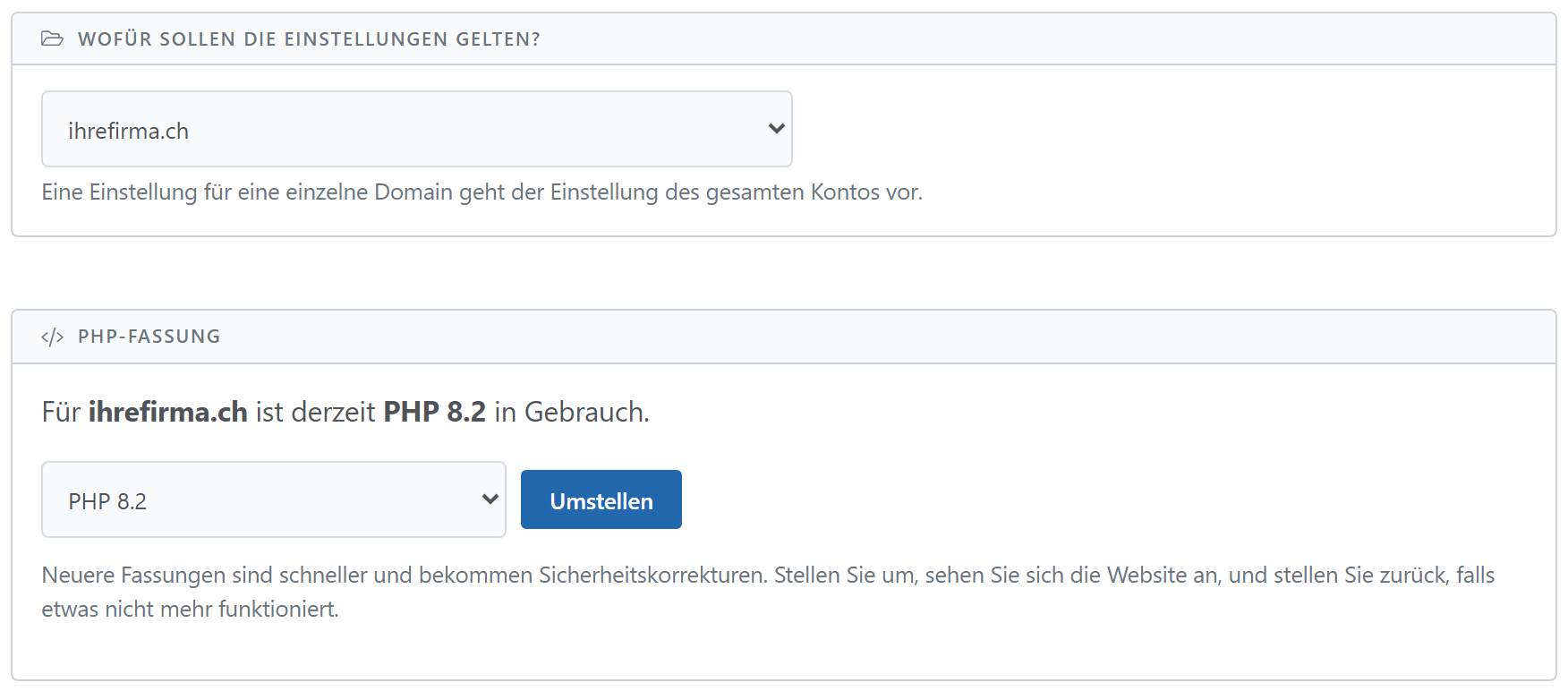
Haben Sie eine einzelne Domain gewählt, steht darunter die PHP-Fassung, die
für sie gilt, und eine Liste zum Umstellen. Verfügbar sind 5.6, 7.4, 8.1, 8.2
(Standard), 8.3 und 8.4.
Es folgen die Grenzwerte. Jeder trägt eine kurze Erklärung, wofür er da ist —
Sie müssen also nicht nachschlagen, was post_max_size bedeutet, während
Sie davorsitzen.
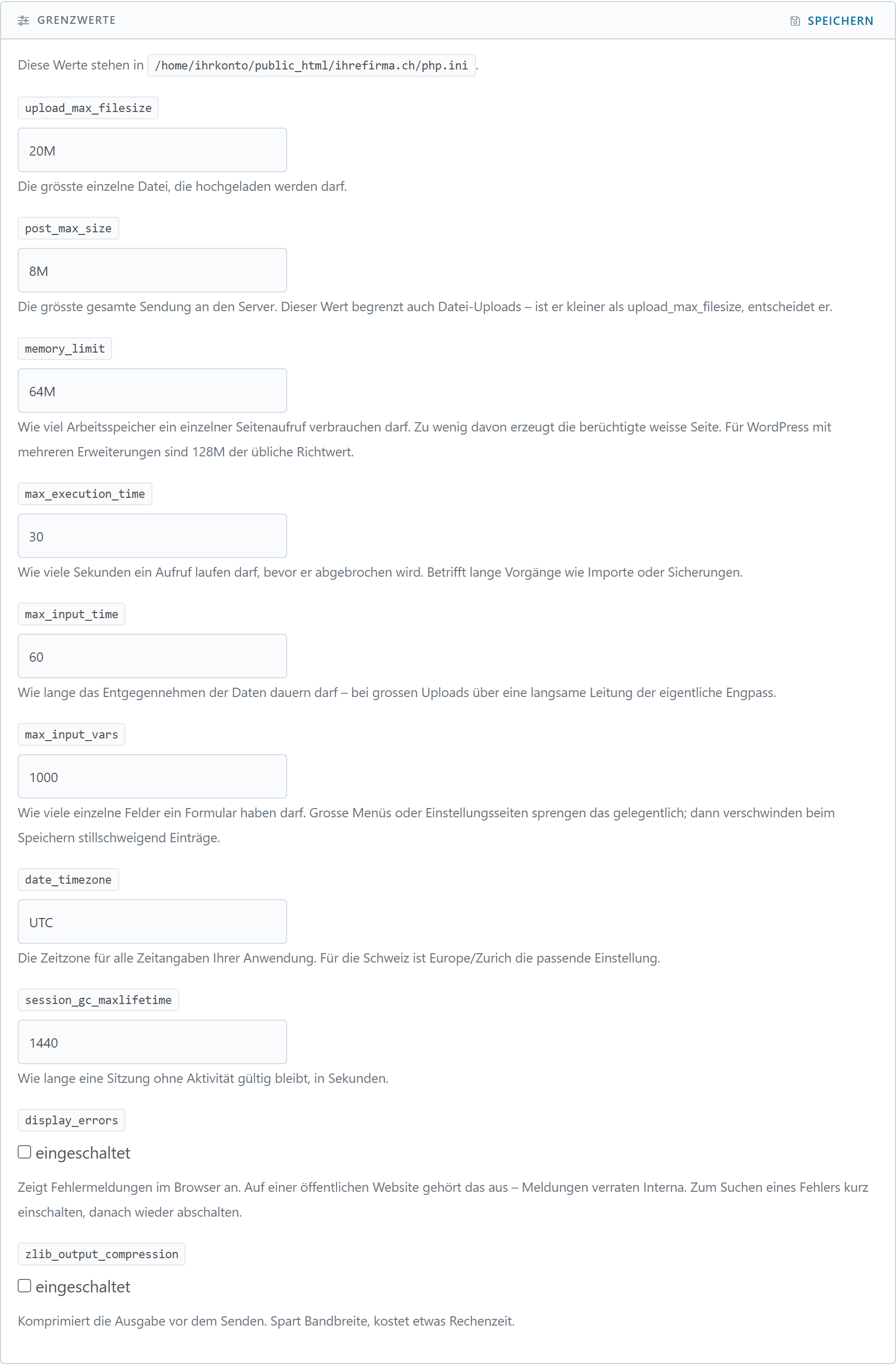
Ausführlich sind die einzelnen Werte hier beschrieben:
| Einstellung |
Vorgabe |
Wofür sie da ist |
upload_max_filesize |
20M |
Die grösste einzelne Datei, die hochgeladen werden darf. |
post_max_size |
8M |
Die grösste gesamte Sendung an den Server — also alle Dateien eines
Formulars zusammen, plus die übrigen Felder. |
memory_limit |
64M |
Wie viel Arbeitsspeicher ein einzelner Seitenaufruf verbrauchen darf.
Zu wenig davon erzeugt die berüchtigte weisse Seite. |
max_execution_time |
30 |
Wie viele Sekunden ein Aufruf laufen darf, bevor er abgebrochen wird.
Betrifft lange Vorgänge wie Importe oder Sicherungen. |
max_input_time |
60 |
Wie lange das Entgegennehmen der Daten dauern darf — bei grossen Uploads
über eine langsame Leitung der eigentliche Engpass. |
max_input_vars |
1000 |
Wie viele einzelne Felder ein Formular haben darf. Grosse Menüs oder
Einstellungsseiten sprengen das gelegentlich; dann verschwinden beim
Speichern stillschweigend Einträge. |
date_timezone |
UTC |
Die Zeitzone für alle Zeitangaben Ihrer Anwendung. Für die Schweiz ist
Europe/Zurich die passende Einstellung. In der
php.ini heisst der Wert date.timezone. |
session_gc_maxlifetime |
1440 |
Wie lange eine Sitzung ohne Aktivität gültig bleibt, in Sekunden — nach
24 Minuten ist ein angemeldeter Besucher also wieder abgemeldet. Wer
längere Warenkorb- oder Anmeldesitzungen möchte, erhöht das hier. |
display_errors |
aus |
Ob Fehlermeldungen im Browser erscheinen. Auf einer öffentlichen Website
gehört das aus — Meldungen verraten Interna. Zum Suchen eines
Fehlers kurz einschalten, danach wieder abschalten. |
zlib_output_compression |
aus |
Komprimiert die Ausgabe vor dem Senden. Spart Bandbreite, kostet etwas
Rechenzeit. Die meisten Anwendungen regeln das selbst oder überlassen es
dem Webserver — lassen Sie es im Zweifel aus. |
Die wichtigste Stelle: Uploads scheitern meist an post_max_size,
nicht an upload_max_filesize.
Die beiden Werte müssen zusammenpassen, und der
entscheidende ist der kleinere. Steht upload_max_filesize auf 20 MB,
aber post_max_size auf 8 MB, dann ist bei rund 8 MB Schluss — obwohl
die Anwendung 20 MB anzeigt. Genau so ist es in der Vorgabe eingestellt.
Als Faustregel: setzen Sie
post_max_size etwas höher als upload_max_filesize, und
memory_limit wiederum höher als beide. Wer 20-MB-Dateien hochladen
will, kommt etwa mit 20M / 24M / 128M gut zurecht.
Für WordPress mit mehreren Erweiterungen ist ein memory_limit von
64 MB knapp; 128 MB sind der übliche Richtwert. Ändern Sie die Werte in kleinen
Schritten und nur, wenn eine Anwendung es verlangt — höhere Grenzen bedeuten auch,
dass ein fehlerhaftes Programm länger und mehr Schaden anrichten kann.
Geändert wird direkt in den Feldern; Einstellungen speichern schreibt sie
weg. Sie gelten sofort für den nächsten Seitenaufruf, ein Neustart ist nicht nötig.
Ein leeres Feld bedeutet: es gilt wieder die Servervorgabe.
Was in Ihrem Paket steckt
Wie viele Domains, Datenbanken und Zugänge Sie anlegen dürfen, hängt vom gebuchten
Paket ab. Den Stand sehen Sie jederzeit im Reiter Ressourcen.
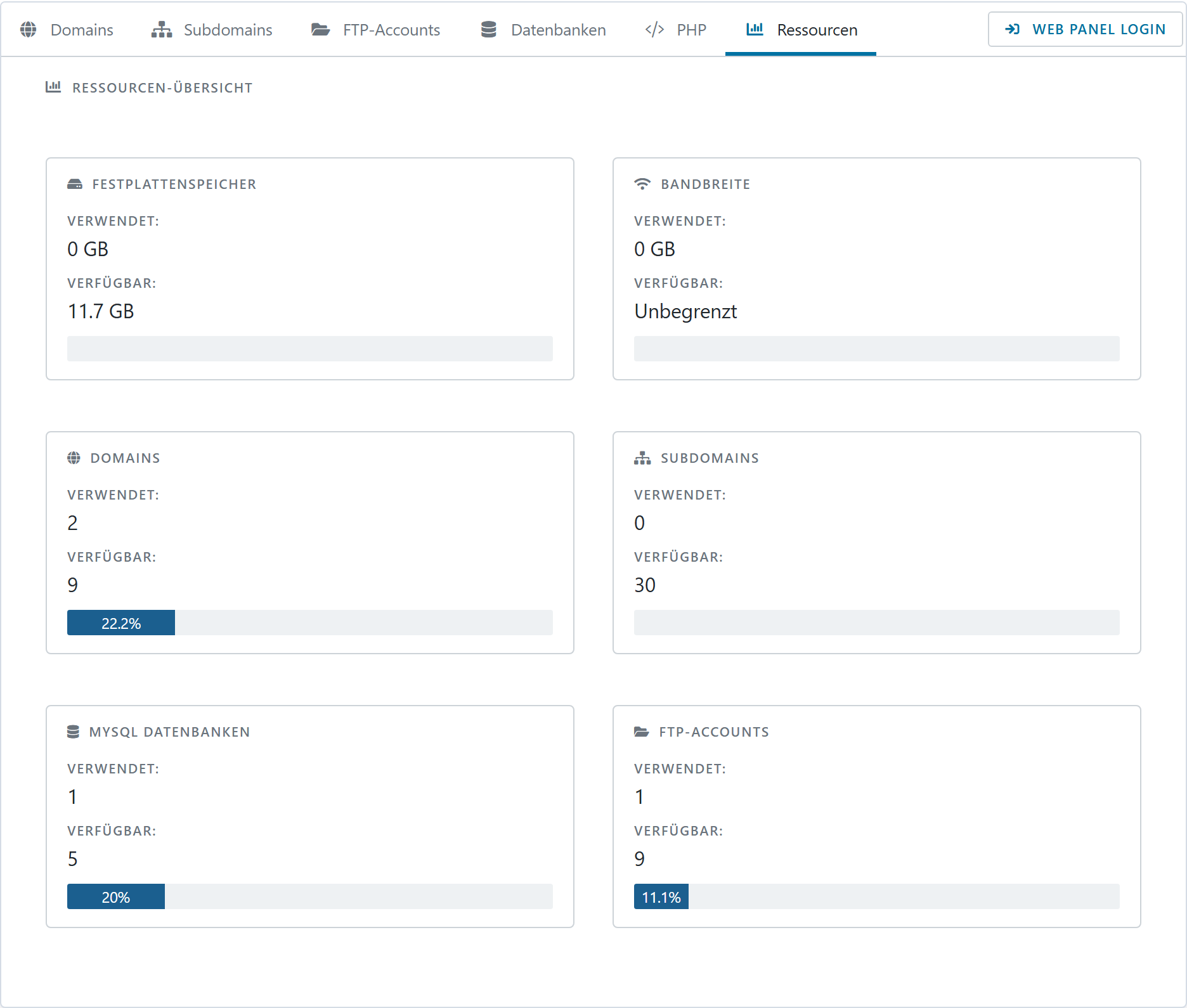
Jede Kachel nennt den Verbrauch und die Grenze — bei Speicher und Bandbreite als
Balken, bei Domains, Datenbanken und Zugängen als Zahl. Steht dort Unbegrenzt, ist
die Zahl in Ihrem Paket nicht beschränkt. Die Grenzen kommen aus dem Tarif — wenn Sie
mehr brauchen, lässt sich das Paket wechseln, ohne dass Ihre Daten umziehen müssen.
Was nicht dazugehört
E-Mail ist nicht Bestandteil von ThurWeb. Sie können auf diesem Server keine
Postfächer anlegen, und die Adresse info@ihrefirma.ch entsteht nicht
dadurch, dass die Domain hier liegt.
Das ist Absicht: E-Mail gehört bei uns auf eigene Mailserver, die dafür gebaut,
überwacht und gegen Spam gepflegt werden. Wenn Sie zu Ihrer Website auch Postfächer
möchten, ist ThurMail das passende Produkt — beides zusammen funktioniert reibungslos,
es sind nur zwei getrennte Dienste.
Wichtig für die Praxis: Ihre Domain kann gleichzeitig hier ihre Website haben und
ihre E-Mails woanders. Das eine steuert der A-Eintrag, das andere der MX-Eintrag —
zwei getrennte Zeilen in derselben DNS-Zone, die sich nicht ins Gehege kommen.
Die ersten Schritte, der Reihe nach
Wenn Ihr Paket frisch eingerichtet ist, führt dieser Weg am schnellsten zu einer
erreichbaren Website:
| Schritt | Was | Wo |
|---|
| 1 |
Domain anlegen |
Kontrollzentrum, Reiter Domains |
| 2 |
DNS-Einträge setzen, damit die Domain auf den Server zeigt |
DNS-Manager im Kundenbereich, oder bei Ihrem Registrar |
| 3 |
Warten, bis die Änderung wirkt — meist Minuten, spätestens Stunden |
— |
| 4 |
SSL-Zertifikat ausstellen lassen |
Kontrollzentrum, Domain öffnen, Reiter SSL-Zertifikate |
| 5 |
Datenbank anlegen, falls Ihre Anwendung eine braucht |
Kontrollzentrum, Reiter Datenbanken |
| 6 |
Dateien hochladen oder Software installieren |
Panel, Dateimanager oder Softaculous |
Die Reihenfolge ist nicht beliebig. Schritt 4 setzt Schritt 2 und 3 voraus:
ein Zertifikat wird nur ausgestellt, wenn die Domain nachweislich auf unseren Server
zeigt. Solange das nicht der Fall ist, bleibt der Knopf grau. Das ist keine Störung,
sondern die eingebaute Vorprüfung — Näheres im Artikel über SSL-Zertifikate.
Wo finde ich was?
Zum Nachschlagen, wenn Sie eine bestimmte Aufgabe vor sich haben:
| Ich möchte … | … und gehe dafür |
|---|
| eine zweite Website im selben Paket betreiben | Kontrollzentrum → Domains |
einen Unterbereich wie shop. einrichten | Kontrollzentrum → Subdomains |
| ein Zertifikat ausstellen oder erneuern | Kontrollzentrum → Domains → SSL-Zertifikate |
| prüfen, warum die Website nicht erscheint | Kontrollzentrum → Domains → DNS-Einstellungen |
| einen Zugang für meine Webagentur anlegen | Kontrollzentrum → FTP-Accounts |
| eine Datenbank für WordPress anlegen | Kontrollzentrum → Datenbanken |
| Dateien hochladen | Kontrollzentrum → Domains → Dateimanager, oder per FTP |
| Daten in einer Tabelle ändern | Kontrollzentrum → Datenbanken → phpMyAdmin |
| grössere Dateien hochladen können | Kontrollzentrum → PHP |
| die PHP-Version umstellen | Kontrollzentrum → PHP |
| WordPress installieren | Kontrollzentrum → Domains → Software installieren |
| einen Auftrag zeitgesteuert ausführen | Panel → Server-Dienstprogramme → Cron-Job |
| Postfächer einrichten | gar nicht hier — dafür gibt es ThurMail |
Wie es weitergeht
Die drei weiteren Artikel dieser Reihe gehen in die Tiefe:
- Domains und Subdomains einrichten — die vier Arten von Domains, wo ihre
Dateien landen, und welche DNS-Einträge sie brauchen, damit sie funktionieren
- SSL-Zertifikate — wie ein Zertifikat entsteht, warum es manchmal nicht
geht und wie Sie das erkennen
- Dateien, FTP-Zugänge und Datenbanken — der Werkzeugkasten für den Alltag
Kommen Sie an einer Stelle nicht weiter, öffnen Sie ein Ticket im Kundenbereich.
Hilfreich ist dabei die genaue Domain, um die es geht, und was Sie zuletzt versucht
haben.