Jede ThurFiles-Instanz gehört Ihnen allein und bringt einen eigenen
Verwaltungsbereich mit. Dort legen Sie Benutzerkonten und Bibliotheken an, vergeben Zugriffe an
Personen und Gruppen, setzen Speicherkontingente und Passwörter, übertragen Bibliotheken bei
einem Austritt und bestimmen die Regeln, nach denen alle Anwender arbeiten. Dieser Artikel
richtet sich an die Person, die diese Instanz betreut. Was Anwender selbst tun – Dateien über
Links nach aussen geben und Gelöschtes zurückholen – steht in einem eigenen Artikel.
Inhalt
In die Systemadministration gelangen
Info: was der Server über sich meldet
Benutzerkonten
Gruppen
Bibliotheken anlegen und verwalten
Versionierung: die Rückversicherung gegen Fehler
Zugriffe vergeben: Freigaben an Personen und Gruppen
Freigabelinks im ganzen System
Verbundene Geräte
Einstellungen: die Regeln für alle
Was nicht in der Oberfläche steht
Wiederkehrende Aufgaben auf einen Blick
In die Systemadministration gelangen
Melden Sie sich mit einem Konto an, das Administrationsrechte hat, und
wählen Sie im Benutzermenü oben rechts Systemadministration. Sie landen auf der Info-Seite;
links steht die Navigation durch alle Verwaltungsbereiche.
Der Verwaltungsbereich ist von der normalen Ansicht getrennt. Solange Sie dort arbeiten, sehen
Sie fremde Bibliotheken und Konten – gehen Sie entsprechend sorgsam damit um.
Info: was der Server über sich meldet
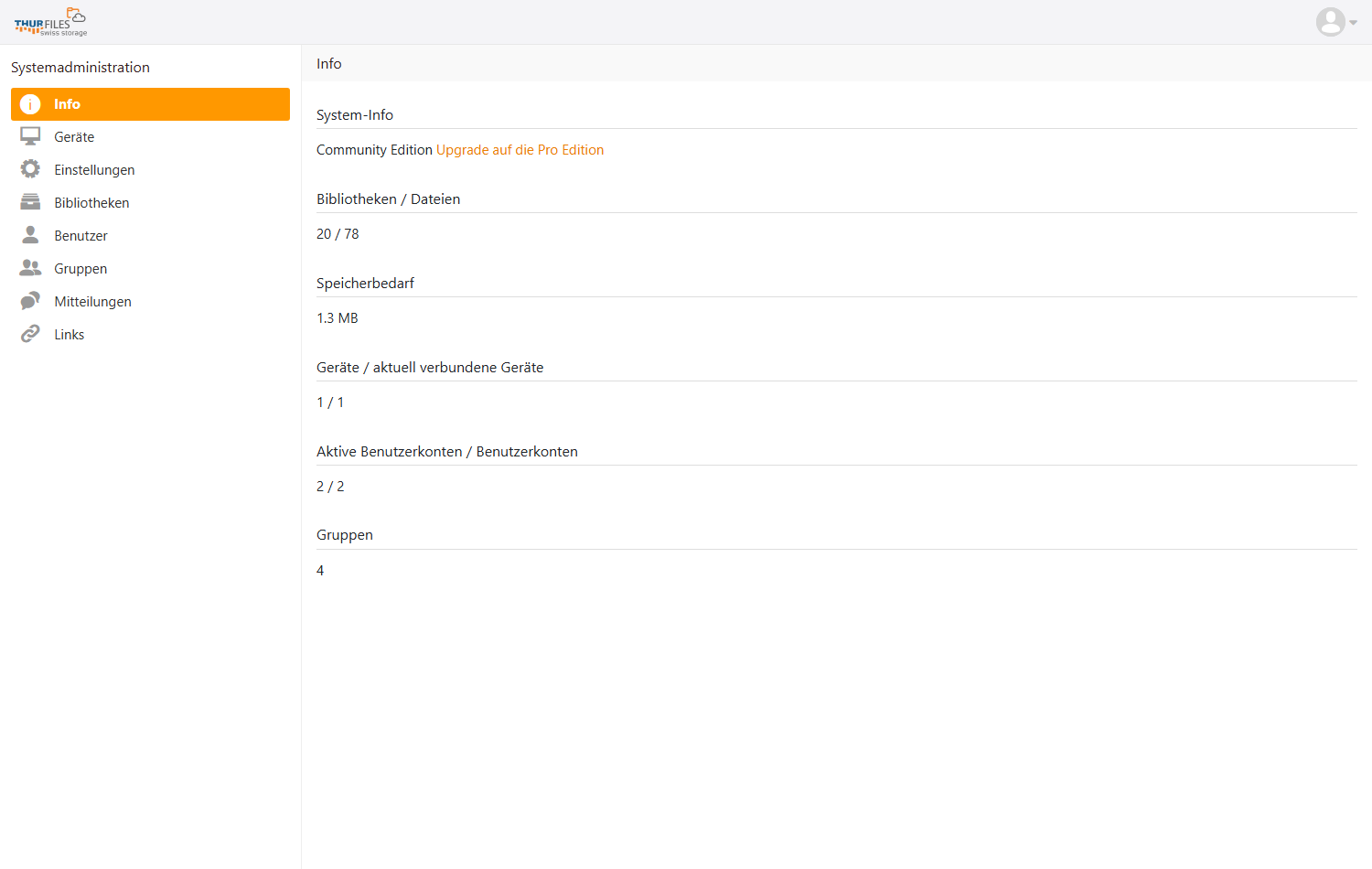
Die Info-Seite ist die schnellste Antwort auf die Frage, wie voll und wie
belebt die Instanz ist: Anzahl Bibliotheken und Dateien, belegter Speicher, verbundene Geräte,
aktive Konten und Gruppen. Oben steht ausserdem, welche Ausgabe von Seafile läuft.
Benutzerkonten
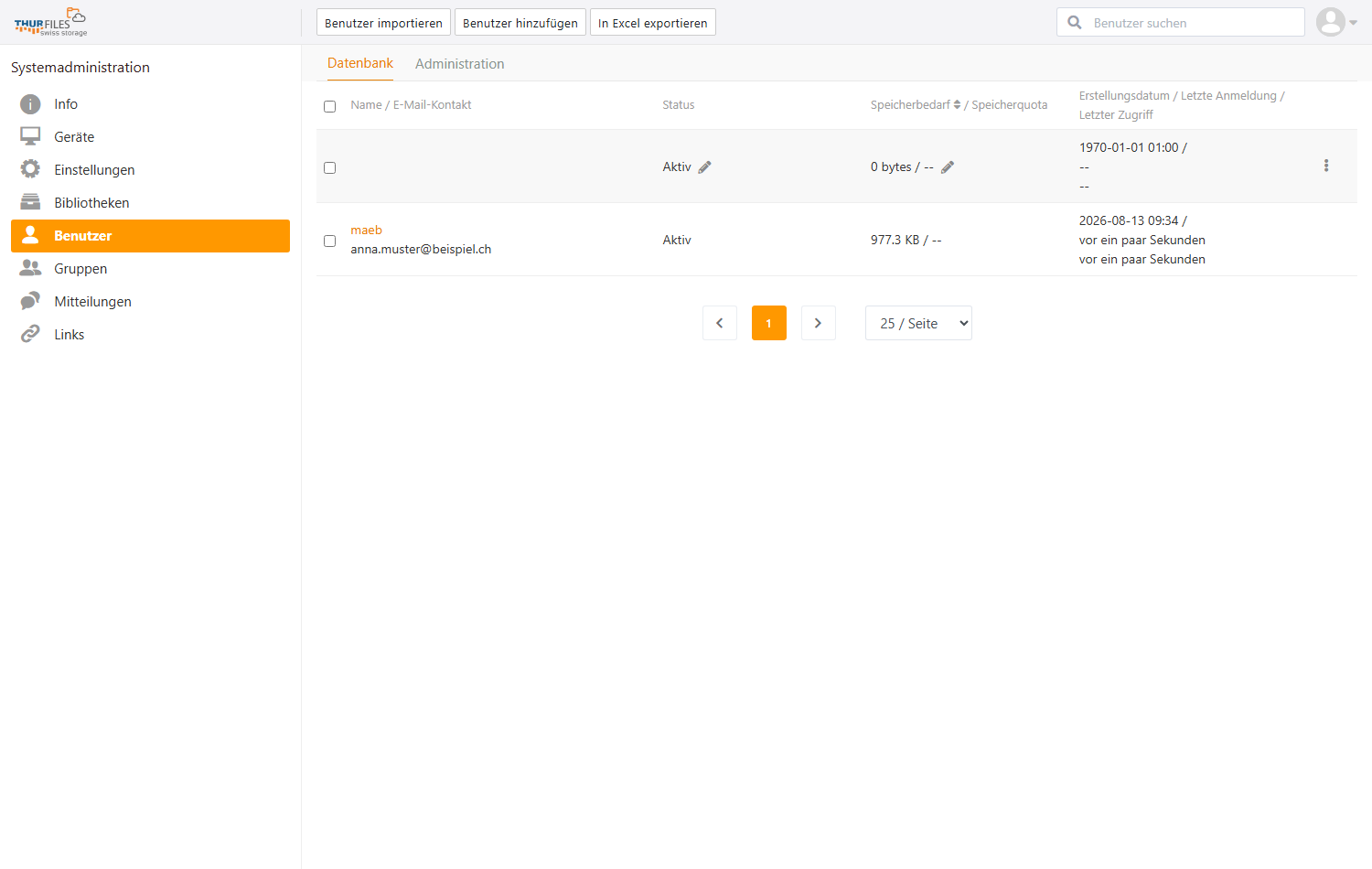
Unter Benutzer steht die Kontenliste mit Status, belegtem Speicher,
Kontingent, Erstellungsdatum und letzter Anmeldung. Die beiden Register darüber trennen die
Konten aus der Datenbank von jenen, die über ein angebundenes Verzeichnis kommen.
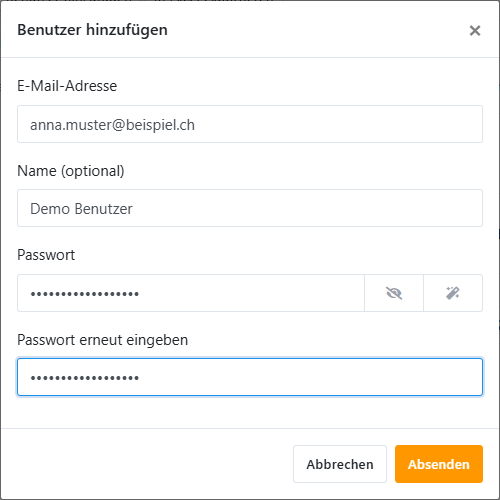
Konto anlegen. Über Benutzer hinzufügen genügen E-Mail-Adresse
und Passwort; der Name ist freiwillig. Die E-Mail-Adresse ist zugleich der Anmeldename und lässt
sich später nicht mehr ändern – wählen Sie sie mit Bedacht. Für viele Konten auf einmal gibt es
Benutzer importieren mit einer Tabellendatei.
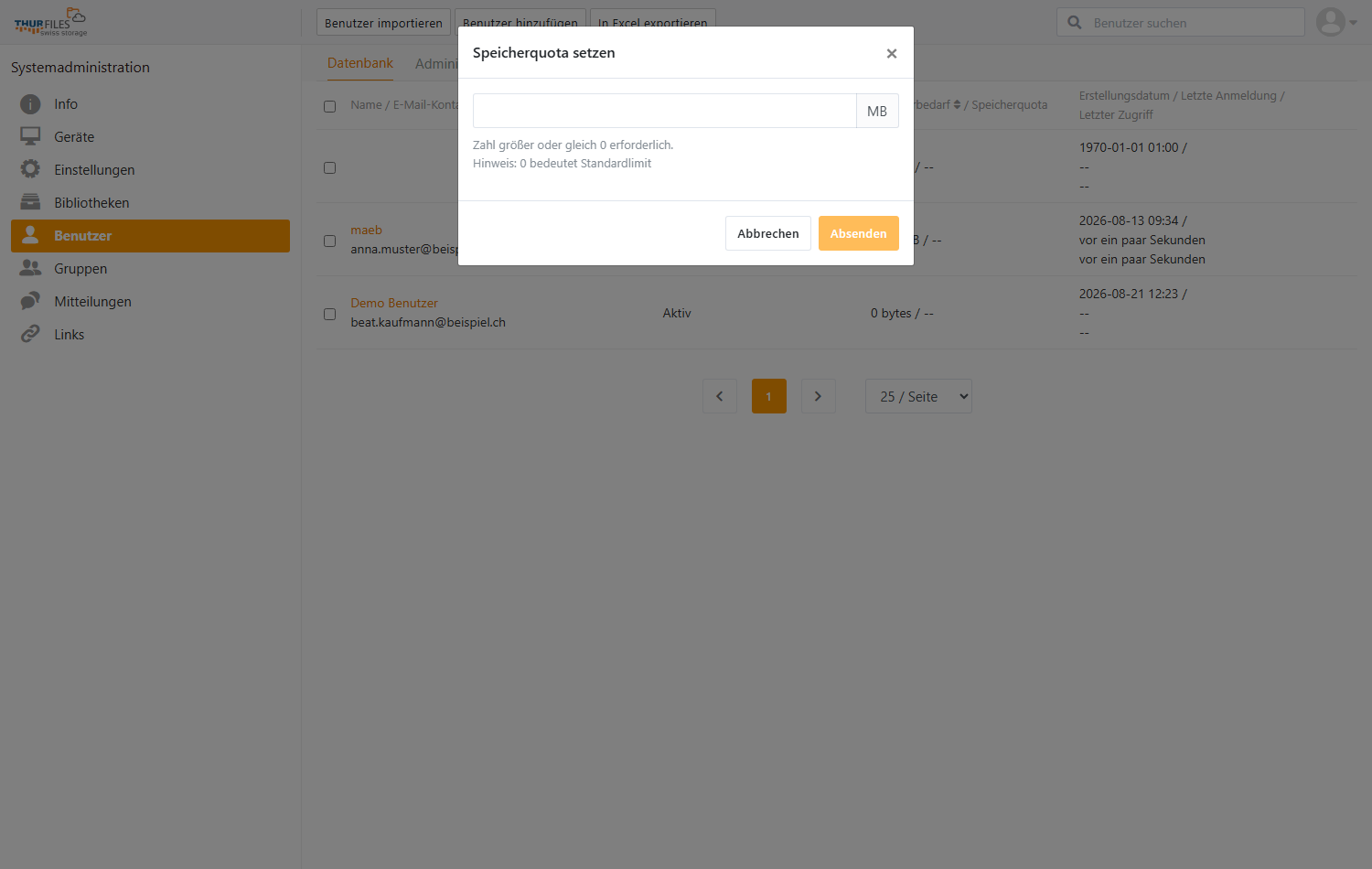
Kontingent und Status. Beide Werte ändern Sie direkt in der Zeile über
das Stiftsymbol. Ein Konto auf inaktiv zu setzen ist der richtige Griff, wenn jemand das
Unternehmen verlässt: Die Anmeldung ist gesperrt, Bibliotheken und Freigaben bleiben aber
bestehen, bis Sie sie übertragen haben.
Passwort zurücksetzen und löschen. Beim Überfahren einer Zeile
erscheint rechts ein Menü mit genau diesen beiden Punkten.
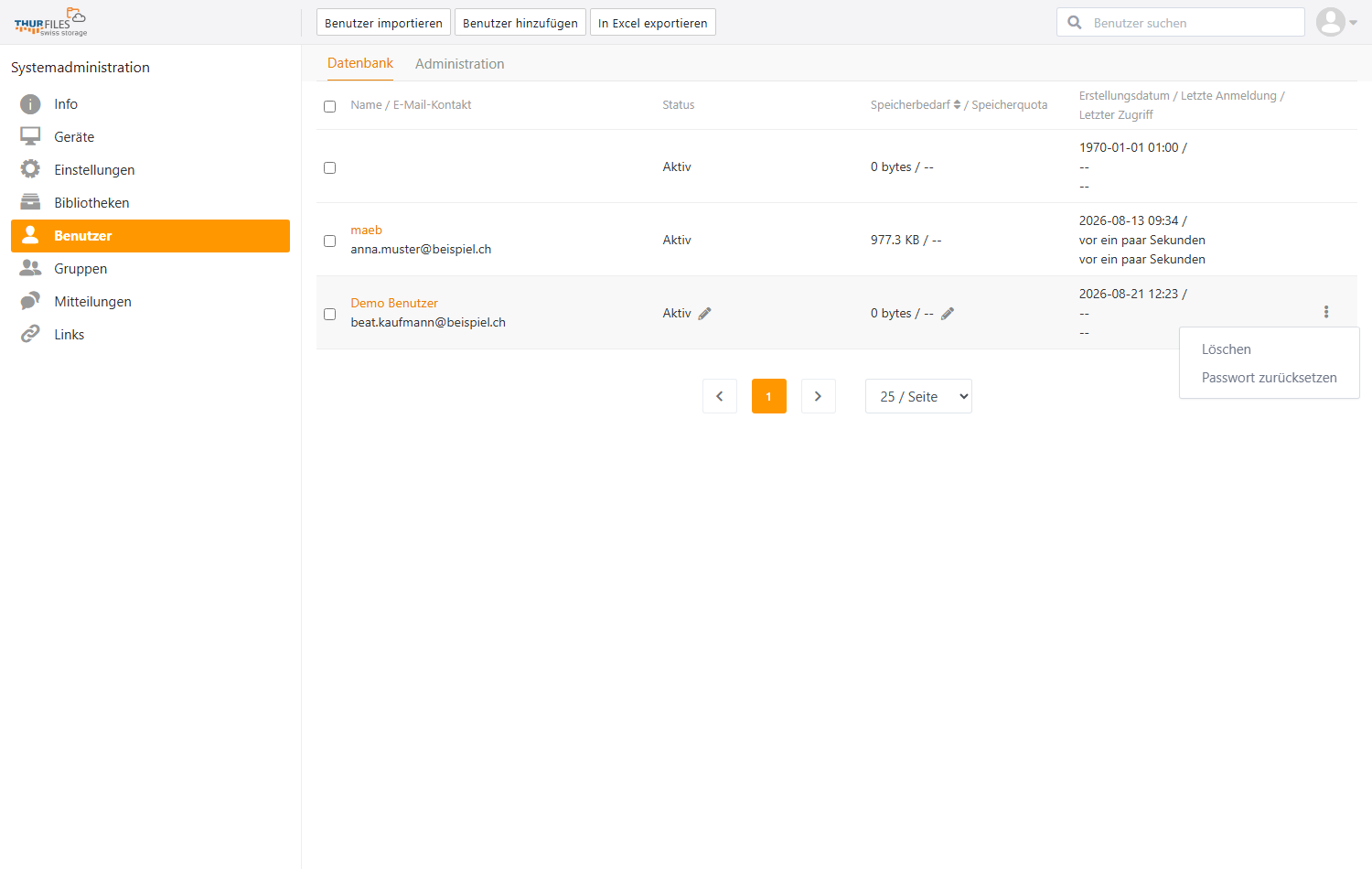
Löschen ist endgültig und nimmt die Bibliotheken des Kontos mit. Übertragen Sie diese
zuerst auf ein anderes Konto (siehe unten) und löschen Sie erst danach. Am eigenen Konto bietet
Seafile diese Aktionen nicht an – Sie können sich nicht selbst aussperren.
Ein zurückgesetztes Anmeldepasswort öffnet keine verschlüsselten
Bibliotheken. Deren Passwort liegt ausschliesslich beim Anwender; ist es verloren, sind die
Inhalte nicht mehr lesbar – auch für Sie nicht.
Gruppen
Gruppen sind das Mittel gegen Freigabe-Wildwuchs: Eine Bibliothek wird an
„Verkauf“ freigegeben, und wer dazustösst oder geht, wird nur noch in der Gruppe gepflegt.
Ohne Gruppen häufen sich Einzelfreigaben, die nach zwei Jahren niemand mehr überblickt.
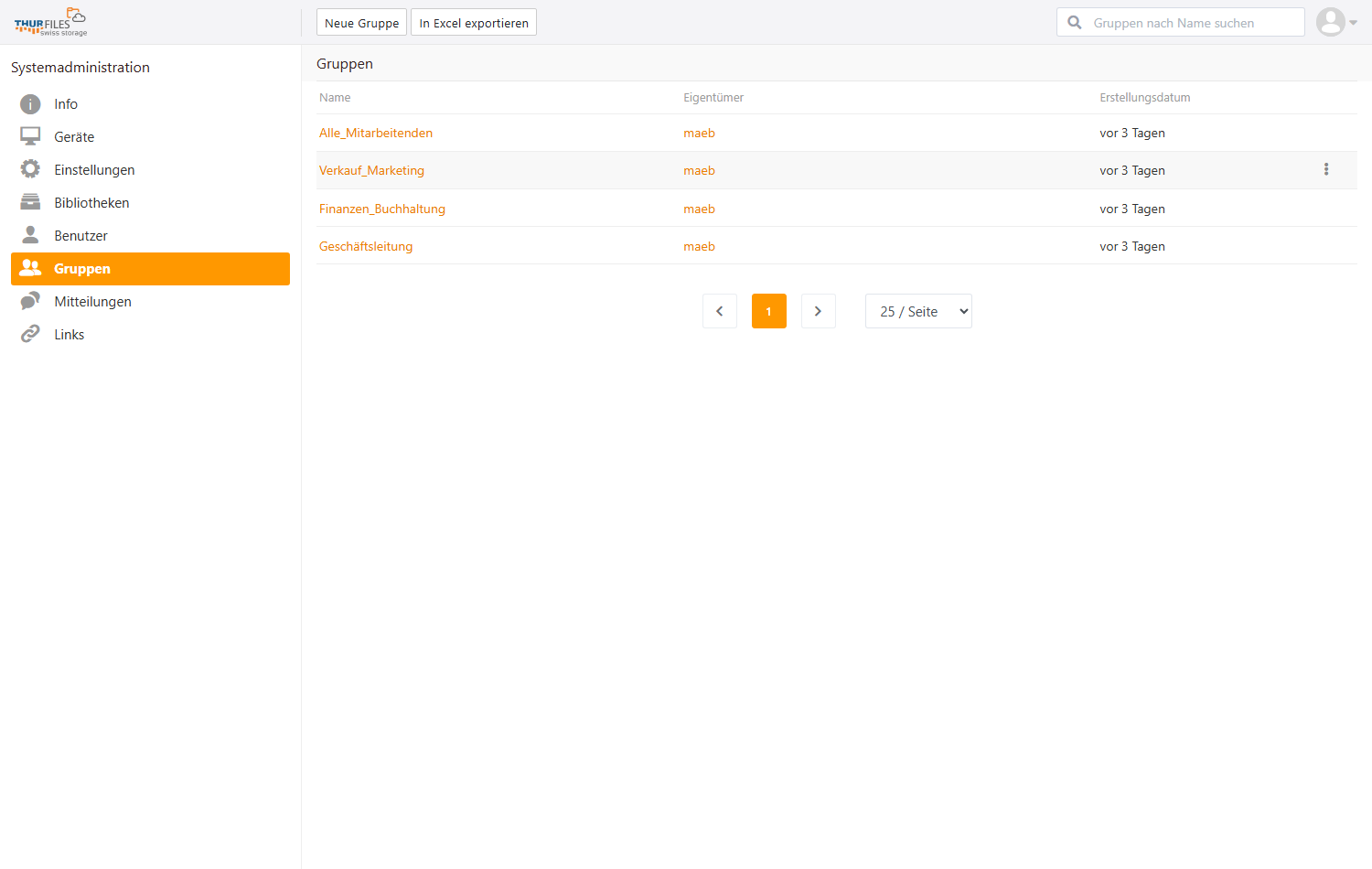
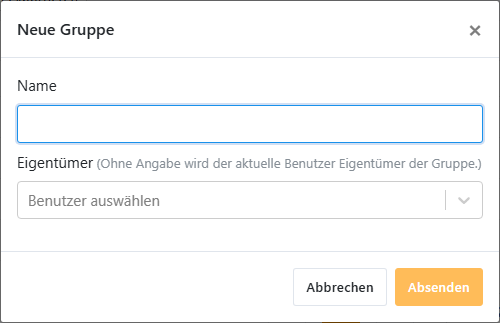
Über Neue Gruppe legen Sie eine an und bestimmen dabei den Eigentümer.
Lassen Sie das Feld leer, gehört die Gruppe Ihrem eigenen Konto – was unpraktisch wird, wenn Sie
die Instanz einmal übergeben. Setzen Sie den Eigentümer bewusst.
Bibliotheken anlegen und verwalten
Die Bibliotheksstruktur ist die wichtigste Entscheidung, die Sie für Ihre
Instanz treffen. Sie legt fest, was sich überhaupt getrennt freigeben lässt, denn Freigaben und
Versionierung hängen an der Bibliothek, nicht am einzelnen Ordner. Bewährt hat sich ein Schnitt
entlang der Abteilungen oder Projekte – also mehrere klar benannte Bibliotheken statt einer
grossen für alles.
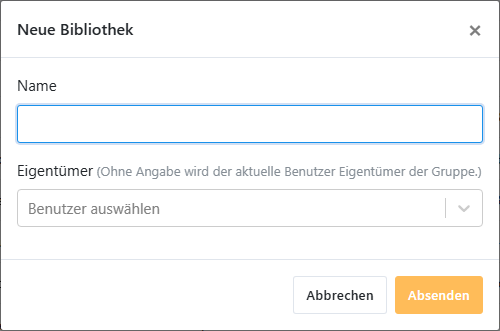
Neue Bibliothek anlegen. Im Verwaltungsbereich unter
Bibliotheken führt der Knopf Neue Bibliothek zu einem Dialog mit zwei Feldern:
Name und Eigentümer. Tragen Sie beim Eigentümer das Konto ein, dem die Bibliothek gehören soll
– sie erscheint dort sofort unter „Meine Bibliotheken“. Lassen Sie das Feld leer, gehört sie
Ihrem eigenen Konto.
Für gemeinsam genutzte Ablagen ist es sinnvoll, die Bibliothek einem festen
Konto zuzuordnen – nicht dem einer einzelnen Mitarbeiterin, die das Haus einmal verlässt – und
sie anschliessend an die passende Gruppe freizugeben. Das erspart Ihnen die Übertragung bei jedem
Personalwechsel.
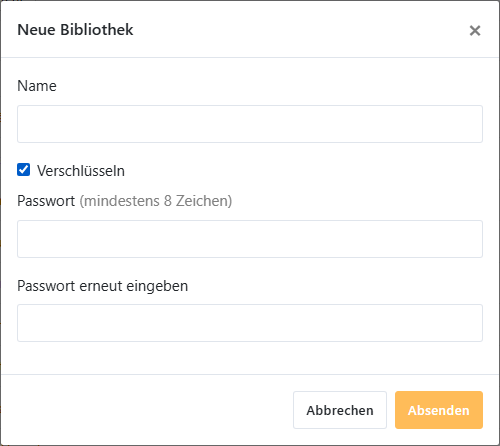
Zwei Eigenheiten des Dialogs: Der Hinweistext unter dem Eigentümerfeld spricht versehentlich von
der „Gruppe“ – gemeint ist die Bibliothek. Und ein Häkchen für Verschlüsselung gibt es
hier nicht.
Verschlüsselte Bibliotheken entstehen nur in der normalen Ansicht
über Meine Bibliotheken → Neue Bibliothek, weil das Passwort das Gerät nie verlässt und
deshalb beim Anlegen eingegeben werden muss. Legt der Anwender sie selbst an, kennt nur er das
Passwort. Legen Sie sie stellvertretend an und übertragen sie anschliessend, müssen Sie ihm das
Passwort mitgeben – die Übertragung allein macht die Inhalte für ihn nicht lesbar.
Ob Ihre Anwender selbst Bibliotheken anlegen dürfen, hängt an ihrer Rolle:
Konten der Standardrolle dürfen es, Konten der Rolle Gast nicht. Diese Rollenvorgabe steht
nicht in der Weboberfläche, sondern in der Serverkonfiguration. Wenn Sie möchten, dass
ausschliesslich Sie als Administrator Bibliotheken anlegen, melden Sie sich bei uns – wir
stellen das für Ihre Instanz ein.
Der Bestand. Die Liste zeigt jede Bibliothek der Instanz mit Grösse,
Kennung und Eigentümer. Die Register trennen die Bibliotheken der Anwender von den System-
bibliotheken und dem serverweiten Papierkorb.
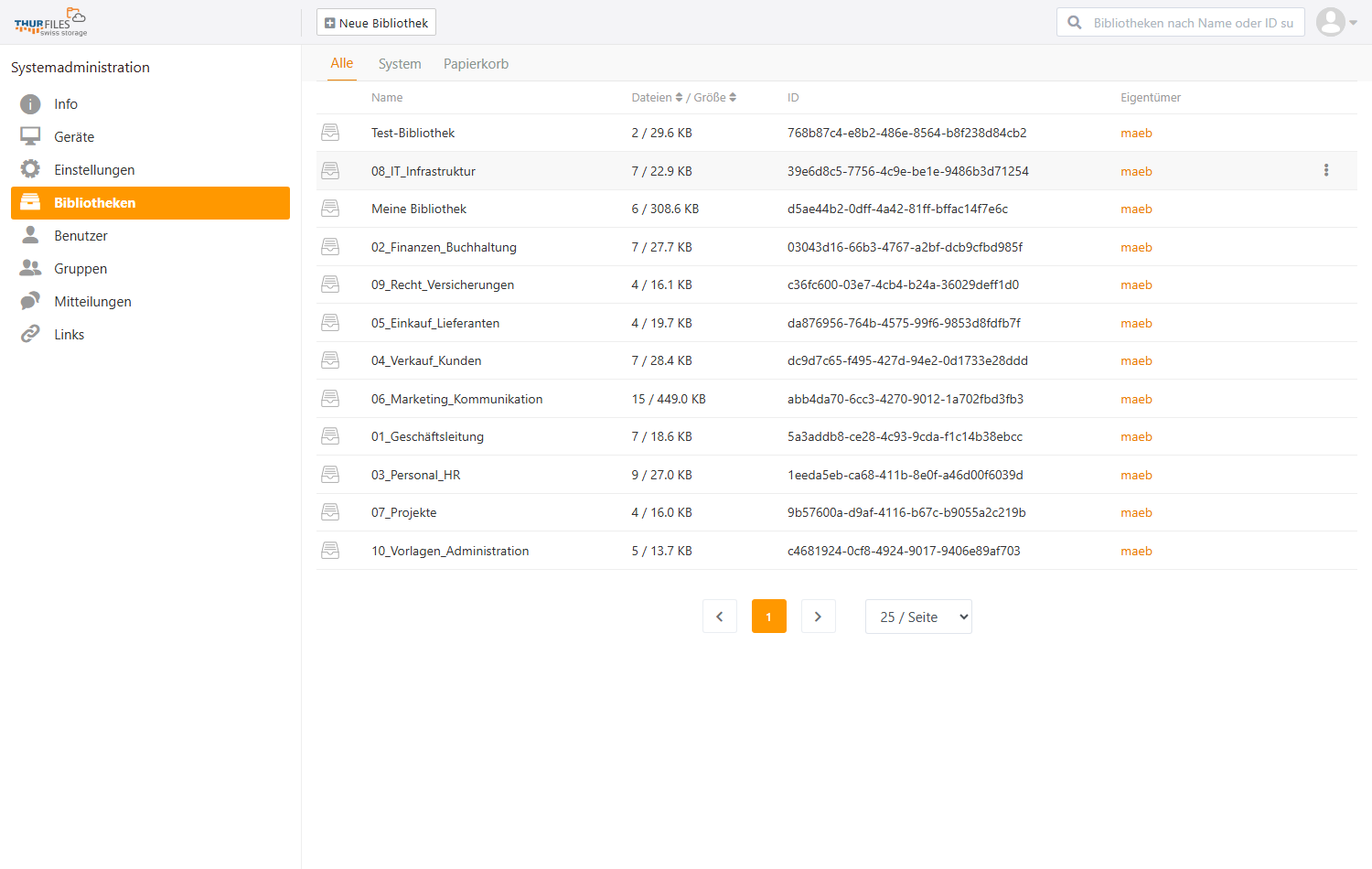
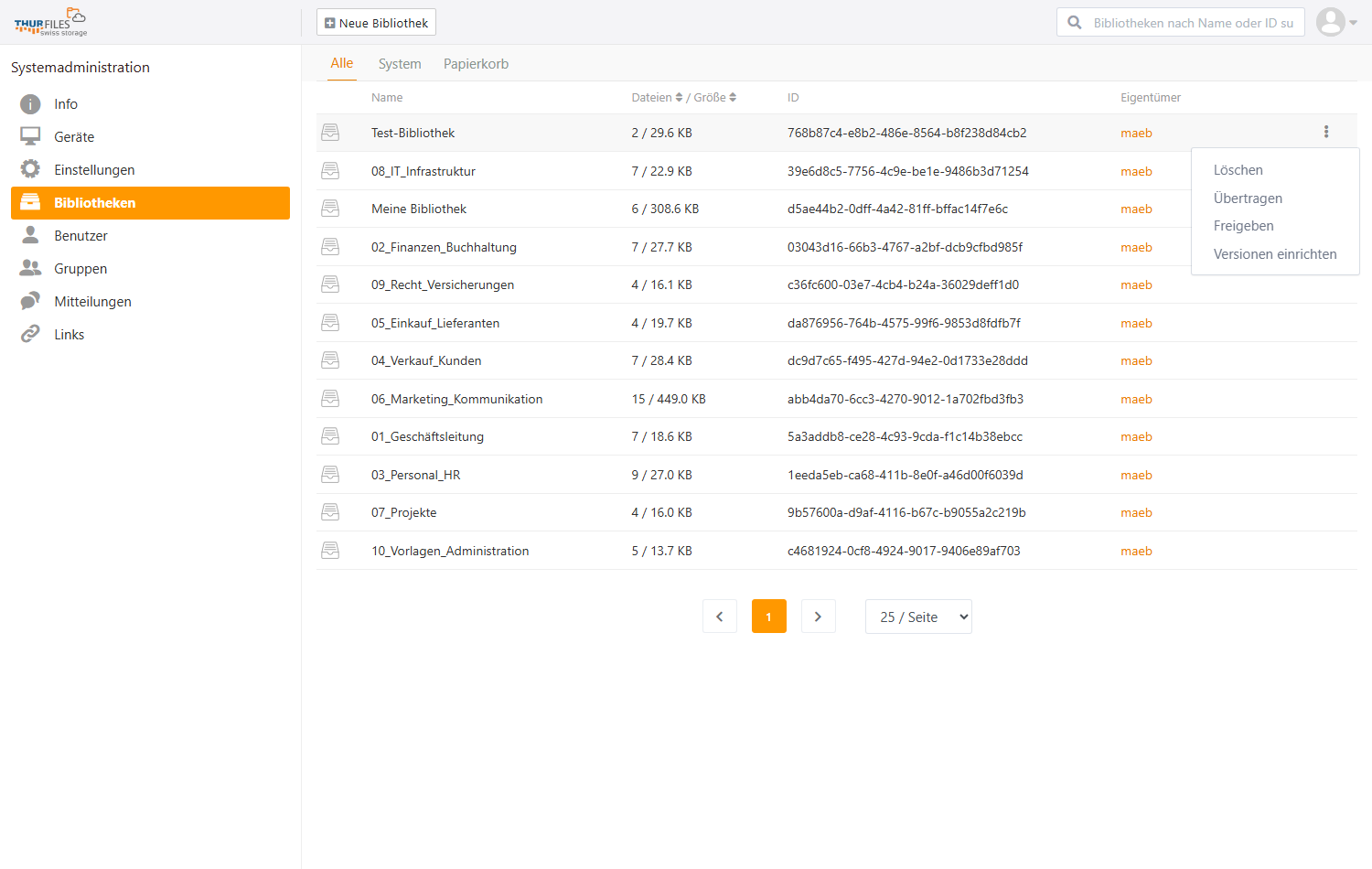
Das Menü am rechten Rand einer Zeile bietet vier Aktionen:
| Übertragen | Die Bibliothek einem anderen Konto zuordnen – der Standardweg bei einem Austritt. Nichts wird kopiert, die Freigaben bleiben. |
| Freigeben | Eine Freigabe erteilen, ohne sich am Konto des Eigentümers anzumelden. |
| Versionen einrichten | Wie lange die Dateiversionen dieser Bibliothek vorgehalten werden – siehe den nächsten Abschnitt. |
| Löschen | Die Bibliothek wandert in den Papierkorb der Instanz. |
Verschlüsselte Bibliotheken lassen sich ebenfalls übertragen – lesbar werden
sie für den neuen Eigentümer aber nur, wenn er das Passwort kennt.
Versionierung: die Rückversicherung gegen Fehler
Die Versionierung ist die wirksamste Schutzmassnahme, die Sie ohne jeden
Aufwand haben – und die einzige, die im Alltag wirklich gebraucht wird. Nicht gelöschte Dateien
sind das Problem, sondern überschriebene: die Kalkulation mit falschen Zahlen, das beim Speichern
abgestürzte Word, die Datei, die ein Verschlüsselungstrojaner unbrauchbar gemacht hat.
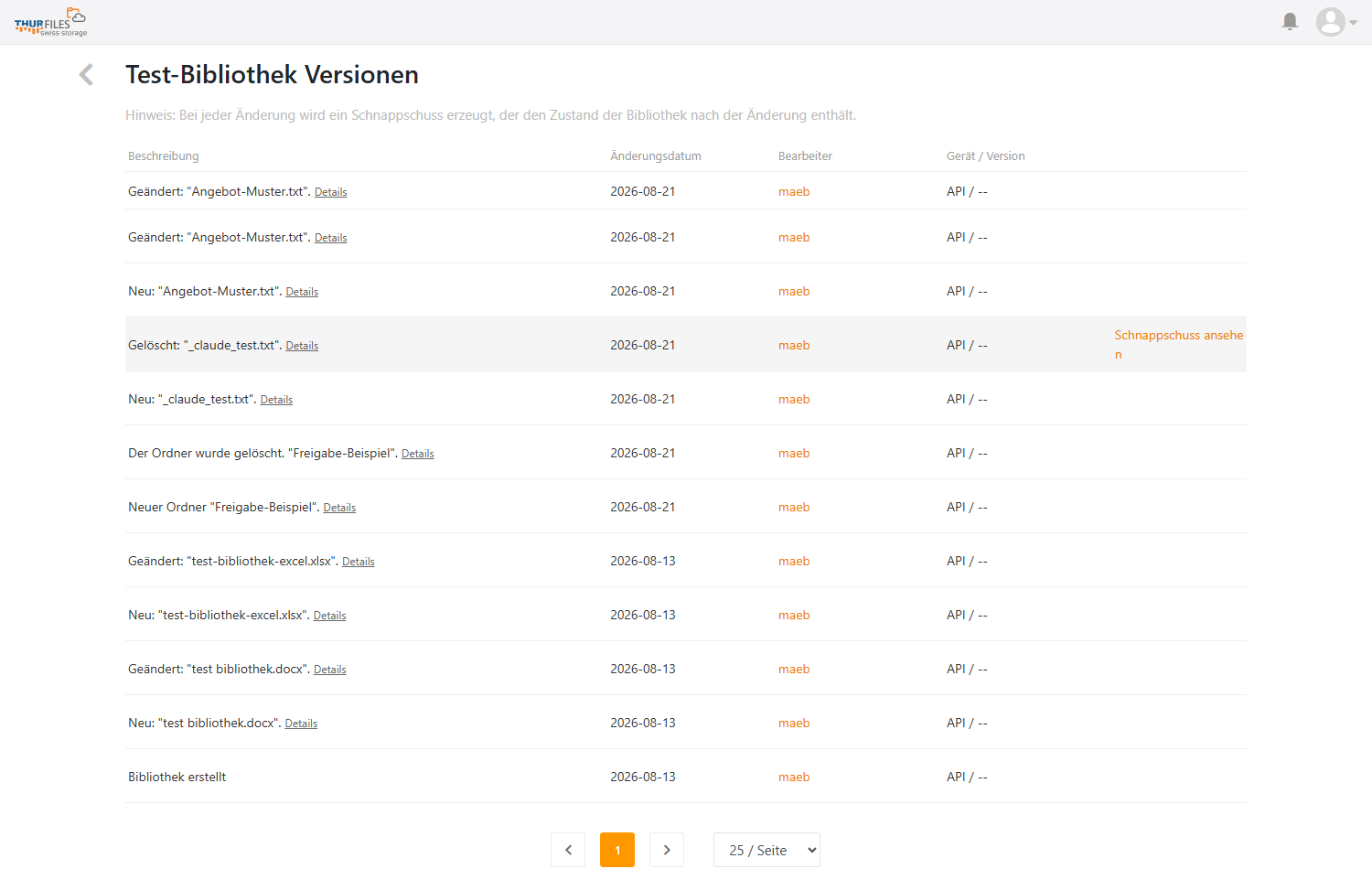
Wie sie arbeitet. Seafile überschreibt eine Datei nie, sondern legt
bei jeder Änderung eine neue Fassung an und behält die alte. Zusätzlich entsteht für die ganze
Bibliothek ein Schnappschuss ihres Zustands nach der Änderung. Anwender kommen über das
Zeilenmenü einer Datei an deren Versionen; Sie sehen unter Versionen in der geöffneten
Bibliothek die Kette aller Schnappschüsse mit Beschreibung, Zeitpunkt, Bearbeiter und Gerät.
Das Wiederherstellen ist ungefährlich: Die zurückgeholte Fassung wird als neue
aktuelle Version oben aufgesetzt, keine Version geht dabei verloren. Ein Anwender kann sich also
nicht selbst aussperren, indem er die falsche Fassung erwischt.
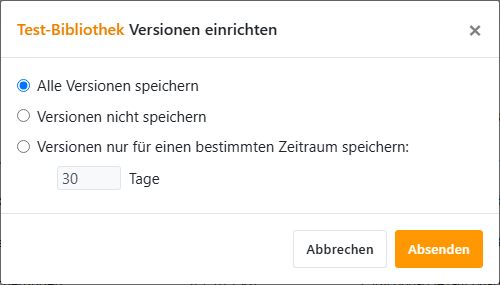
Einstellen. Im Verwaltungsbereich unter Bibliotheken führt das
Zeilenmenü zu Versionen einrichten. Der Dialog kennt drei Möglichkeiten:
| Einstellung | Bedeutung |
|---|
| Alle Versionen speichern | Jede Fassung bleibt dauerhaft abrufbar. Das ist die Vorgabe und die empfohlene Einstellung. |
| Versionen nicht speichern | Nur die aktuelle Fassung existiert. Eine überschriebene Datei ist damit unwiederbringlich weg. |
| Nur für einen bestimmten Zeitraum | Fassungen werden nach der angegebenen Zahl von Tagen verworfen – der Mittelweg, wenn der Speicher knapp wird. |
Empfehlung: Lassen Sie die Versionierung für jede Bibliothek eingeschaltet. Prüfen Sie das
besonders bei Bibliotheken, die aus einer Übertragung oder einem Umzug stammen – die Einstellung
wandert mit. „Versionen nicht speichern“ nimmt Ihnen die einzige Möglichkeit, eine
kaputtgespeicherte oder verschlüsselte Datei ohne Rückgriff auf die Sicherung zu retten. Der
gewonnene Speicherplatz steht in keinem Verhältnis zu diesem Risiko. Ist der Platz wirklich knapp,
wählen Sie einen Zeitraum – etwa 90 Tage – statt abzuschalten.
Was die Versionierung kostet, ist Speicher: Jede aufbewahrte Fassung belegt
Platz, bei häufig geänderten grossen Dateien spürbar. Den Verbrauch sehen Sie auf der Info-Seite
und je Konto in der Benutzerliste.
Versionierung ist kein Backup. Sie schützt gegen Fehler in den Dateien, liegt aber
auf demselben Server. Gegen Ausfall oder Verlust der Instanz hilft nur die Sicherung, die wir im
Hintergrund führen. Beides ergänzt sich, keines ersetzt das andere.
Ob Ihre Anwender die Versionseinstellung ihrer eigenen Bibliotheken selbst
ändern dürfen, legen Sie unter Einstellungen fest. In den meisten Häusern ist es sinnvoll,
das bei Ihnen zu belassen – abgeschaltet wird die Versionierung sonst genau dort, wo gerade der
Platz knapp ist, und das fällt erst im Schadensfall auf.
Zugriffe vergeben: Freigaben an Personen und Gruppen
Eine Bibliothek nützt niemandem, solange nur ihr Eigentümer sie sieht. Wer
darauf zugreifen darf, entscheiden Sie über eine Freigabe. Dafür gibt es zwei Wege:
| Aus dem Verwaltungsbereich | Bibliotheken → Zeilenmenü → Freigeben. Funktioniert für jede Bibliothek der Instanz, auch für fremde. |
| Aus der normalen Ansicht | Freigabesymbol neben der Bibliothek oder dem Ordner. Nur für das, was Ihrem eigenen Konto gehört. |
Der Dialog bietet in beiden Fällen dieselben Register. Für die dauerhafte
Zusammenarbeit sind Freigabe für Benutzer und Freigabe für Gruppe zuständig; die
beiden Linkarten daneben sind für den Austausch mit Leuten ohne Konto gedacht und im
Anwenderartikel beschrieben.
An eine einzelne Person. Im Register Freigabe für Benutzer
suchen Sie das Konto und wählen die Berechtigung.
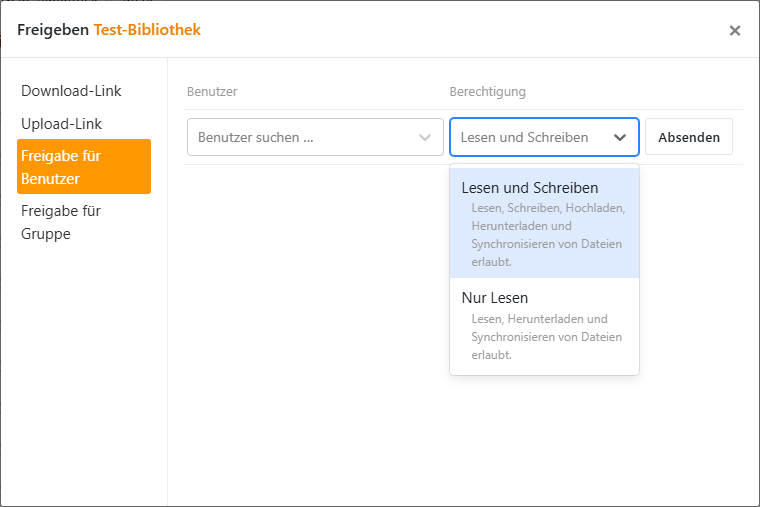
| Lesen und Schreiben | Lesen, Schreiben, Hochladen, Herunterladen und Synchronisieren |
| Nur Lesen | Lesen, Herunterladen und Synchronisieren – keine Änderungen |
Beachten Sie: Auch „Nur Lesen“ erlaubt das Herunterladen und Synchronisieren.
Wer Dateien sehen, aber nicht mitnehmen können soll, ist mit ThurFiles am falschen Platz – das
müsste im Dokument selbst geregelt sein.
An eine Gruppe. Im Register Freigabe für Gruppe wählen Sie
statt einer Person eine Ihrer Gruppen, ebenfalls mit Berechtigung.
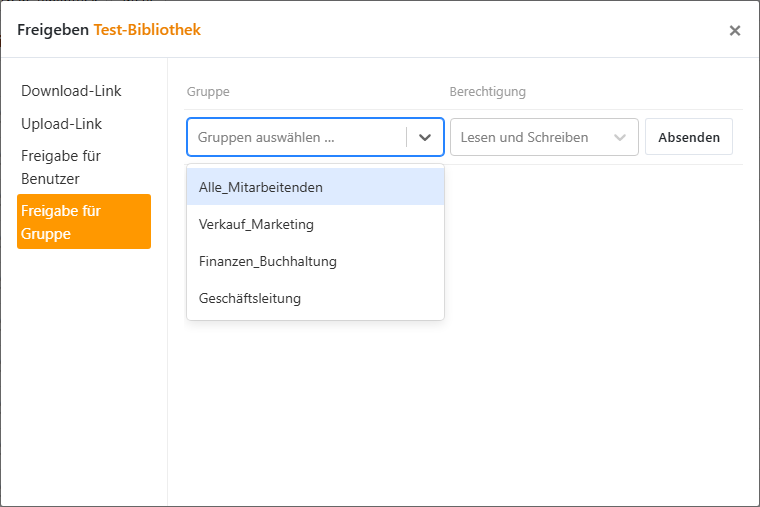
Geben Sie im Zweifel an die Gruppe frei, nicht an einzelne Personen. Kommt
jemand ins Team oder verlässt es, pflegen Sie dann nur die Gruppenmitgliedschaft und müssen keine
einzige Freigabe anfassen. Einzelfreigaben sind für Ausnahmen da – etwa den externen Treuhänder
mit eigenem Konto.
Nur einen Ordner freigeben. Sie müssen nicht immer die ganze Bibliothek
öffnen. Innerhalb einer Bibliothek trägt jeder Ordner dasselbe Freigabesymbol; der Dialog ist
derselbe. Das ist der richtige Griff, wenn eine Abteilung nur einen Teilbereich braucht.
Den Überblick behalten. Was Ihr eigenes Konto freigegeben hat, steht
gesammelt unter Freigabeverwaltung in der normalen Ansicht, getrennt nach Bibliotheken,
Ordnern und Links. Dort entziehen Sie eine Freigabe auch wieder.
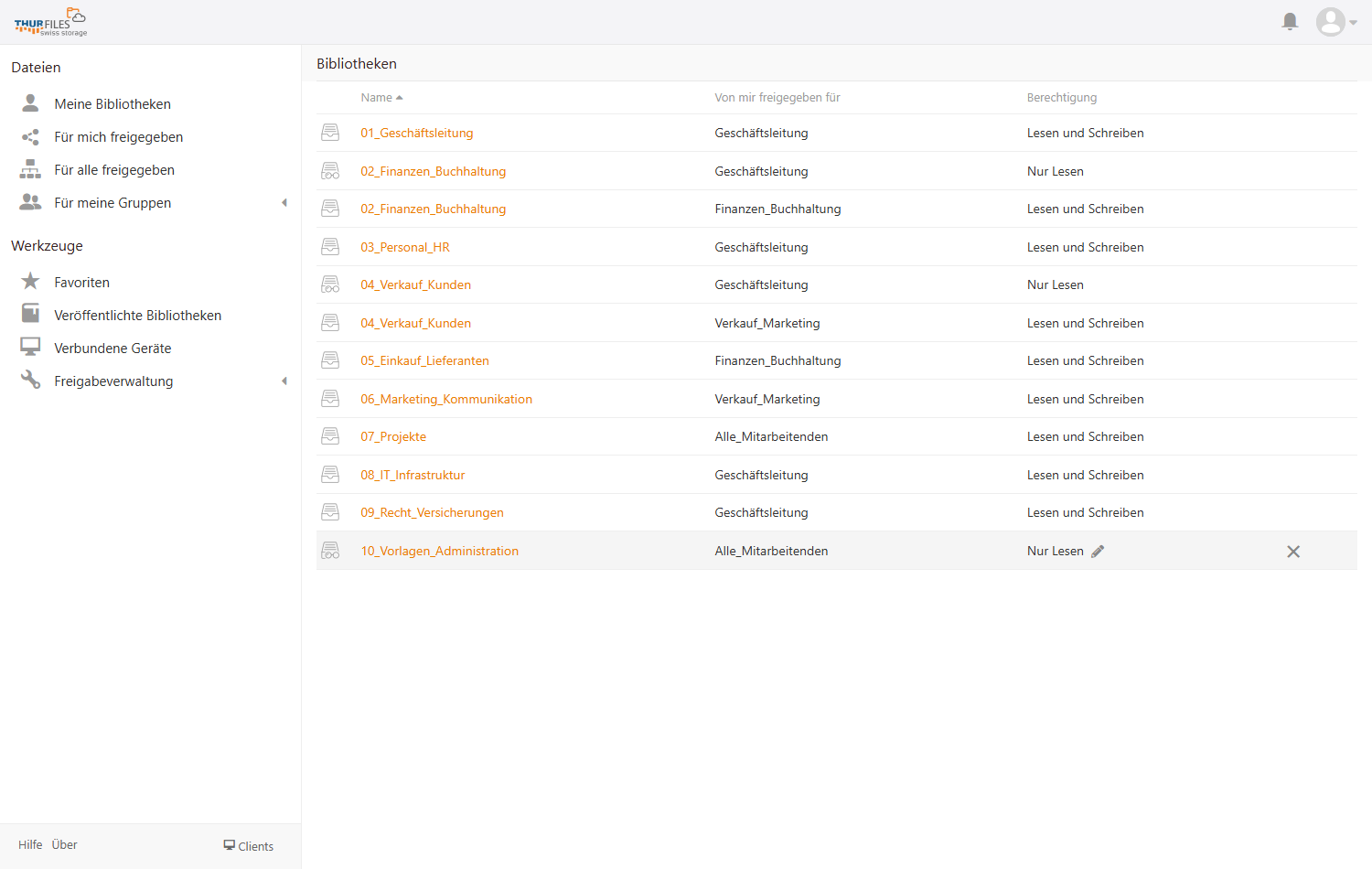
Freigaben anderer Konten sehen Sie dort nicht – dafür gehen Sie über
Bibliotheken → Zeilenmenü → Freigeben an die betreffende Bibliothek.
Freigabelinks im ganzen System
Unter Links laufen alle Download- und Upload-Links sämtlicher Konten
zusammen. Das ist die Stelle für die Frage „was liegt eigentlich alles offen?“ – und der Ort, an
dem Sie einen Link entziehen, wenn der Urheber nicht greifbar ist.
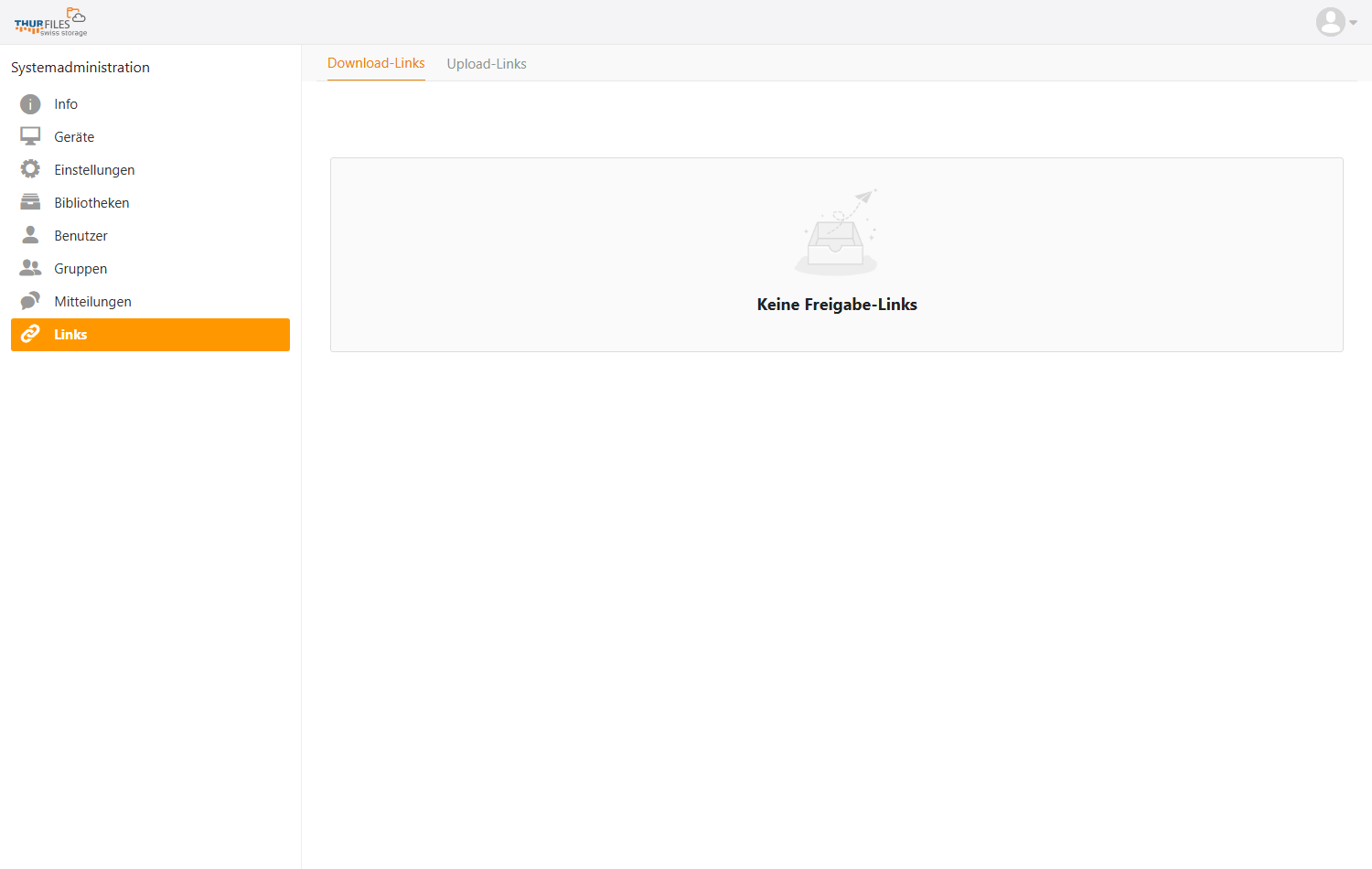
Ein Blick hierher lohnt sich ein paarmal im Jahr: Links ohne Ablaufdatum
bleiben gültig, bis jemand sie entfernt. Wie streng Ihre Anwender beim Erzeugen sein müssen –
Passwortzwang, Mindestlänge – legen Sie in den Einstellungen fest.
Verbundene Geräte
Die Geräteliste zeigt zu jedem Konto Plattform, Client-Version, Gerätenamen,
IP-Adresse und letzten Zugriff, getrennt nach Arbeitsplatzrechnern und Mobilgeräten.
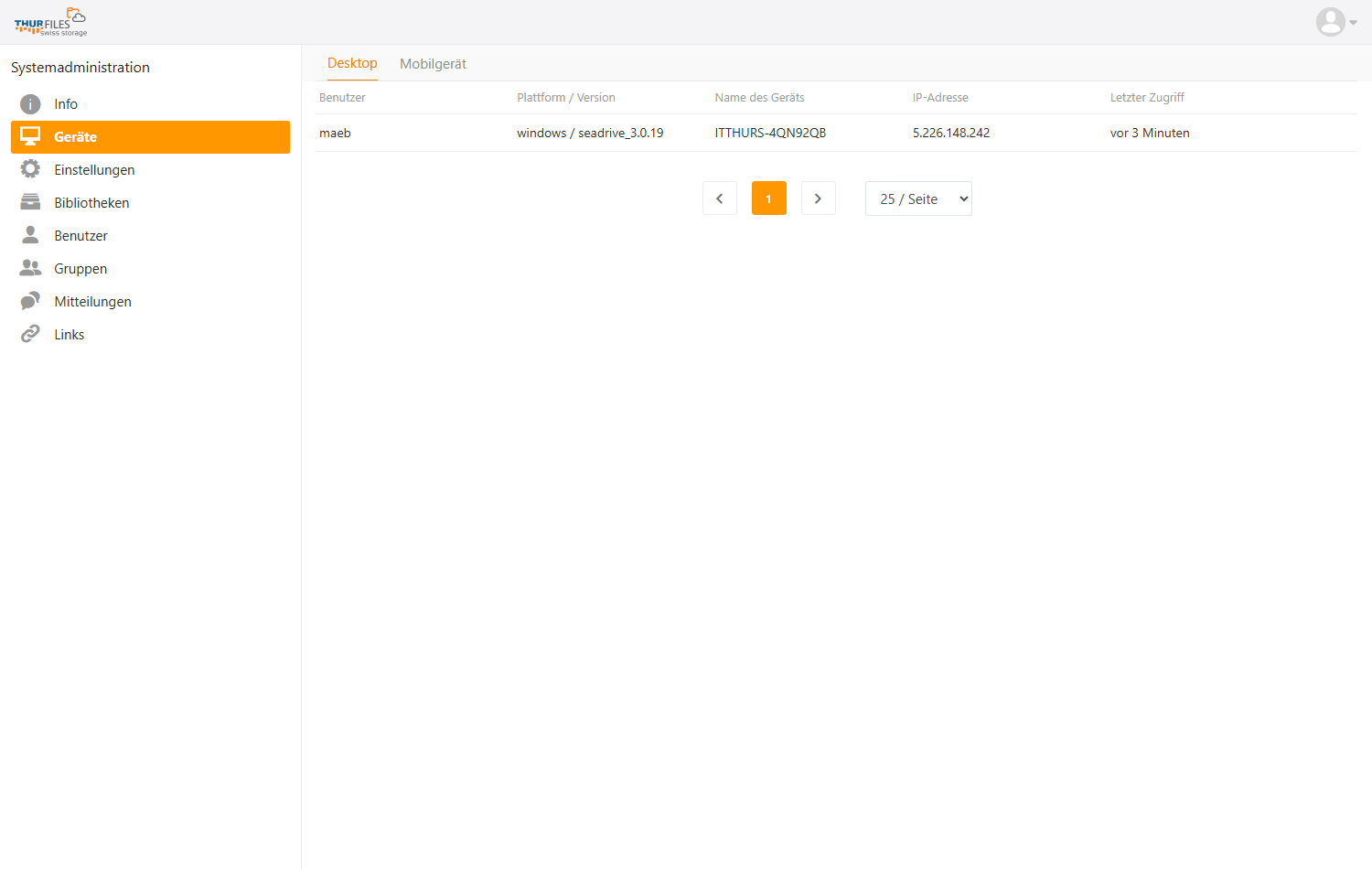
Geht ein Notebook verloren, trennen Sie es hier. Der Client verliert seine
Berechtigung, und die lokal zwischengespeicherten Dateien werden beim nächsten Kontakt entfernt.
Ist das Gerät nie wieder online, hilft nur die Verschlüsselung der Festplatte – darauf hat
ThurFiles keinen Zugriff.
Einstellungen: die Regeln für alle
Unter Einstellungen stehen die Vorgaben, die für sämtliche Anwender
gelten. Die wichtigsten Gruppen:
| Bereich | Was sich einstellen lässt |
|---|
| Erscheinungsbild | Name der Website, Logo, Favicon, Hintergrundbild der Anmeldung, eigenes CSS |
| Anmeldung | Selbstregistrierung erlauben, Bestätigung per E-Mail, Dauer der gespeicherten Anmeldung, erlaubte Fehlversuche und Sperre des Kontos danach |
| Passwörter | Mindestlänge und Mindeststärke (1–4 Zeichenarten), erzwungener Wechsel nach einem Zurücksetzen, Zwei-Faktor-Anmeldung freischalten |
| Bibliotheken | Ob Anwender verschlüsselte Bibliotheken anlegen dürfen, Mindestlänge deren Passwörter, ob sie die Versionierung selbst ändern und den Papierkorb leeren dürfen |
| Freigabelinks | Passwort für Links erzwingen, dessen Mindestlänge und Stärke |
| Gruppen | Ob an alle Gruppen freigegeben werden darf oder nur an die eigenen |
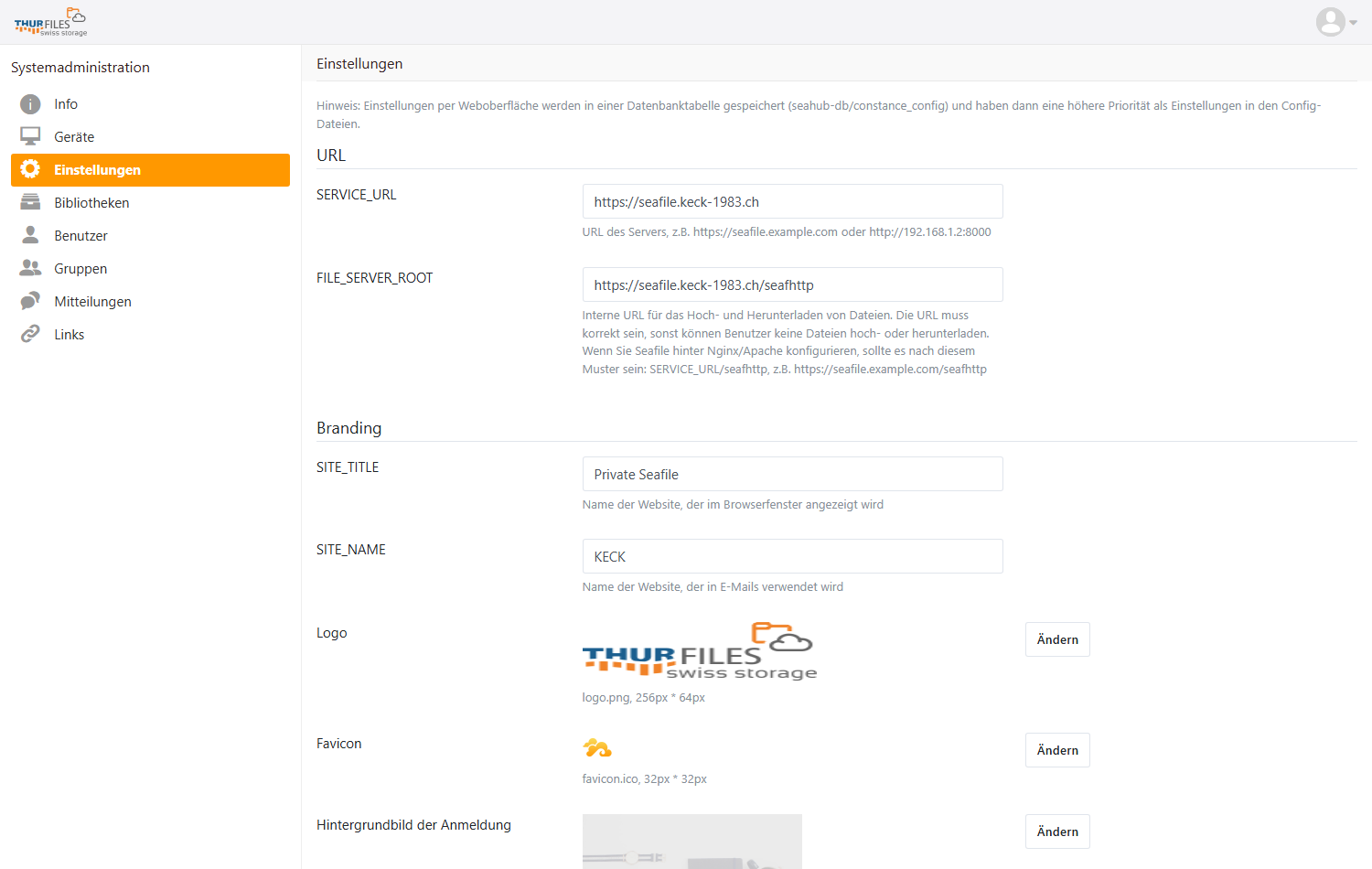
Änderungen hier werden in der Datenbank abgelegt und haben Vorrang vor den Konfigurations-
dateien auf dem Server. Wundern Sie sich also nicht, wenn ein in einer Datei gesetzter Wert
wirkungslos bleibt – dann steht er hier anders.
Zwei Empfehlungen aus der Praxis: Selbstregistrierung ausgeschaltet
lassen, sonst legt sich jeder Besucher ein Konto an. Und die Sperre nach zu vielen
Fehlversuchen einschalten – sie kostet nichts und nimmt Angriffen auf Passwörter die
Grundlage.
Was nicht in der Oberfläche steht
Einige Dinge liegen unterhalb der Weboberfläche und werden von uns
betreut:
- Mailversand des Servers (Einladungen, Benachrichtigungen, Passwortmails)
- Anbindung an ein Verzeichnis wie Active Directory oder LDAP
- Rollen und ihre Rechte – etwa ob Anwender Bibliotheken anlegen dürfen
- Aufbewahrungsfristen des Papierkorbs und der Dateiversionen als Servervorgabe
- Zertifikat, Sicherung, Aktualisierungen der Serversoftware
Melden Sie sich dafür über das Kundenportal. Das gilt auch, wenn etwas nicht
so reagiert wie beschrieben – etwa wenn sich ein Freigabelink mit Passwort nicht erzeugen lässt.
Solche Fälle liegen an der Serverkonfiguration und sind für uns rasch zu beheben.
Wiederkehrende Aufgaben auf einen Blick
| Aufgabe | Weg |
|---|
| Neue Mitarbeiterin aufnehmen | Benutzer → Benutzer hinzufügen, danach Kontingent setzen und in die Gruppen aufnehmen |
| Austritt | Bibliotheken übertragen → Geräte trennen → Konto auf inaktiv → erst später löschen |
| Neue Bibliothek für ein Projekt | Bibliotheken → Neue Bibliothek, Eigentümer setzen, anschliessend an Person oder Gruppe freigeben |
| Jemand braucht Zugriff auf eine Ablage | Bibliotheken → Zeilenmenü → Freigeben, möglichst an eine Gruppe statt an die Person |
| Neue Abteilung | Gruppen → Neue Gruppe mit passendem Eigentümer, danach Bibliothek an die Gruppe freigeben |
| Passwort vergessen | Benutzer → Zeilenmenü → Passwort zurücksetzen |
| Datei wurde überschrieben oder verschlüsselt | Zeilenmenü der Datei → Versionen → saubere Fassung wiederherstellen; bei vielen Dateien den Schnappschuss der Bibliothek nutzen |
| Neue Bibliothek in Betrieb nehmen | Nach dem Anlegen prüfen, dass unter Versionen einrichten Alle Versionen speichern gesetzt ist |
| „Ich habe keinen Platz mehr“ | Benutzer → Kontingent am Stiftsymbol erhöhen (im Rahmen Ihres Vertrags) |
| Link muss sofort weg | Links → betreffenden Eintrag entfernen |
| Verlorenes Notebook | Geräte → Eintrag trennen |