ThurFiles ist Ihr Dateispeicher auf Schweizer Servern. Sie erreichen ihn über den
Browser, über den Seafile-Drive-Client auf dem Arbeitsplatz und über Apps für Mobilgeräte.
Dieser Artikel beschreibt, was Sie als Anwenderin oder Anwender im Browser selbst tun: Dateien
über einen Link nach aussen geben, Unterlagen entgegennehmen, erteilte Links wieder entziehen
und Gelöschtes zurückholen. Bibliotheken einrichten und Zugriffe für Kolleginnen und Kollegen
vergeben ist Sache Ihres Administrators und in einem eigenen Artikel beschrieben.
Inhalt
Anmelden und zurechtfinden
Bibliotheken
Dateien nach aussen geben: der Download-Link
Unterlagen entgegennehmen: der Upload-Link
Links überblicken und wieder entziehen
Eine überschriebene Datei retten: die Versionen
Gelöschtes zurückholen
Geräte und Clients
Was uns am häufigsten gefragt wird
Anmelden und zurechtfinden
Sie melden sich mit Ihrer E-Mail-Adresse und Ihrem Passwort an. Die Adresse
Ihres Servers haben Sie von uns erhalten; sie lautet üblicherweise
https://ihrname.thurfiles.ch.
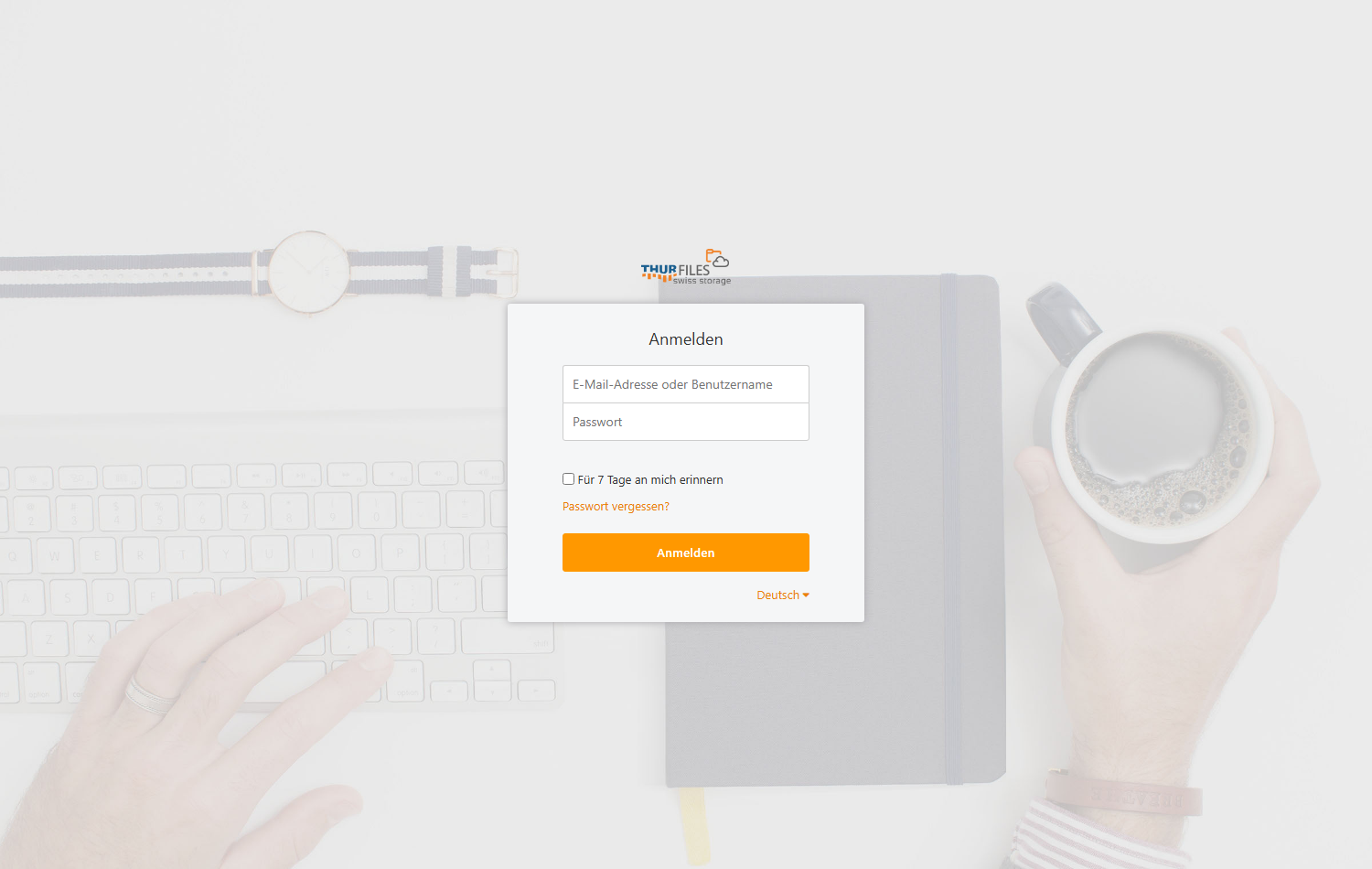
Nach der Anmeldung stehen links die Bereiche, mit denen Sie täglich arbeiten:
| Meine Bibliotheken | Alles, was Ihrem Konto gehört |
| Für mich freigegeben | Was Ihnen andere freigegeben haben |
| Für alle freigegeben | Bibliotheken, die allen Konten offenstehen |
| Für meine Gruppen | Bibliotheken Ihrer Abteilung oder Ihres Teams |
| Freigabeverwaltung | Alle Links, die Sie erzeugt haben |
| Verbundene Geräte | Rechner und Telefone, die mit Ihrem Konto verbunden sind |
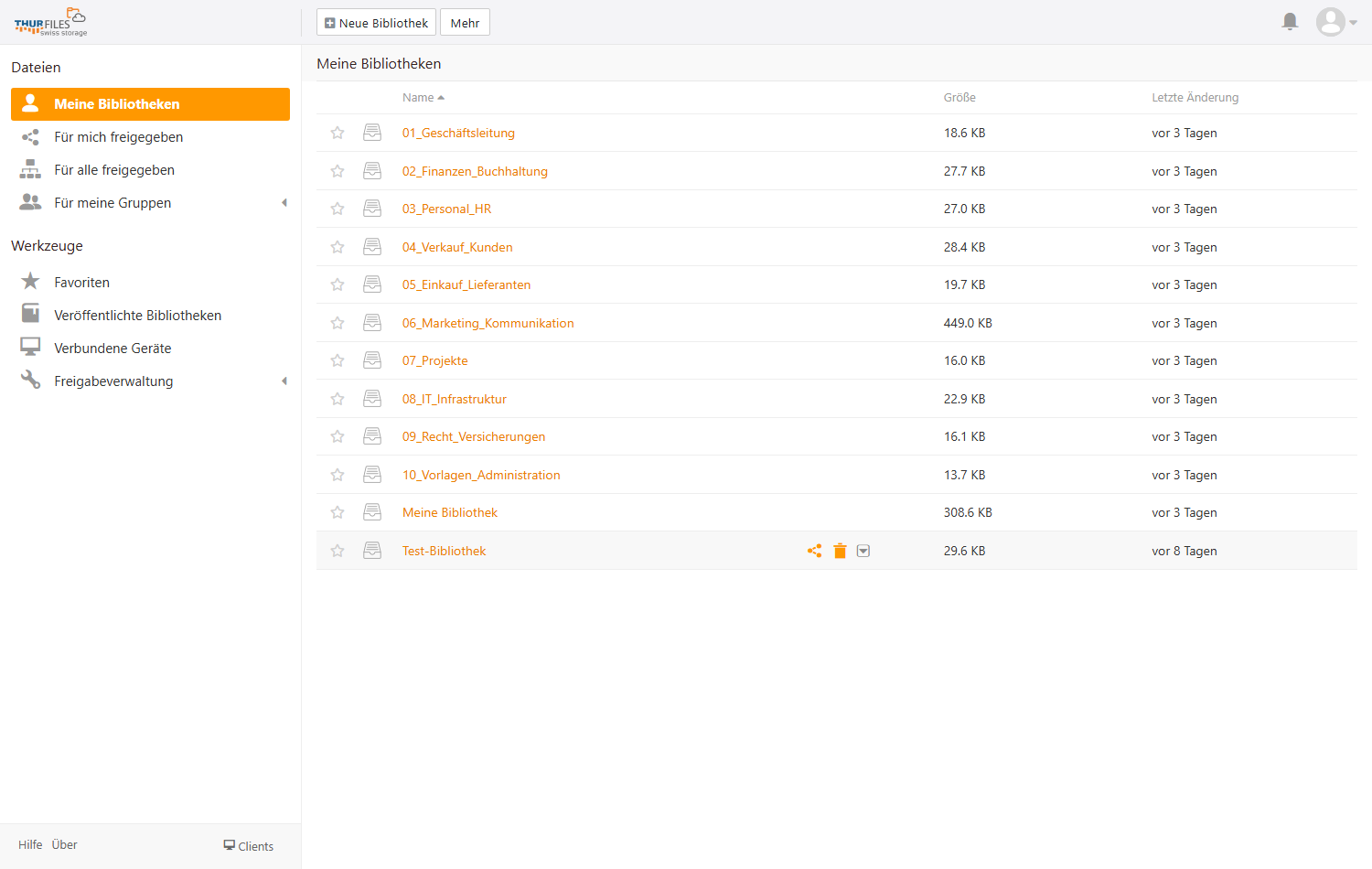
Eine Bibliothek, die Sie hier nicht sehen, ist Ihnen schlicht nicht freigegeben
– wenden Sie sich an Ihren Administrator.
Bibliotheken
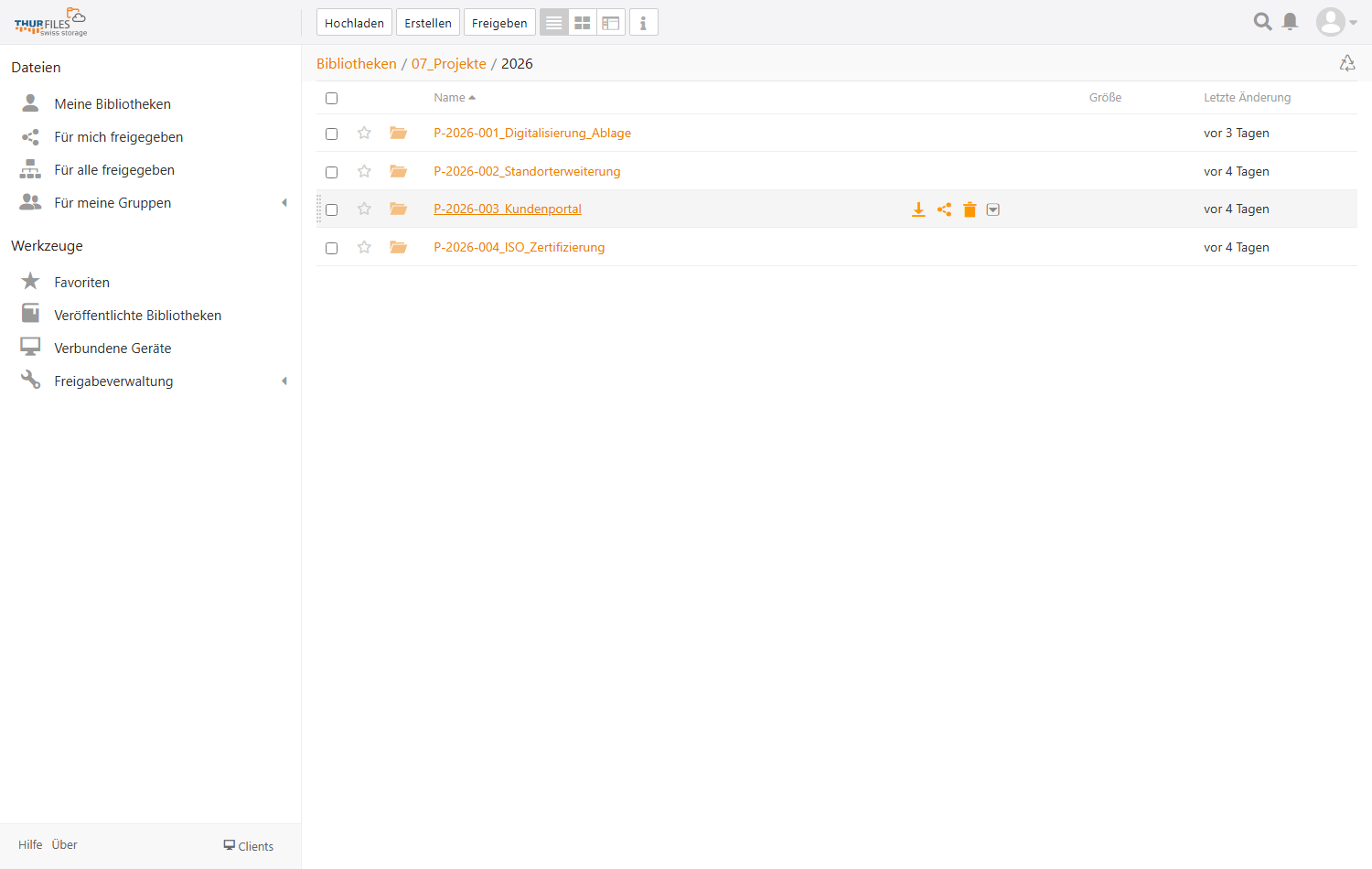
Eine Bibliothek ist die oberste Einheit in ThurFiles – vergleichbar einem
Laufwerk. Darin liegen Ihre Ordner und Dateien. Eingerichtet werden Bibliotheken von Ihrem
Administrator, üblicherweise entlang der Abteilungen oder Projekte; er bestimmt auch, wer
darauf Zugriff hat. Brauchen Sie für einen neuen Bereich eine eigene Bibliothek oder soll jemand
Zugriff bekommen, wenden Sie sich an ihn.
Innerhalb einer Bibliothek arbeiten Sie frei: Ordner anlegen, Dateien
hochladen, umbenennen, verschieben, löschen.
Verschlüsselte Bibliotheken: Arbeiten Sie mit einer solchen, kennt deren Passwort nur Sie
selbst. Es ist nicht dasselbe wie Ihr Anmeldepasswort, und es lässt sich nicht zurücksetzen –
weder von Ihrem Administrator noch von uns. Geht es verloren, sind die Inhalte verloren.
Hinterlegen Sie es an einem sicheren Ort.
Dateien nach aussen geben: der Download-Link
Für den Austausch mit Kunden, Lieferanten oder dem Treuhänder gibt es den
Freigabelink. Der Empfänger braucht kein Konto auf Ihrem Server – er öffnet einfach die
Adresse im Browser. Damit ist der Link aber auch für jeden benutzbar, der ihn in die Hände
bekommt.
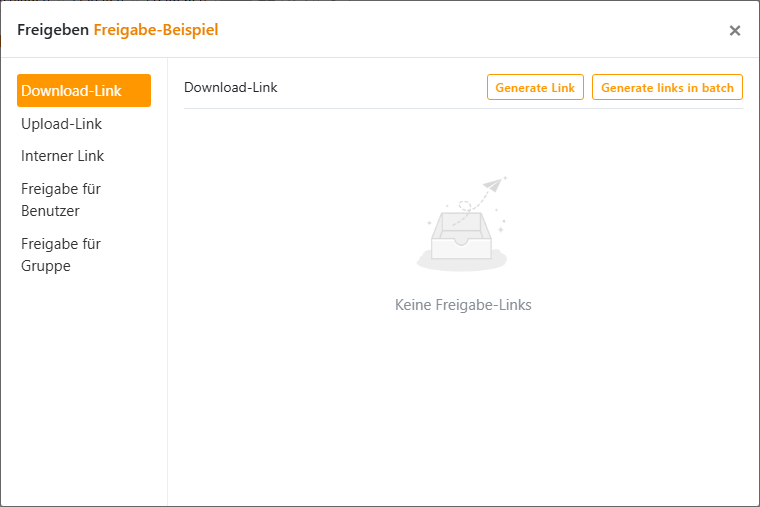
Fahren Sie in der Liste über eine Bibliothek, eine Datei oder einen Ordner
und klicken Sie auf das Freigabesymbol. Wählen Sie Download-Link und dann
Generate Link. Setzen Sie vor dem Erzeugen zwei Häkchen:
| Passwort hinzufügen | Nur wer das Passwort kennt, kommt an die Dateien |
| Befristung hinzufügen | Der Link verfällt von selbst – nach einer Anzahl Tage oder an einem festen Datum |
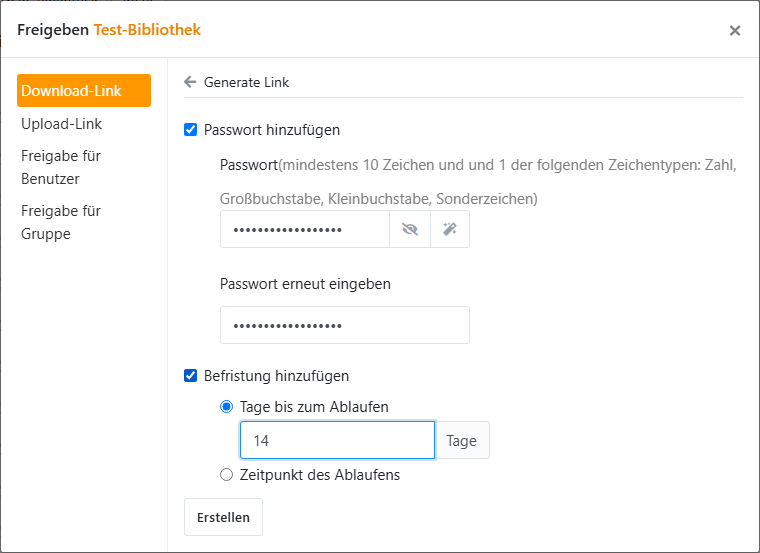
Nach dem Klick auf Erstellen zeigt der Dialog den fertigen Link samt
Passwort und Ablaufdatum. Über Kopieren nehmen Sie ihn in die Zwischenablage, über
Löschen ziehen Sie ihn wieder zurück.
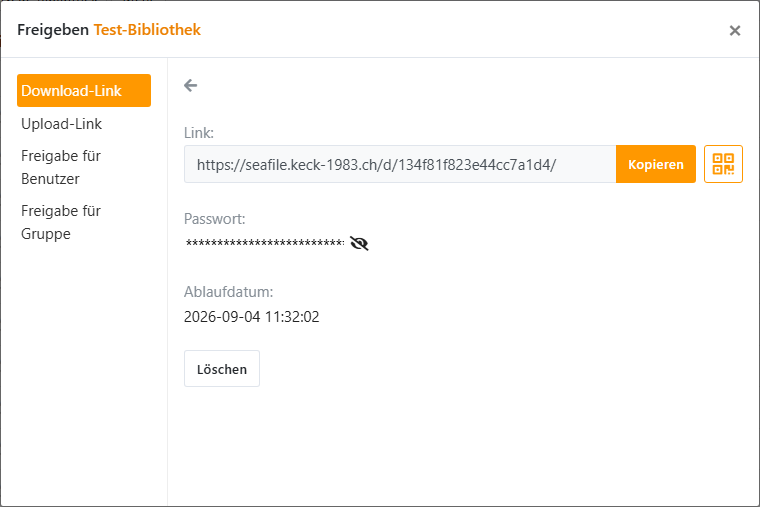
Geben Sie das Passwort auf einem anderen Weg weiter als den Link – ein Anruf oder eine
Kurznachricht genügt. Stehen beide in derselben E-Mail, ist der Schutz hinfällig.
Für Kolleginnen und Kollegen, die ohnehin Zugriff haben, brauchen Sie keinen
Freigabelink: Im selben Dialog steht bei Ordnern der interne Link. Er führt direkt an die
Stelle im Bestand, statt dass sich jemand durch die Ordnerstruktur klickt, und funktioniert nur
für Angemeldete mit Berechtigung.
Unterlagen entgegennehmen: der Upload-Link
Der Upload-Link ist das Gegenstück. Der Empfänger kann Dateien
hineinlegen, sieht aber nicht, was schon da ist. Das ist der saubere Weg, wenn Sie Unterlagen
anfordern, die für E-Mail zu gross sind – Bewerbungsdossiers, Belege, Bildmaterial.
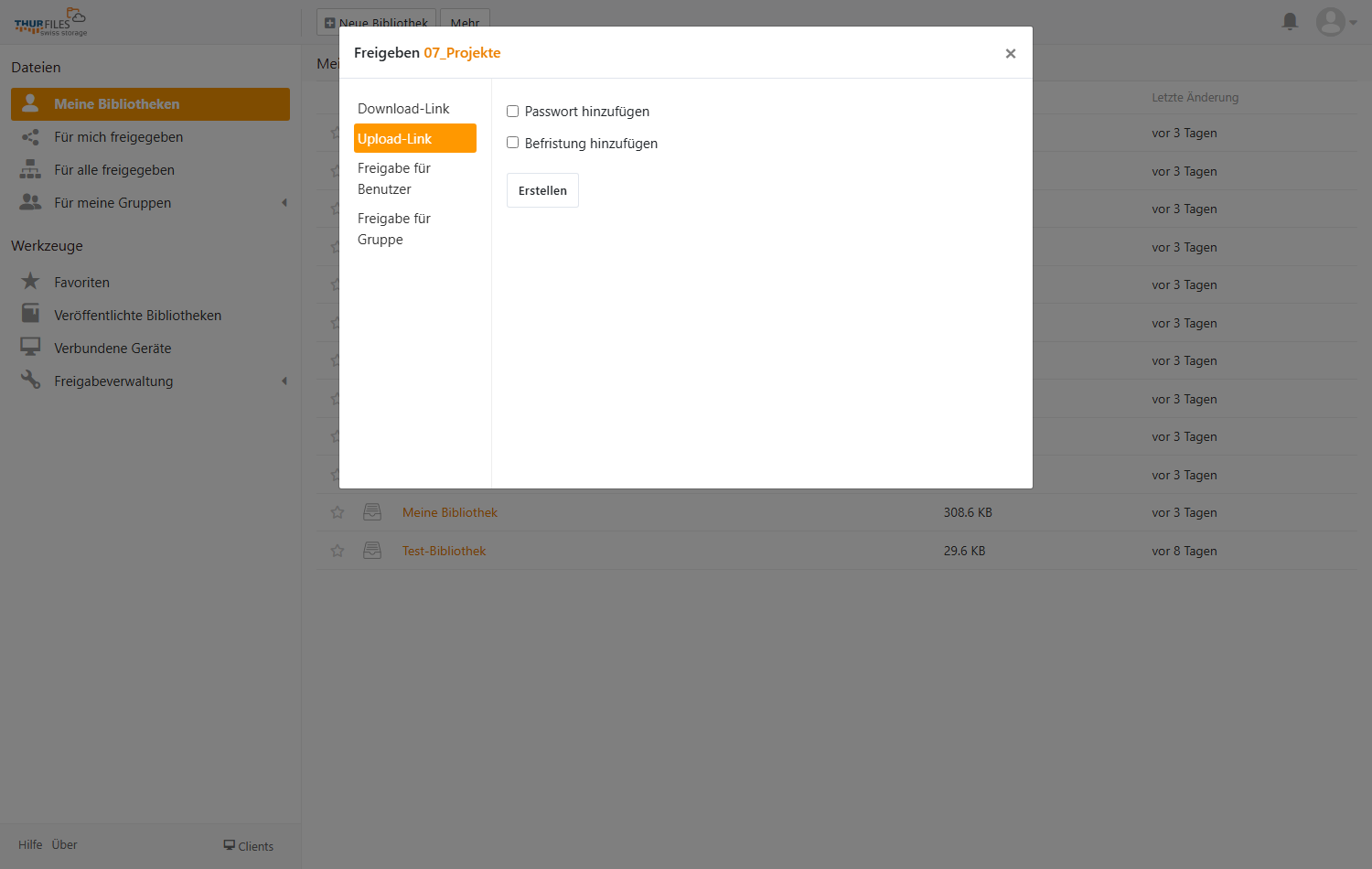
Auch der Upload-Link lässt sich mit einem Passwort schützen. Legen Sie dafür
am besten einen eigenen Ordner an, etwa „Eingang Bewerbungen“, statt den Link auf eine ganze
Bibliothek zu setzen.
Links überblicken und wieder entziehen
Nach einigen Monaten weiss niemand mehr auswendig, was er wem geschickt hat.
Die Freigabeverwaltung in der linken Spalte beantwortet das: Im Register Links steht
jeder Link, den Sie erzeugt haben, mit Zielbibliothek, Anzahl Aufrufe und Ablaufdatum.
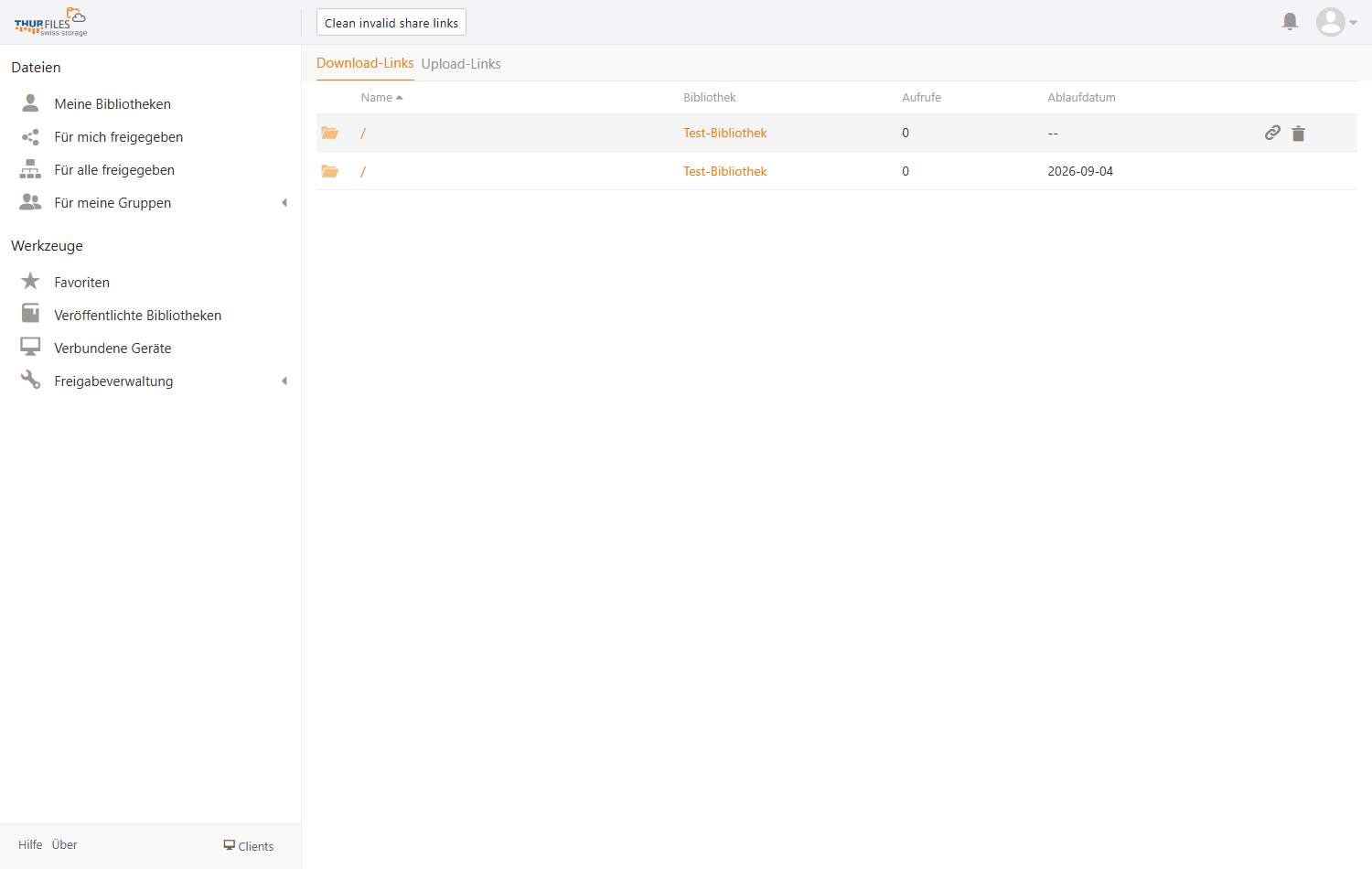
Beim Überfahren einer Zeile erscheint rechts das Papierkorbsymbol. Ein Klick,
und der Link ist ungültig – sofort und für alle, die ihn haben. Wer ihn danach aufruft, sieht
eine Fehlermeldung. Das ist der Weg, wenn ein Link versehentlich hinausgegangen ist.
Gewöhnen Sie sich an, hier gelegentlich aufzuräumen: Links ohne Ablaufdatum
bleiben sonst jahrelang gültig.
Eine überschriebene Datei retten: die Versionen
Der häufigste Datenverlust im Alltag ist nicht die gelöschte Datei, sondern
die kaputtgespeicherte: Die Kalkulation wird mit falschen Zahlen überschrieben, ein Word
stürzt beim Speichern ab und hinterlässt ein leeres Dokument, jemand arbeitet in der falschen
Fassung weiter. Für genau diese Fälle führt ThurFiles zu jeder Datei eine Versionsgeschichte.
Bei jedem Speichern – ob im Browser, über den Drive-Client oder aus
einer Anwendung heraus – legt der Server die vorherige Fassung beiseite, statt sie zu
überschreiben. Sie müssen dafür nichts tun und nichts einschalten; es geschieht im Hintergrund.
So holen Sie eine ältere Fassung zurück:
| 1. | Öffnen Sie die Bibliothek und fahren Sie über die betroffene Datei. |
| 2. | Klicken Sie im Zeilenmenü auf Versionen. |
| 3. | Sie sehen alle Fassungen mit Datum, Uhrzeit, Bearbeiter und Grösse. |
| 4. | Im Menü einer Zeile wählen Sie Wiederherstellen. |
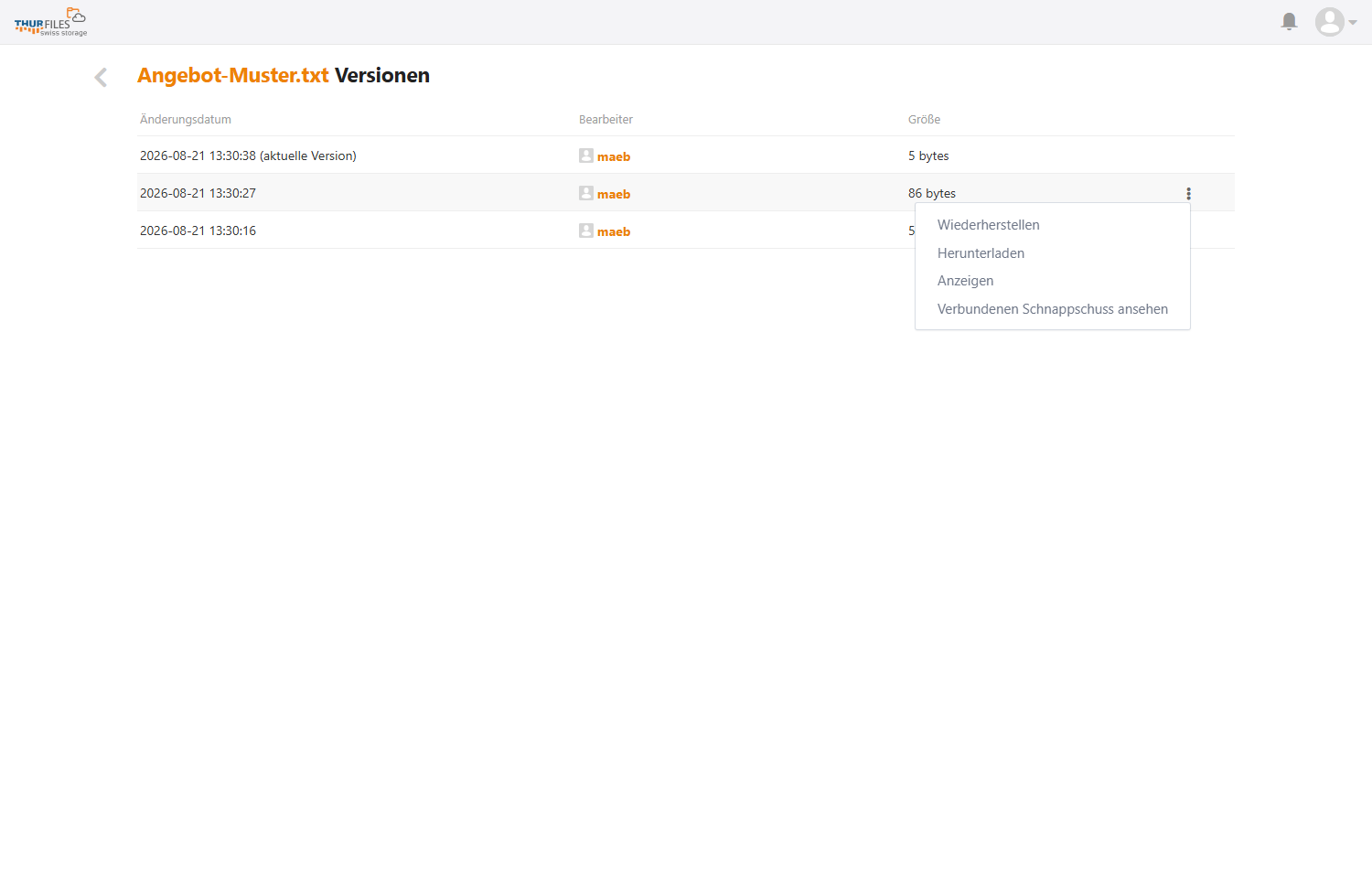
Oft verrät schon die Grösse, welche Fassung die beschädigte ist: Im Bild
oben ist die aktuelle Version auf 5 Bytes zusammengeschrumpft, während die Fassung von wenigen
Minuten zuvor 86 Bytes hat. Sind Sie unsicher, hilft das Menü weiter:
| Anzeigen | In eine alte Fassung hineinschauen, ohne etwas zu verändern |
| Herunterladen | Die alte Fassung als Kopie holen und daneben vergleichen |
| Wiederherstellen | Diese Fassung wieder zur gültigen machen |
| Verbundenen Schnappschuss ansehen | Die ganze Bibliothek im Zustand von damals betrachten – nützlich, wenn mehrere Dateien betroffen sind |
Sie können dabei nichts kaputt machen. Wiederherstellen löscht keine Version. Die alte
Fassung wird als neue aktuelle Version oben aufgesetzt; die beschädigte bleibt in der Liste
stehen. Merken Sie unterwegs, dass Sie die falsche Fassung erwischt haben, holen Sie einfach die
nächste zurück.
Wie weit die Geschichte zurückreicht, legt Ihr Administrator je Bibliothek
fest. Im Normalfall bleiben alle Fassungen erhalten. Ist eine Datei älter als der eingestellte
Zeitraum, hilft nur noch die Sicherung – melden Sie sich in dem Fall früh, denn auch die reicht
nicht beliebig weit zurück.
Ein Wort zum Verschlüsselungstrojaner: Verschlüsselt ein befallener Rechner
Ihre Dateien, synchronisiert der Drive-Client die verschlüsselten Fassungen brav mit. Verloren
sind die Daten deshalb nicht – die sauberen Fassungen liegen in der Versionsgeschichte. Melden
Sie sich in einem solchen Fall aber umgehend bei uns, statt selbst grossflächig
wiederherzustellen.
Gelöschtes zurückholen
Gelöschte Dateien und Ordner sind nicht sofort fort. Jede Bibliothek hat
einen eigenen Papierkorb, den Sie in der geöffneten Bibliothek rechts finden.
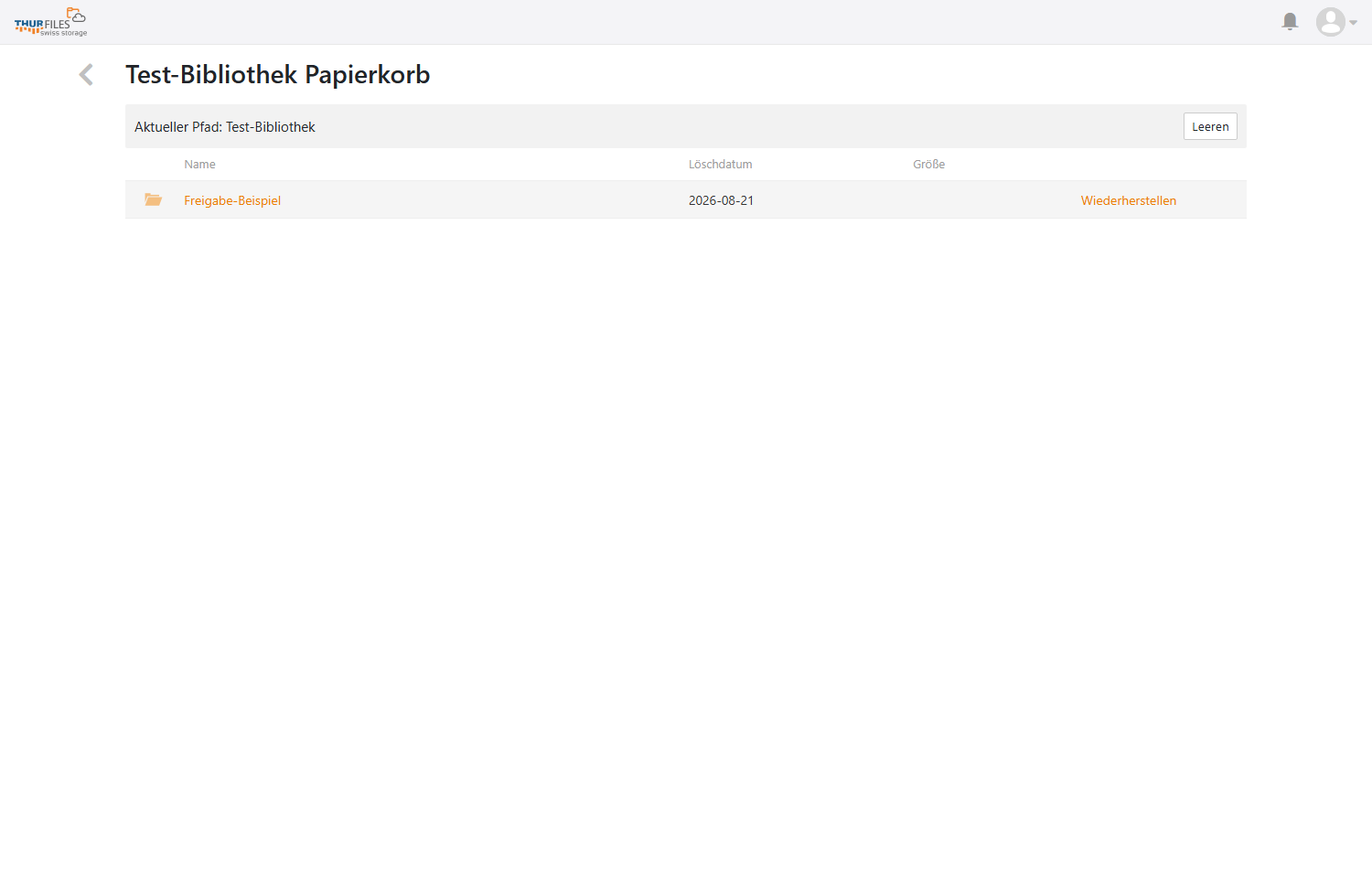
Ein Klick auf Wiederherstellen legt den Eintrag an seinen alten Platz
zurück. Eine ganze gelöschte Bibliothek finden Sie nicht hier, sondern unter Gelöschte
Bibliotheken im Benutzermenü oben rechts.
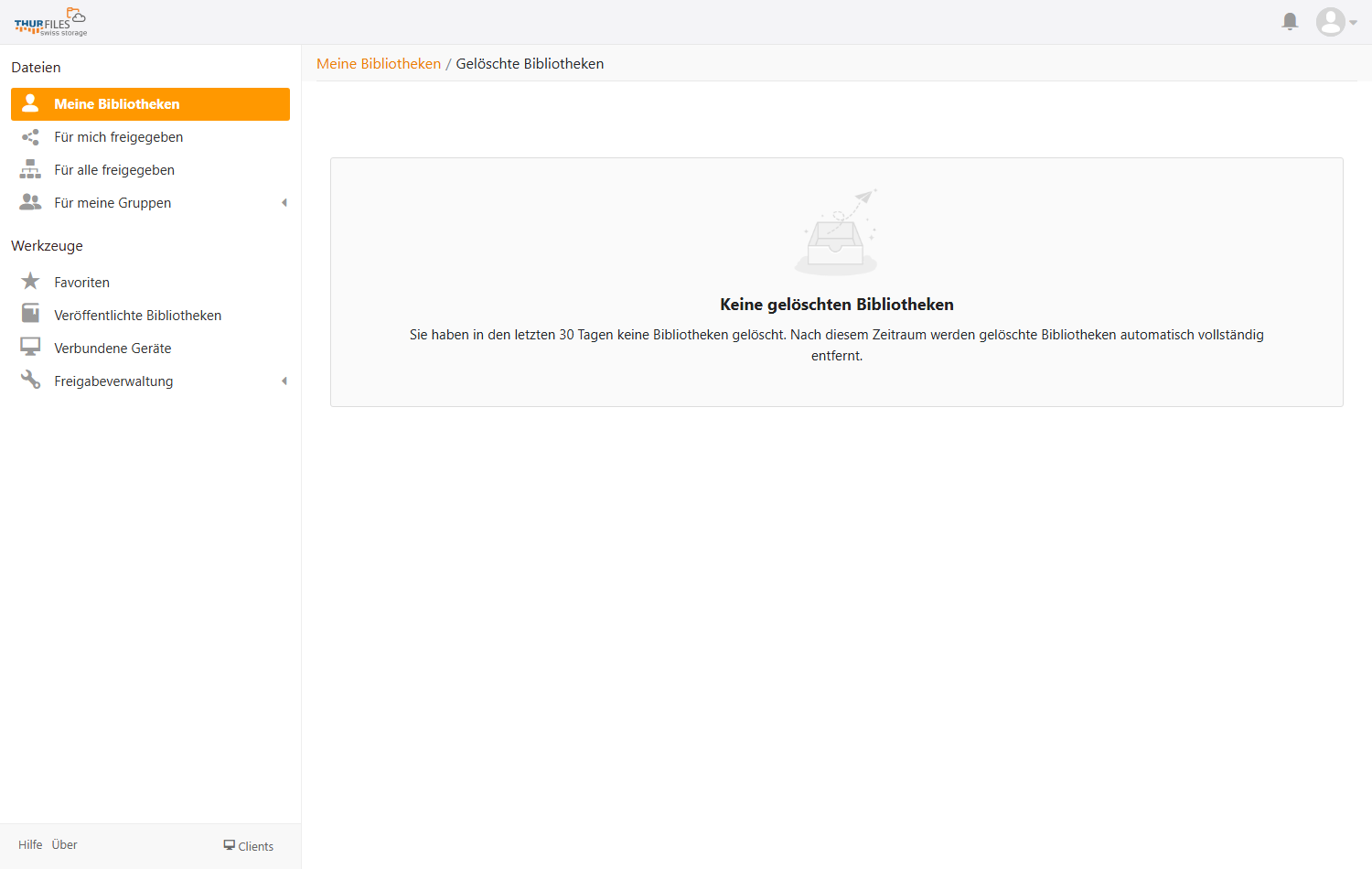
Beides ist zeitlich begrenzt. Wie lange der Papierkorb vorhält, legt Ihr
Administrator fest. Verlassen Sie sich nicht darauf als Sicherung – dafür ist das Backup da,
das wir im Hintergrund führen.
Geräte und Clients
Die meisten Anwender arbeiten nicht im Browser, sondern mit dem
Seafile-Drive-Client: Er blendet den Speicher als Laufwerk in den Explorer ein und lädt
Dateien erst beim Öffnen herunter. Die Installationsdateien finden Sie über Clients unten
links.
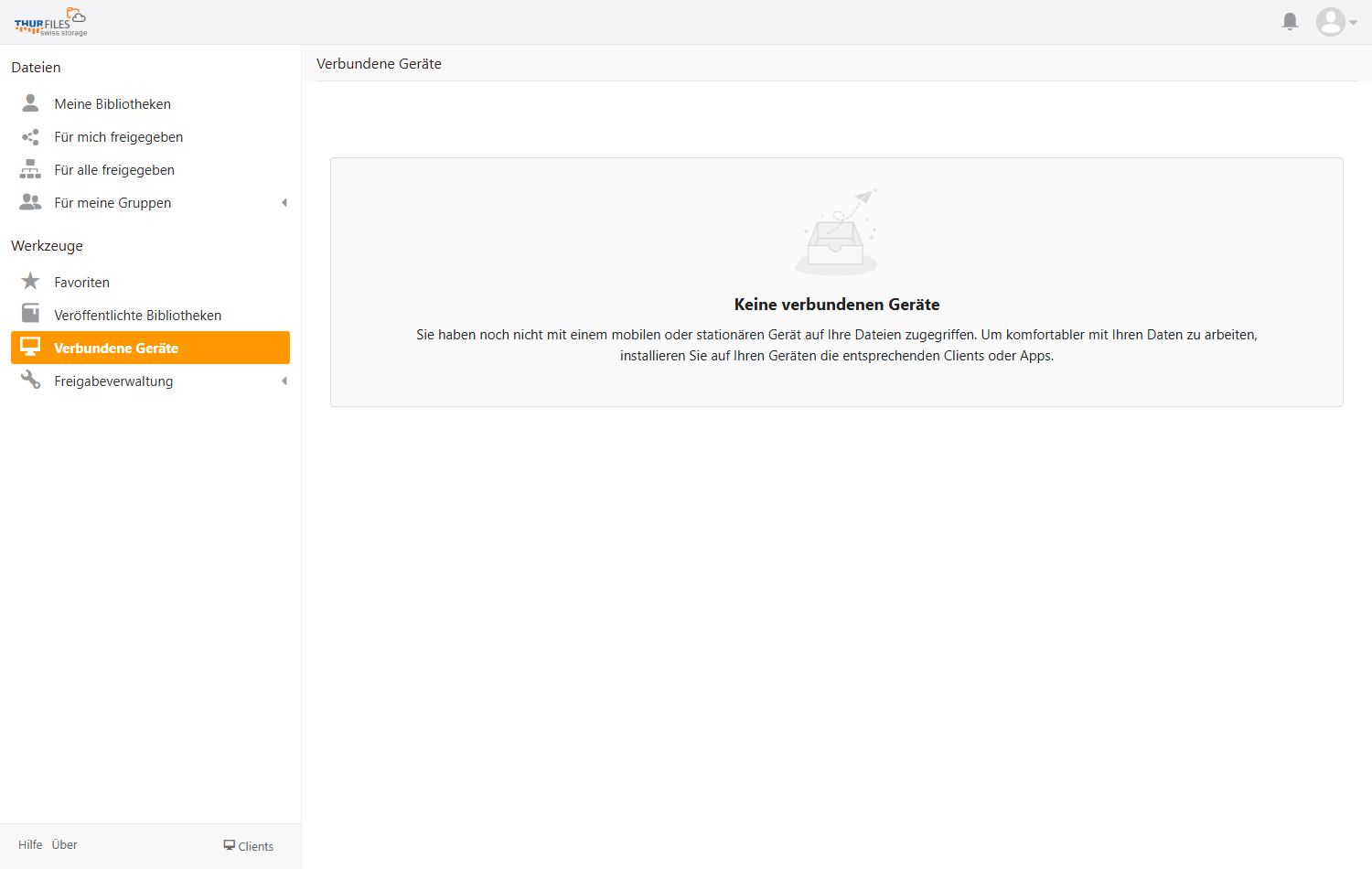
Unter Verbundene Geräte sehen Sie, welche Rechner und Telefone mit
Ihrem Konto verbunden sind, samt letztem Zugriff. Ist ein Gerät abhandengekommen, trennen Sie es
hier – und melden Sie es Ihrem Administrator.
Was uns am häufigsten gefragt wird
| Ich habe einen Link verschickt, der nicht hinausgehen sollte. |
Freigabeverwaltung → Links → Papierkorbsymbol. Der Link ist sofort ungültig. |
| Der Empfänger kommt nicht an die Dateien. |
Prüfen Sie, ob der Link abgelaufen ist und ob der Empfänger das Passwort erhalten hat. Beides
steht in der Freigabeverwaltung. |
| Ich habe eine Datei mit falschem Inhalt überschrieben. |
Zeilenmenü der Datei → Versionen → die richtige Fassung wiederherstellen. Es geht dabei
keine Fassung verloren. |
| Ich brauche eine neue Bibliothek. |
Das richtet Ihr Administrator ein – mit Namen, Eigentümer und den passenden Zugriffen. |
| Eine Kollegin soll Zugriff auf meine Ablage bekommen. |
Ebenfalls über Ihren Administrator. So bleibt nachvollziehbar, wer worauf Zugriff hat. |
| Ich habe das Passwort meiner verschlüsselten Bibliothek vergessen. |
Die Daten sind nicht wiederherstellbar – auch nicht durch uns. Das ist der Preis der
Verschlüsselung auf dem Gerät. |
| Mein Anmeldepasswort ist weg. |
Das setzt Ihr Administrator zurück. Es betrifft nur die Anmeldung, nicht verschlüsselte
Bibliotheken. |
| Wie viel Platz habe ich noch? |
Ihren Verbrauch sehen Sie im Benutzermenü oben rechts. Das Kontingent vergibt Ihr
Administrator im Rahmen Ihres Vertrags. |
Kommen Sie nicht weiter, wenden Sie sich zuerst an den Administrator Ihres
Unternehmens. Liegt es am Server, erreicht er uns über das Kundenportal.