ThurMail Business ist Ihr E-Mail-System mit Kalender, Kontakten und Aufgaben – betrieben auf unseren Servern in der Schweiz. Technisch steht dahinter Kerio Connect. Diese Anleitung zeigt, wie Sie sich anmelden, das Postfach im Browser einrichten und es auf Handy, Outlook und weiteren Programmen nutzen.
Inhalt
Die wichtigsten Angaben auf einen Blick
Im Webmail anmelden
Signatur, Abwesenheitsnotiz und Passwort
Ordner und Kalender freigeben
Handy und Tablet einrichten
Outlook mit dem Kerio Outlook Connector
Mac, Thunderbird und andere Programme
Benutzer, Aliase und Verteiler verwalten
Hilfe
Die wichtigsten Angaben auf einen Blick
Diese Werte brauchen Sie für jedes Gerät und jedes Programm. Der Benutzername ist immer Ihre vollständige E-Mail-Adresse.
| Wofür | Angabe |
|---|
| Webmail im Browser | https://mail.thurdata.ch |
| Benutzername | Ihre E-Mail-Adresse, z. B. anna.muster@ihre-firma.ch |
| Handy und Tablet (Exchange ActiveSync) | Server mail.thurdata.ch, Port 443, SSL/TLS |
| Posteingang (IMAP) | mail.thurdata.ch, Port 993, SSL/TLS |
| Postausgang (SMTP) | mail.thurdata.ch, Port 465 mit SSL/TLS oder Port 587 mit STARTTLS, Anmeldung erforderlich |
| Programme und Profile | https://mail.thurdata.ch/integration |
Der Server hat ein gültiges Zertifikat. Ein Gerät, das bei der Einrichtung vor einem Zertifikat warnt oder nur mit «Alle Zertifikate akzeptieren» funktioniert, ist meist falsch eingestellt – prüfen Sie dann den Servernamen.
Im Webmail anmelden
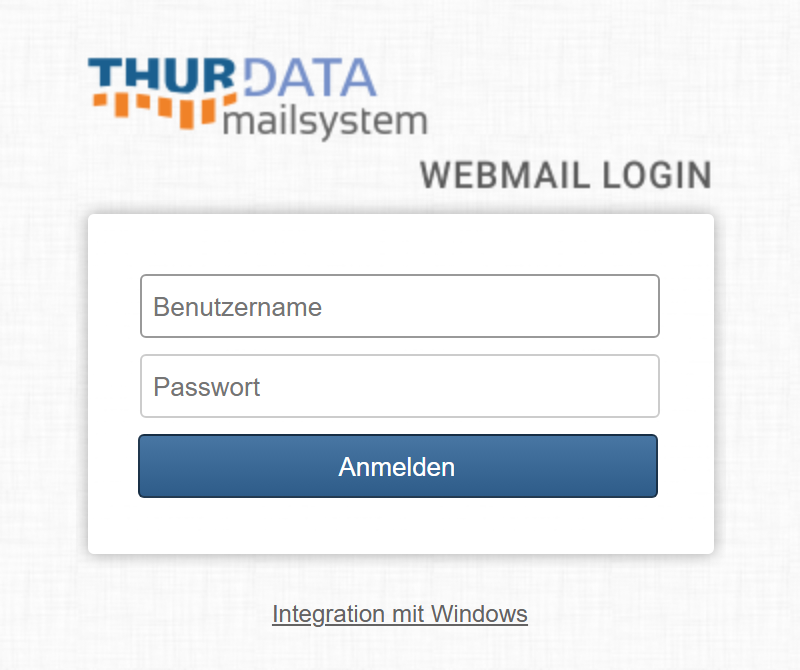
Öffnen Sie im Browser https://mail.thurdata.ch. Melden Sie sich mit Ihrer E-Mail-Adresse und Ihrem Passwort an.
Nach der Anmeldung sehen Sie Ihren Posteingang. Links stehen die Ordner, in der Mitte die Nachrichten, rechts die geöffnete Nachricht. Über die Symbole am linken Rand wechseln Sie zwischen den Bereichen.
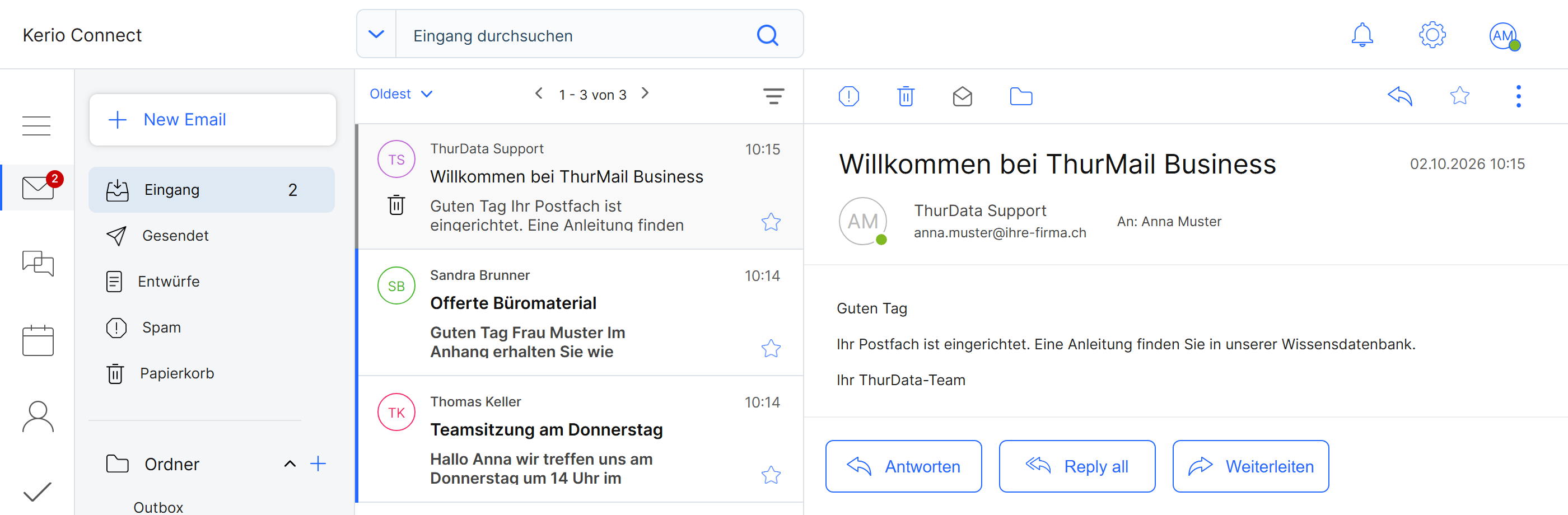
| Bereich | Wofür |
|---|
| E-Mail | Posteingang, eigene Ordner, Suche, Spam-Ordner |
| Chat | Kurze Nachrichten an Kollegen im selben Betrieb |
| Kalender | Persönliche und gemeinsame Kalender, Einladungen, Räume und Geräte buchen |
| Kontakte | Eigene Adressbücher und das Firmenverzeichnis mit allen Postfächern |
| Aufgaben und Notizen | Pendenzen und kurze Aufzeichnungen, die auch in Outlook und auf dem Handy erscheinen |
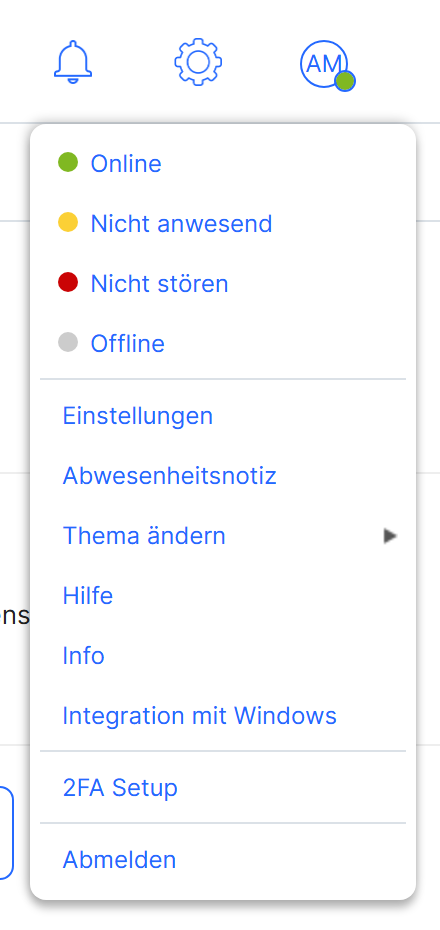
Das Menü hinter Ihren Initialen oben rechts führt zu Status, Einstellungen, Abwesenheitsnotiz und Abmelden. Das Zahnrad daneben öffnet direkt die Einstellungen.
Signatur, Abwesenheitsnotiz und Passwort
Alle drei finden Sie in den Einstellungen (Zahnrad oben rechts). Einzelne Beschriftungen sind in der aktuellen Version noch englisch – die Funktion ist dieselbe.
Signatur
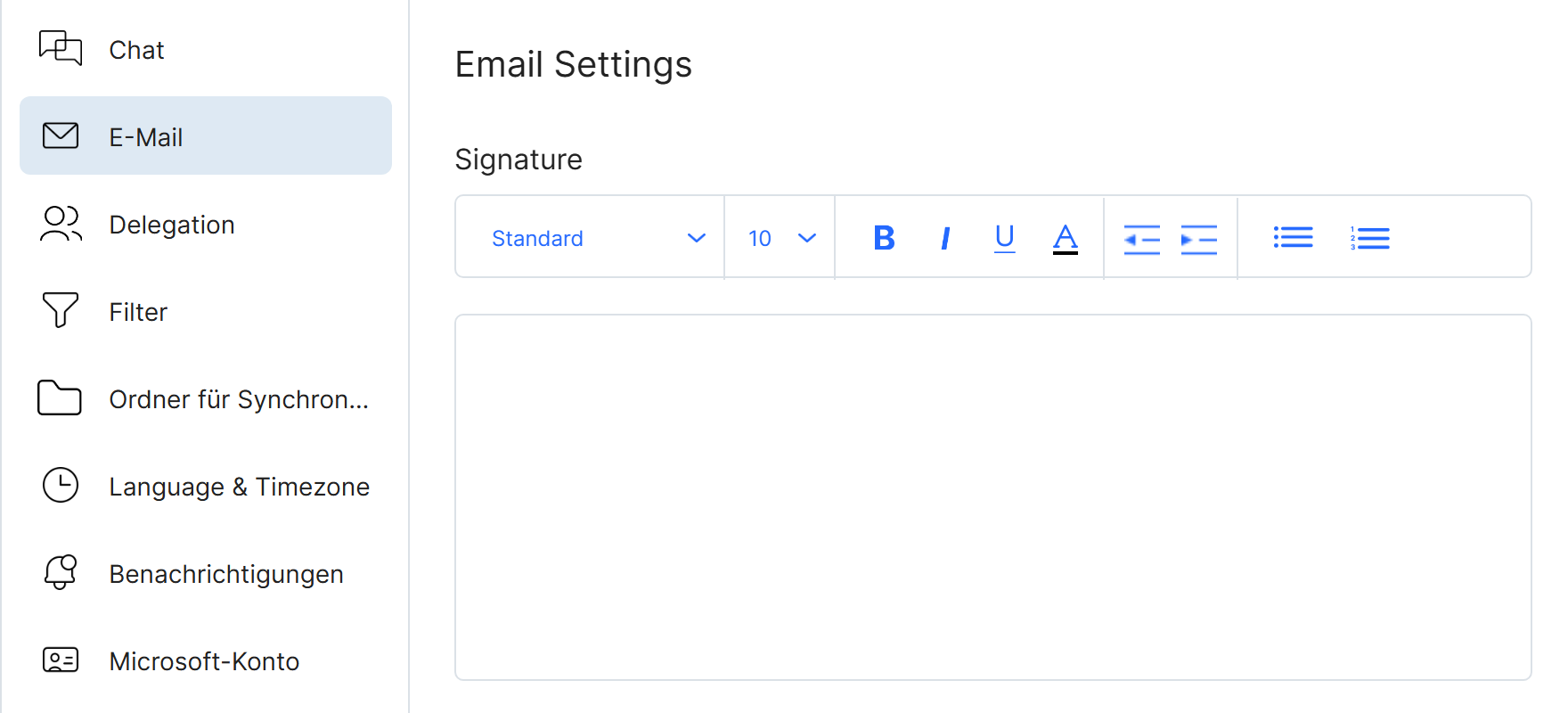
Unter E-Mail steht ganz oben das Feld für die Signatur. Sie wird jeder neuen Nachricht angefügt. Schrift, Links und Bilder (z. B. ein Logo) lassen sich über die Leiste darüber einfügen. Mit Speichern am Seitenende übernehmen.
Abwesenheitsnotiz
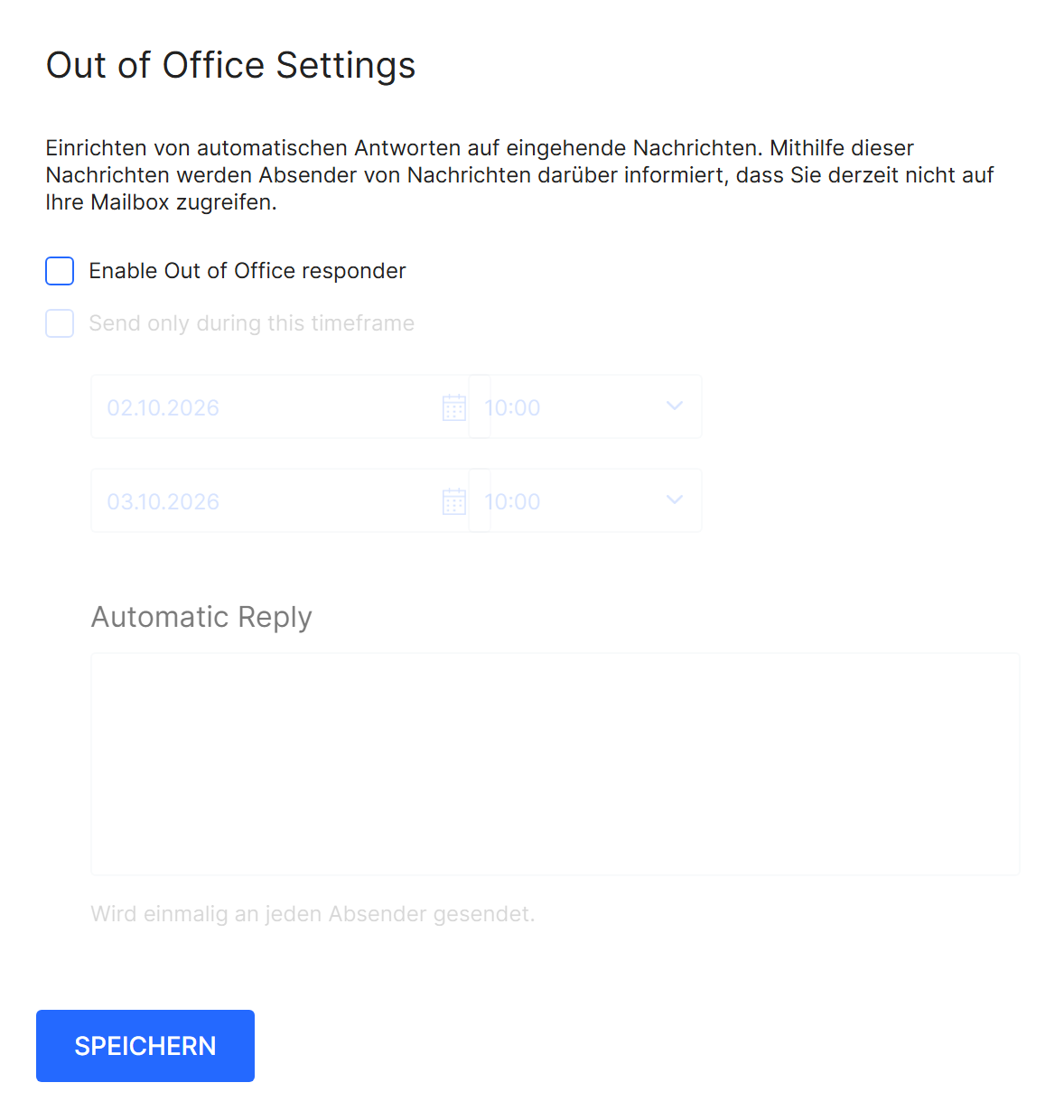
Unter Abwesenheitsnotiz schalten Sie die automatische Antwort ein (Enable Out of Office responder), schreiben den Text und legen auf Wunsch einen Zeitraum fest (Send only during this timeframe). Jeder Absender erhält die Antwort nur einmal.
Passwort ändern
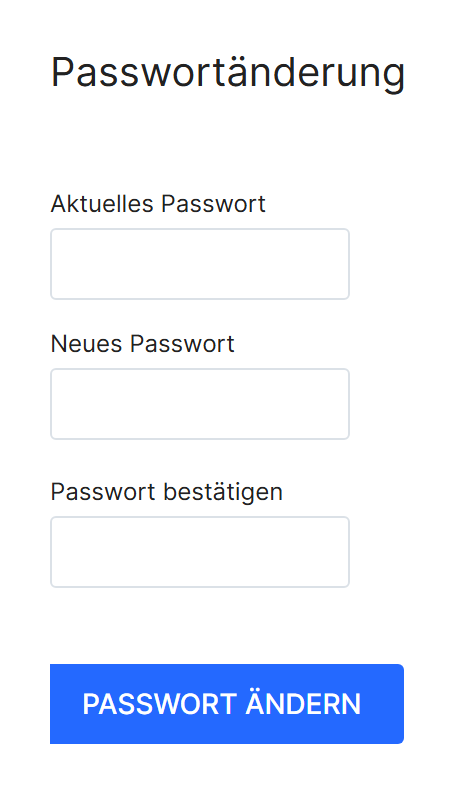
Unter Security → Passwortänderung geben Sie das aktuelle und zweimal das neue Passwort ein. Danach fragen Handy und Outlook nach dem neuen Passwort – tragen Sie es dort ebenfalls ein.
Passwort vergessen? Der Administrator Ihrer Firma setzt es im Kundenbereich neu – oder Sie melden sich bei uns.
App-Passwörter
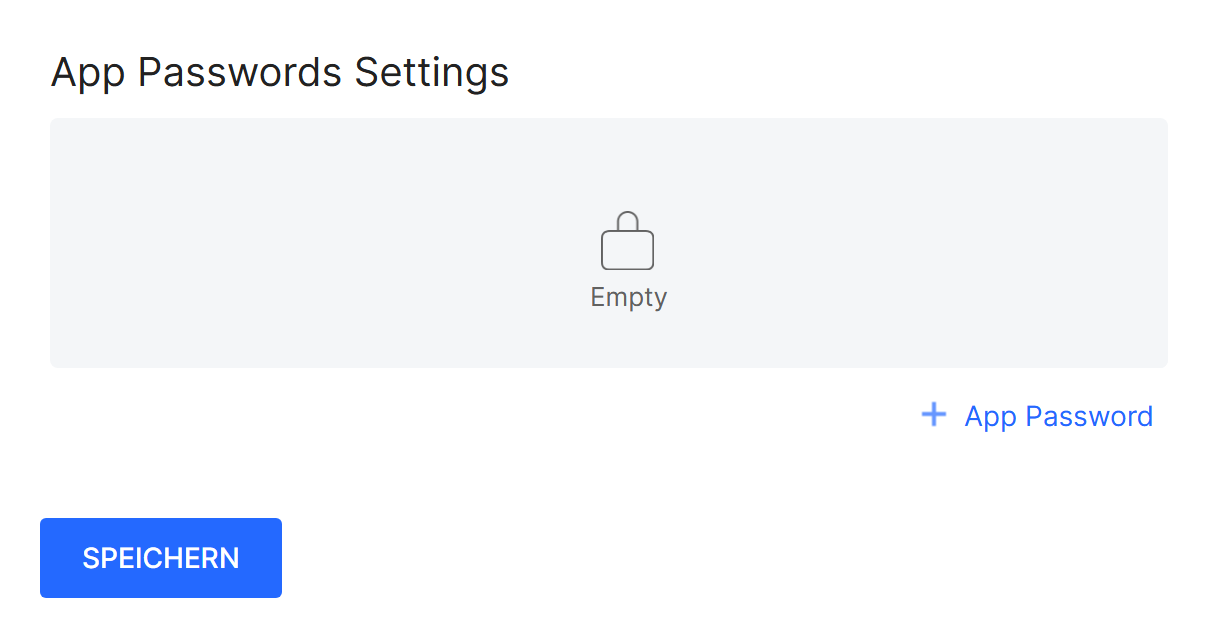
Unter Security → App Passwords erstellen Sie für einzelne Programme ein eigenes Passwort. Das ist nötig, wenn für Ihr Konto die Zwei-Faktor-Anmeldung aktiv ist: Programme wie Thunderbird oder ein Scanner, der Mails verschickt, können den zweiten Faktor nicht abfragen und melden sich stattdessen mit dem App-Passwort an. Ein App-Passwort lässt sich jederzeit einzeln löschen, ohne dass Sie Ihr Hauptpasswort ändern müssen.
Ordner und Kalender freigeben
Sie können Mailordner, Kalender und Adressbücher für Kollegen freigeben – etwa den Posteingang «info@» für das ganze Sekretariat oder den Ferienkalender für das Team. Klicken Sie dazu mit der rechten Maustaste auf den Ordner und wählen Sie Freigabe.
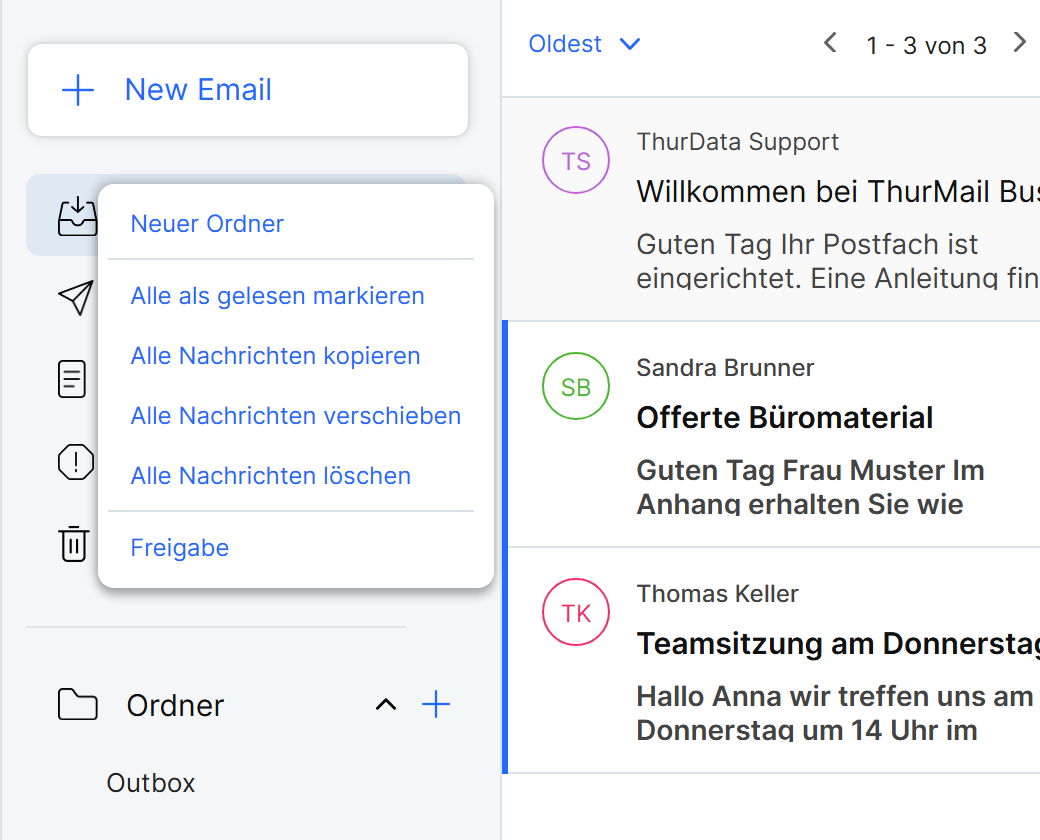
Im Dialog wählen Sie unter Share with die Person und legen fest, was sie darf. Mit Hinzufügen geben Sie weiteren Personen Zugriff.
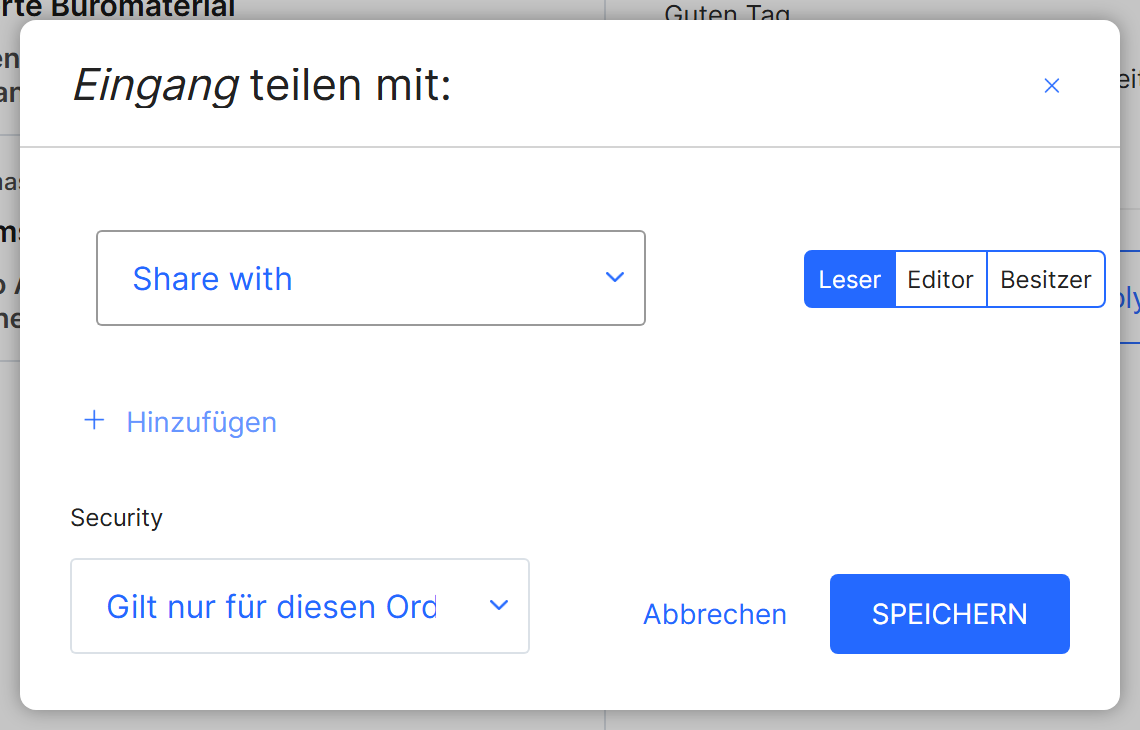
| Recht | Bedeutung |
|---|
| Leser | Darf lesen, aber nichts ändern |
| Editor | Darf lesen, anlegen, ändern und löschen |
| Besitzer | Wie Editor, darf zusätzlich selbst weiter freigeben |
Die freigegebenen Ordner erscheinen bei der anderen Person automatisch im Webmail, in Outlook und – wenn sie ausgewählt sind – auf dem Handy. Wer in Ihrem Namen Mails versenden oder Einladungen beantworten soll, tragen Sie unter Einstellungen → Delegation als Stellvertretung ein.
Handy und Tablet einrichten
Handys verbinden sich über Exchange ActiveSync. Damit kommen E-Mail, Kalender, Kontakte und Aufgaben in die eingebauten Apps und bleiben in beide Richtungen abgeglichen – ein Termin, den Sie unterwegs eintragen, steht sofort auch im Webmail und in Outlook.
iPhone und iPad
Am einfachsten geht es mit dem Profil, das der Server selbst erzeugt:
- Öffnen Sie in Safari auf dem iPhone die Adresse https://mail.thurdata.ch/integration und tippen Sie auf Mail-Anwendung, Kontakte, Kalender.
- Melden Sie sich mit E-Mail-Adresse und Passwort an. Das Profil wird geladen.
- Öffnen Sie Einstellungen. Oben erscheint Profil geladen – tippen Sie darauf und dann auf Installieren. Geben Sie den Code des iPhones und auf Nachfrage Ihr Mailpasswort ein.
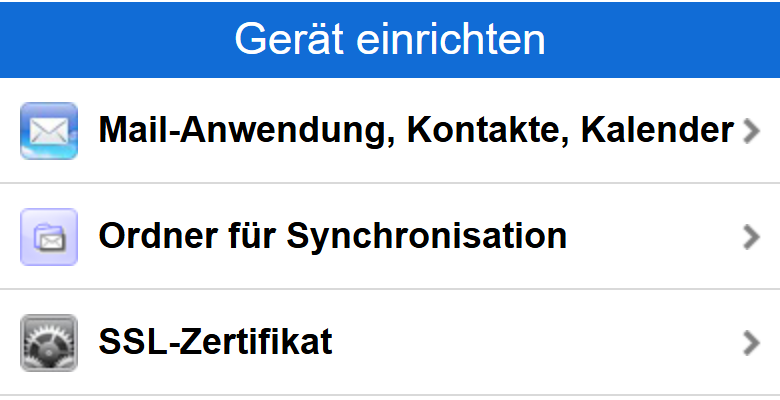
Ohne Profil geht es von Hand: Einstellungen → Apps → Mail → Mail-Accounts → Account hinzufügen → Microsoft Exchange. E-Mail-Adresse eingeben, Manuell konfigurieren wählen, als Server mail.thurdata.ch und als Benutzername nochmals die E-Mail-Adresse eintragen. (Je nach iOS-Version heisst der Weg leicht anders.)
Android
Die Menüs unterscheiden sich je nach Hersteller. Der Ablauf ist überall derselbe:
- Öffnen Sie die Mail-App Ihres Handys (Samsung E-Mail, Gmail o. ä.) und fügen Sie ein neues Konto hinzu.
- Wählen Sie als Kontotyp Exchange bzw. Microsoft Exchange ActiveSync – nicht «Outlook, Hotmail und Live» und nicht IMAP.
- Geben Sie E-Mail-Adresse und Passwort ein und wählen Sie Manuell einrichten, falls das Handy den Server nicht selbst findet.
- Server mail.thurdata.ch, Port 443, Sicherheit SSL/TLS, Benutzername = E-Mail-Adresse.
- Bestätigen Sie die Frage nach der Fernverwaltung. Sie ist Voraussetzung dafür, dass Sie ein verlorenes Gerät später aus der Ferne löschen können.
Welche Ordner auf das Handy kommen
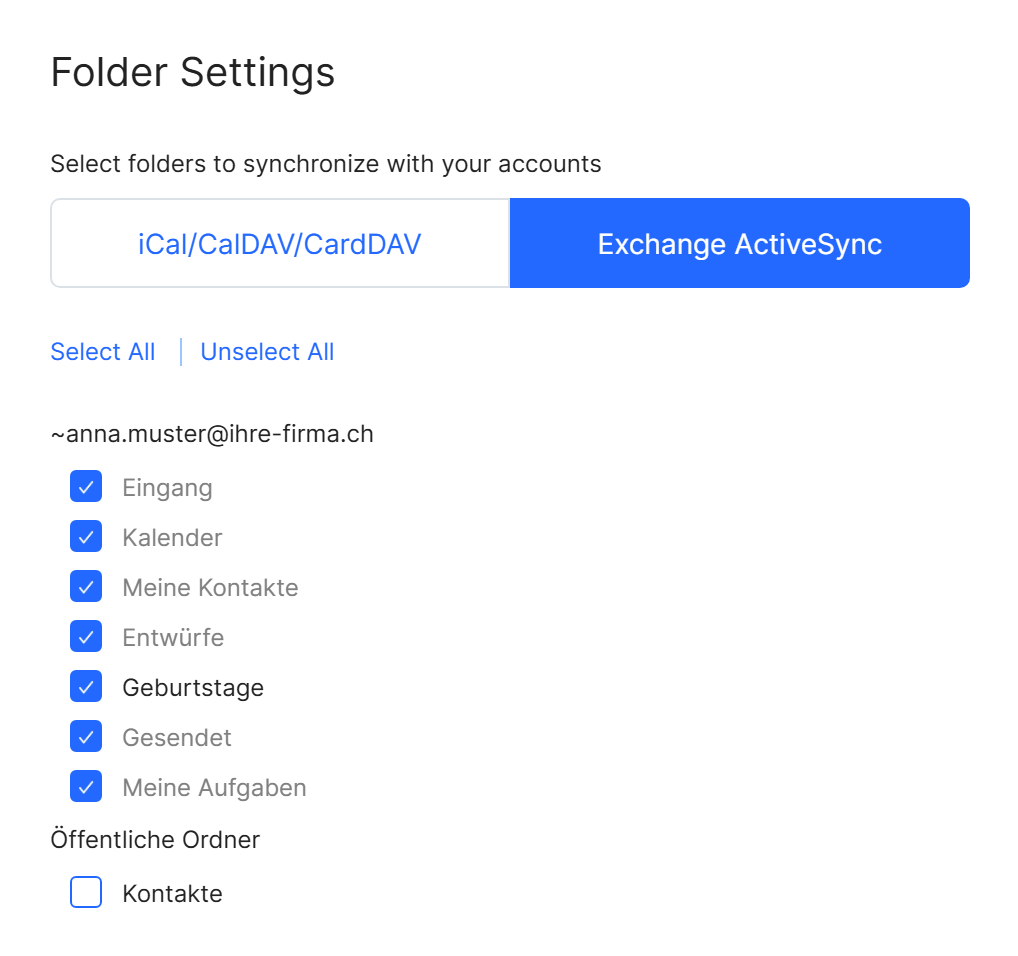
Standardmässig werden Ihre eigenen Ordner abgeglichen. Freigegebene Kalender von Kollegen oder zusätzliche Adressbücher wählen Sie in den Einstellungen unter Ordner für Synchronisation, Reiter Exchange ActiveSync, aus.
Handy verloren?
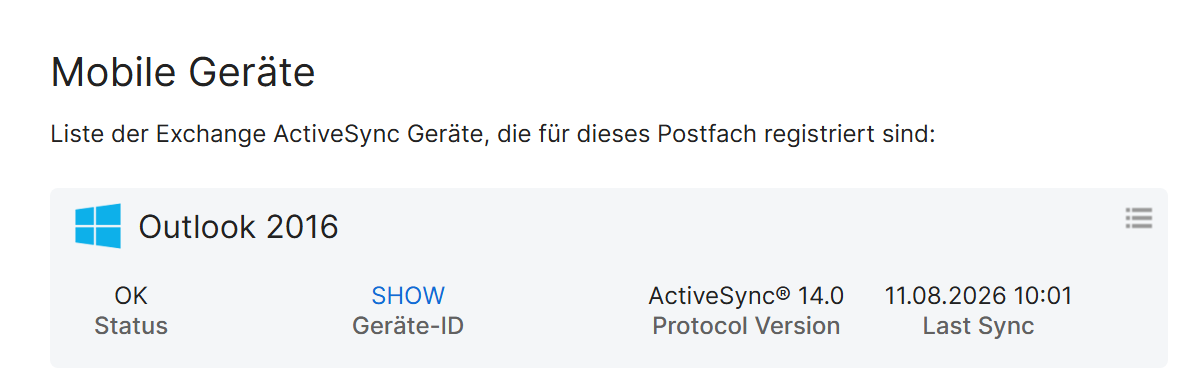
Unter Einstellungen → Mobile Geräte sehen Sie alle verbundenen Geräte mit dem Zeitpunkt des letzten Abgleichs. Über das Menü rechts beim Gerät können Sie es entfernen oder – bei Verlust – aus der Ferne löschen lassen. Ändern Sie danach auch Ihr Passwort.
Outlook mit dem Kerio Outlook Connector
Unter Windows verbinden Sie Outlook mit dem Kerio Outlook Connector. Er bringt nicht nur die E-Mails, sondern auch Kalender, Kontakte, Aufgaben, freigegebene Ordner und das Firmenverzeichnis in Outlook – so, wie Sie es von einem Exchange-Postfach kennen. Die Daten liegen zusätzlich auf dem Rechner, Outlook funktioniert also auch ohne Internet und gleicht ab, sobald die Verbindung wieder da ist.
Nur mit dem klassischen Outlook. Der Connector läuft mit Outlook 2016, 2019, 2021, 2024 und Microsoft 365 – aber nicht mit dem «neuen Outlook», das Microsoft seit 2024 verteilt. Steht in Ihrem Outlook oben rechts ein Schalter Neues Outlook, muss er ausgeschaltet sein.
- Schliessen Sie Outlook.
- Öffnen Sie https://mail.thurdata.ch/integration (oder im Webmail: Menü oben rechts → Integration mit Windows).
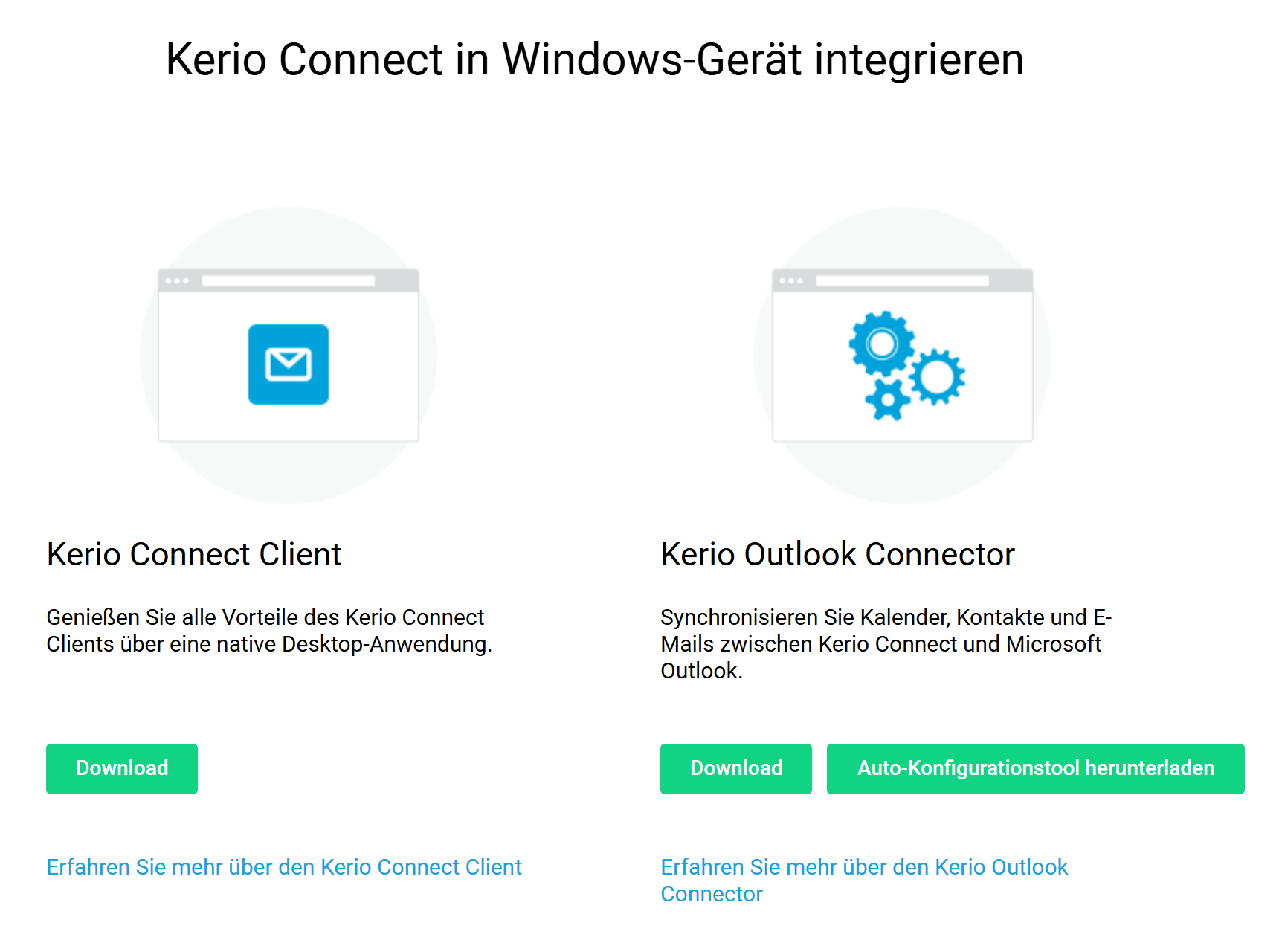
- Laden Sie unter Kerio Outlook Connector mit Download das Programm herunter und installieren Sie es.
- Laden Sie danach das Auto-Konfigurationstool herunter und starten Sie es. Melden Sie sich mit E-Mail-Adresse und Passwort an. Das Tool legt in Outlook ein fertig eingerichtetes Profil an.
- Starten Sie Outlook. Beim ersten Start werden alle Ordner abgeglichen – bei grossen Postfächern kann das eine Weile dauern. Lassen Sie Outlook in dieser Zeit offen.
Haben Sie Mails aus einem früheren System als PST-Datei, importieren Sie sie in Outlook über Datei → Öffnen und exportieren → Importieren/Exportieren direkt in das neue Postfach. Mehr dazu im Artikel Mail Migration.
Wer kein Outlook braucht, kann auf derselben Seite den Kerio Connect Client herunterladen – ein eigenes Programm für Windows, das wie das Webmail aussieht.
Mac, Thunderbird und andere Programme
Mac
Auf https://mail.thurdata.ch/integration → Mac finden Sie den Kerio Connect Account Assistant. Er richtet Apple Mail, Kalender und Kontakte in einem Schritt ein. Outlook für Mac verbinden Sie als Exchange-Konto mit dem Server mail.thurdata.ch.
Thunderbird, eM Client und andere
Jedes Mailprogramm lässt sich über IMAP und SMTP anbinden – die Werte stehen in der Tabelle oben. Dabei kommen allerdings nur die E-Mails an. Für Kalender und Kontakte ist der eM Client die bessere Wahl, weil er sich wie ein Handy per Exchange verbindet: Anleitung im Artikel eM Client einrichten.
Benutzer, Aliase und Verteiler verwalten
Postfächer anlegen, Passwörter zurücksetzen, Alias-Adressen wie verkauf@ihre-firma.ch, Verteilerlisten und Ressourcen wie Sitzungszimmer oder Firmenfahrzeuge verwalten Sie selbst im ThurData-Kundenbereich unter Ihrem ThurMail-Produkt. Wie das geht, beschreibt der Artikel ThurMail Business: Überblick und Verwaltung. Welche DNS-Einträge Ihre Domain braucht, steht unter DNS-Einstellungen für ThurMail Business.
Hilfe
Kommen Sie nicht weiter, eröffnen Sie im Kundenbereich ein Ticket oder rufen Sie uns an: +41 71 571 68 40, Montag bis Freitag, 09:00–12:00 und 13:30–17:30. Geben Sie dabei an, welches Gerät oder Programm Sie einrichten und welche Meldung erscheint – Ihr Passwort brauchen wir nie.